YouTubeサイズガイド

YouTubeサイズガイドを共有
ビジュアルは動画視聴体験の重要な部分を占めており、クリエイター、ブランド、企業は動画ビジュアルを適切なものにする方法を模索しています。YouTubeでは毎日50億本近くの動画が視聴されています。毎分何百もの動画がアップロードされているため、プラットフォーム自体に何本の動画があるかを正確に数えることはほぼ不可能です。YouTubeの成長率とトラフィックは高く、ブランドのオンラインプレゼンスを構築するツールとして、このプラットフォームの重要性を無視することはできません。
YouTubeの画像、静止画、バナーの計画とデザインがいかに重要であるかは誰もが知っています。このYouTubeサイズガイドでは、YouTubeのサムネイル、プロフィール写真、バナー、そして(もちろん)動画の正しいサイズを分析します。また、YouTube用のアセットをデザインするためのベストプラクティスと、プラットフォーム上でアセットを作成する方法についても説明します。

YouTubeサムネイルサイズ
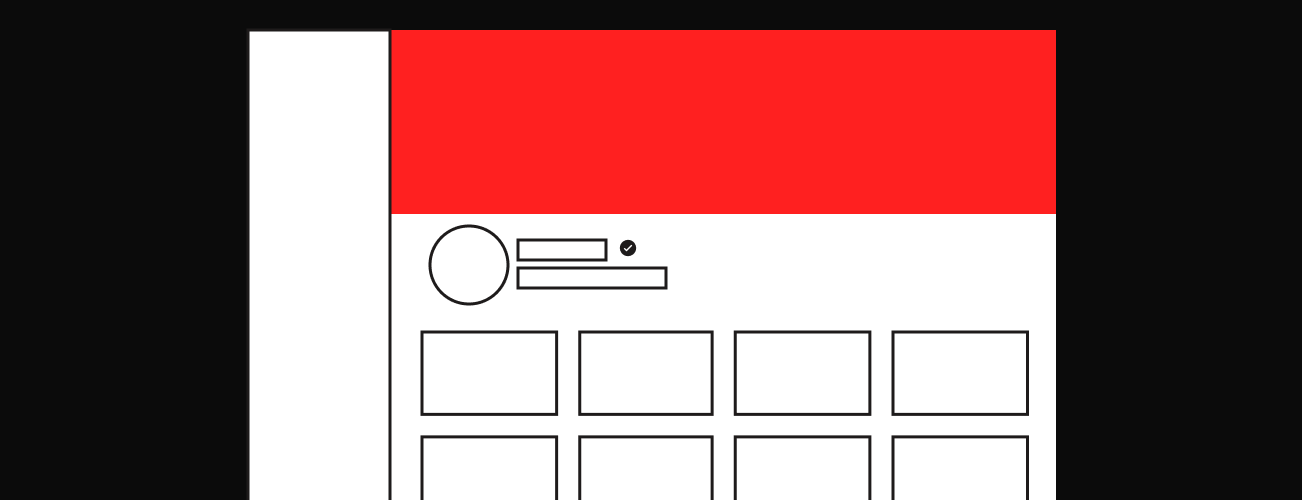
YouTubeのサムネイル画像は、視聴者が動画を検索したときに最初に目にするものです。だからこそ、その動画が何であるかを特定し、それを見るように促すのに役立つデザインプラクティスを順守することが特に重要です。
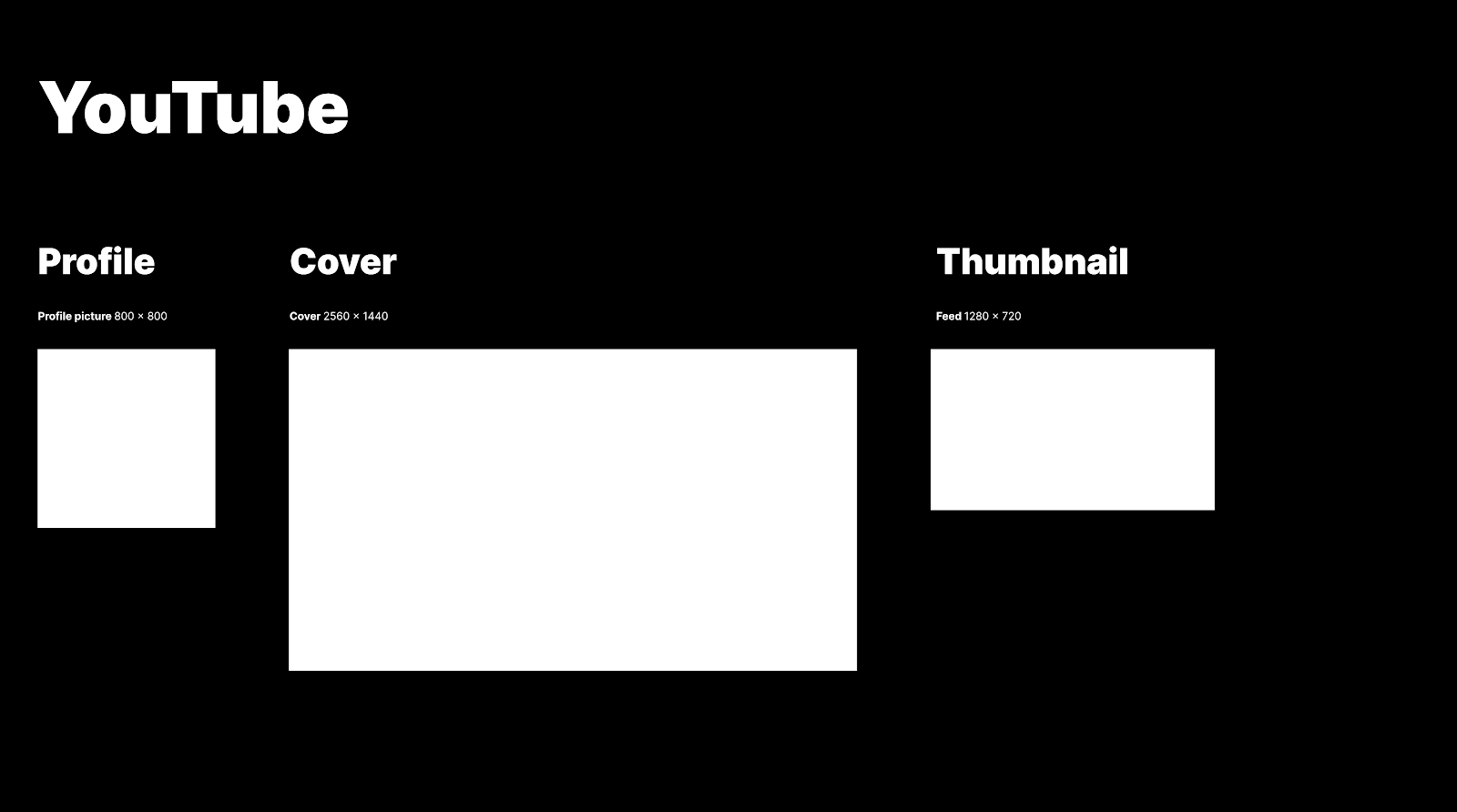
推奨されるYouTubeのサムネイルのサイズは1280px × 720px、または16:9のアスペクト比です。YouTubeのサムネイルに最適な画像形式は.jpg、.gif、.pngです。
YouTubeサムネイルメーカー
動画への関心を高めるサムネイルを作成するには、いくつかの方法があります。サムネイル全体をテキスト画像で埋め、視聴者が動画をクリックすることで何が期待できるかをすぐに理解できるようにする方法があります。動画から興味深い部分を抜粋し、それを静止画として用い、視聴者にコンテンツそのものを少しだけ見せる方法もあります。多くの場合、動画から直接テキストと画像の両方を抜粋し組み合わせて使用し、魅力的なサムネイル画像を作成します。Figmaが無料で提供しているYouTubeサムネイルメーカーフレームプリセットを使用すると、YouTubeサムネイルデザインを簡単に試すことができます。
YouTubeについて考えるとき、おそらく最初に思い浮かぶ言葉は「動画」です。しかし、静止画像もYouTubeプロフィールで重要な役割を果たしています。YouTubeチャンネルアートは、視聴者が再生ボタンを押す前に、ブランドのストーリーを伝えます。

サムネイルのデザインは、動画間で一貫性を保つ必要があります。そうすることで、忠実な視聴者は、特定のチャンネルの動画であることをより簡単に認識できるようになります。サムネイルのデザインには、一貫性だけでなく、動画で共有する重要なメッセージやコンテンツを含める必要があります。これは、最小限のタイトルテキストと、動画コンテンツを説明する画像またはデザインを含めることで実現できます。正確な内容のサムネイルを用いることも重要です。サムネイル詐欺をやると視聴者がすぐに離れてしまい、アルゴリズムにおける動画の関連性スコアに影響を与えるからです。
YouTubeにサムネイルを追加する方法
YouTube動画にサムネイルを追加するには、まず新しい動画をプラットフォームにアップロードする必要があります。アップロードが完了すると、ユーザーには、YouTubeから自動生成された3つのサムネイルを用いるか、独自のサムネイルデザインをアップロードするかの選択肢が与えられます。
- YouTube Studioにサインインしていることを確認します。
- 左側のナビゲーションメニューを使用して、動画を選択します。
- アップロードした最新の動画を選択します。
- 動画に使用するサムネイルを選択します。
- 変更を保存します。
YouTubeのサムネイルを変更する方法
YouTube動画のサムネイル画像を設定した後、さまざまな理由でサムネイル画像を変えたくなることがあります。サムネイルを変えた方がエンゲージメントが高まると考える場合や、最初のサムネイルデザインを見直す機会があり、改善の余地があることに気づく場合などです。いずれにしても、YouTube動画のサムネイルの変更はYoutubeStudioから始まります。
- 左側のナビゲーションメニューを使用して、動画を選択します。
- 編集する動画を選択します。
- 動画に使用するサムネイルを選択するか、新しい画像をアップロードします。
- 変更を保存します。
YouTubeサムネイルビューア
YouTubeチャンネルを構築するときは、さまざまな動画のサムネイルがどのような相関関係にあるかを意図的に考えるとよいかもしれません。クリエイターやブランドによっては、サムネイルにテーマやテンプレートを引き継いで、視聴者がチャンネルページにアクセスしたときに、よりまとまりのある外観になるようにしている場合もあります。FigmaコミュニティのYouTubeサムネイルビューアを使用すれば、異なるサムネイル画像間のこの相関関係を、無料で、視覚的に計画およびデザインすることが可能です。

YouTubeプロフィール画像のサイズ
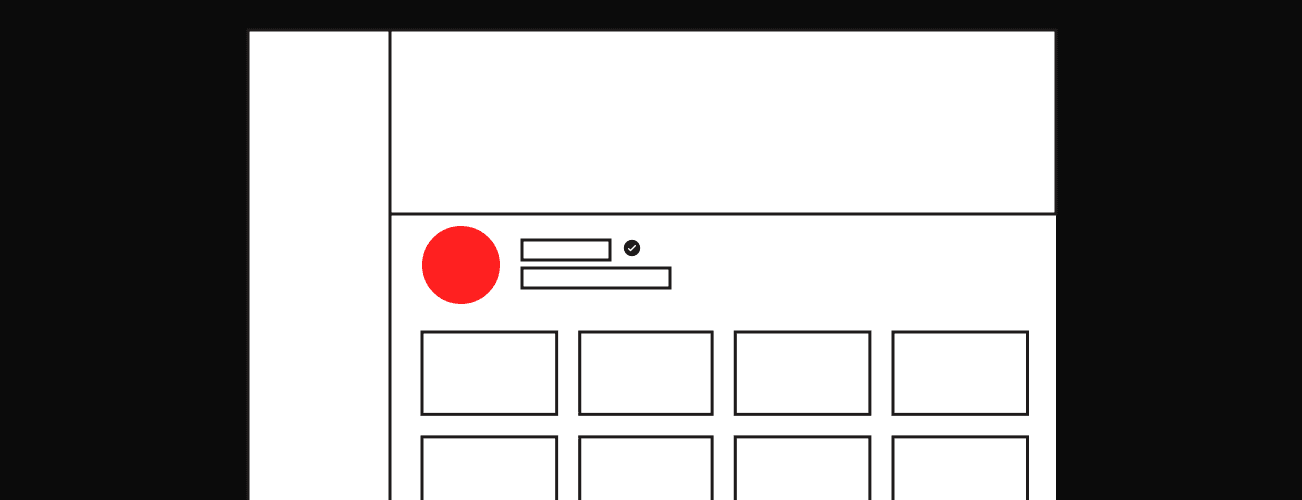
YouTubeのすべてのユーザーに、プロフィール写真をアップロードするオプションがあります。空白のままにする人もいますが、ほとんどのクリエーター、ブランド、企業にとって、それは独自のイメージとブランディングを表示する機会を失うことを意味します。結局のところ、これはYouTubeを閲覧している人びとがあなたを識別する方法なのです。ビジネスのプロフィール画像は、そのブランドのことをよく知っている人が簡単に見つけられるように、すべてのチャンネルで一貫していることが重要です。
YouTubeのプロフィール写真の推奨サイズは、800 × 800ピクセル、または1:1のアスペクト比です。プラットフォーム上で使用される際には、それよりもずっと小さく表示されるので、画像が認識できるようなサイズにします。
YouTubeチャンネルがGoogleアカウントに関連付けられている場合、YouTubeでプロフィール画像を変更すると、Googleアカウントのプロフィール画像も変更されるので注意してください。
YouTubeのプロフィール写真を変更する方法
企業やクリエイターは、YouTube のプロフィール写真を頻繁に変更しています。ブランドの認知度は重要ですが、コンテンツを新鮮に保ち、タイムリーに感じられるイメージを維持することが重要です。Youtubeのプロフィール写真を変更するには、以下の手順に従います。
- プロフィール写真をクリックします。
- チャンネルを選択します。
- [チャンネルの編集]を選択し、次にプロフィール画像をクリックします。
- 新しいプロフィール画像を選択するか、カメラを使用してプラットフォーム上で直接撮影します。

YouTubeバナーサイズ
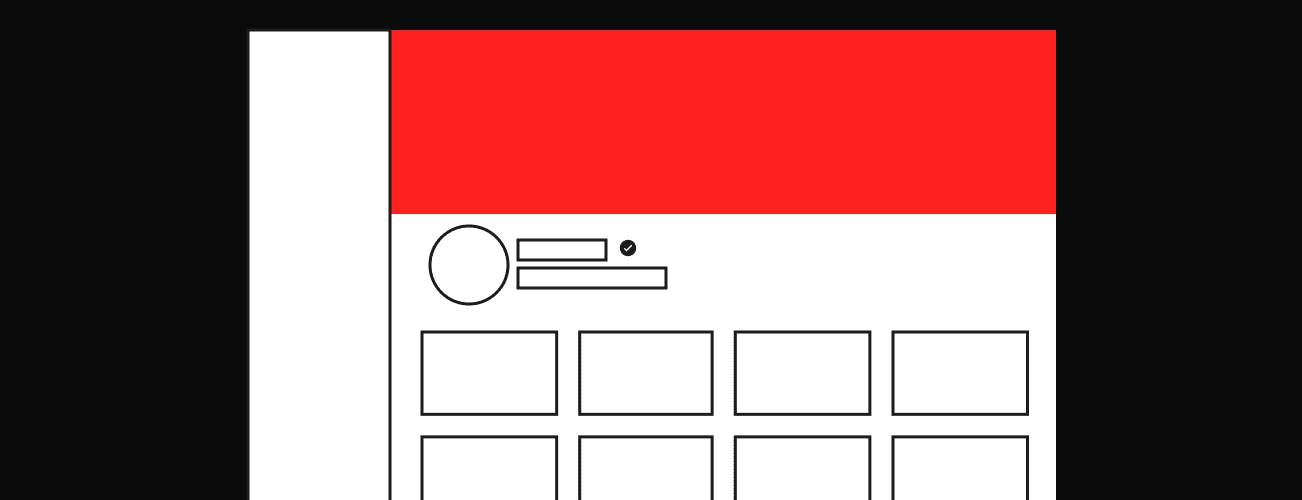
チャンネルバナーは、視聴者がYouTubeチャンネルをクリックしたときにプロフィールの上部に表示されるため、企業やクリエーターがコンテンツの内容をユーザーに示すのに最適な方法です。Youtubeチャンネルのバナーの推奨サイズは2560 × 1440ピクセルです。このサイズにすれば、品質や自動トリミングを犠牲にすることなく、最高の画像表示エクスペリエンスが得られます。とは言え、チャンネルバナーには他にもいくつかの要件があります。
- 最小ファイルサイズ: 2048 × 1152ピクセル
- 最大幅: 2560 × 423ピクセル
- 最大ファイルサイズ: 6MB
動画や動画のサムネイル画像以外で、コンテンツの内容や、同じようなサービスを提供する企業やクリエーターとの違いを視聴者に伝える最良の方法として、YouTubeチャンネルバナーがあります。
YouTubeバナーテンプレート
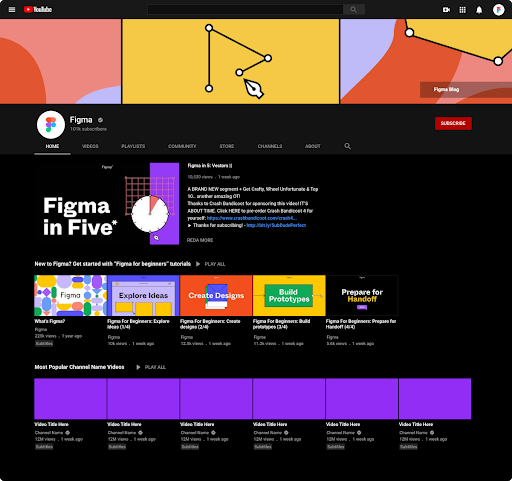
YouTubeチャンネルバナーを使用すれば、視聴者が実際に動画を見なくても、そのYouTubeチャンネルの特徴を伝えるための貴重な機会を得られます。だからこそ、明確で認識しやすいデザインが重要です。チャンネルバナーをまだ作成していない場合、またはチャンネルバナーの作り直しを検討している場合は、Figmaが無料で提供しているYouTubeチャンネルバナーテンプレートを使用して、魅力的な画像を計画およびデザインしてください。

YouTubeバナーの作り方
チャンネルバナー画像をデザインして保存したら、それを共有して、自分の他のチャンネルサービスとどのように適合するかを確認します。Youtubeバナーをアップロードして変更するには、Youtube Studioから始め、サインインします。
- 左側のメニューを使用して、[カスタマイズ]をクリックし、[ブランディング]をクリックします。
- [アップロード]を選択し、使用する画像を選びます。この時点で画像をプレビューして、必要に応じてクロップ方法を変更することもできます。
- [完了]を選択します
- [公開]をクリックします
ビデオのサイズ設定は重要です
YouTube動画のサイズ設定に関して言えるのは、それを正しく行えば誰も気付かないということです。その一方で、YouTube動画のサイズを間違えると、視聴体験に深刻な影響を与え、動画の画質自体が低下することさえあります。まず越えなければならない関門は、視聴者に動画をクリックしてもらうことです。そのあとには、視聴者が最後まで動画を見たいと思うような快適な視聴体験を作成する、という関門が控えています。
YouTube動画の推奨アスペクト比は16:9です。または以下に示すように、再生画質に応じた推奨ピクセル寸法があります。ピクセル数が多いほど、画質が高くなります。
- 2160p: 3840 x 2160
- 1440p: 2560 x 1440
- 1080p: 1920 x 1080
- 720p: 1280 x 720
- 480p: 854 x 480
- 360p: 640 x 360
- 240p: 426 x 240
ほとんどのスマートフォンのカメラは、横向きにすると自動的に16:9のアスペクト比でキャプチャします。また、YouTube自体にアップロードする前に、さまざまなビデオ編集ソフトウェアでこのトリミングを簡単に行うこともできます。縦向きの動画もアップロードされるものの、Youtubeの動画プレイヤーに全画面で表示できないため、視聴体験が制限されます。
YouTube動画の設定とアップロードの方法
動画を設定してYouTubeにアップロードするには、アップロード先のチャンネルにログインした状態で、YouTube Studioでの作業を開始します。
- 右上のメニューを使用して、[作成]を選択し、その後[動画のアップロード]をクリックします。
- アップロードする動画ファイルを選択します。
- アップロードが完了するまで待ちます。これには最大で15分かかる場合があります。
その後、動画に関する基本情報の追加を求められます。動画のタイトル、視聴者設定、サムネイルオプションなどを入力します。対象となる場合は、収益化プランを選択できます。動画の要素と情報を追加したら、手順を進め、プレビューし、公開できます。
YouTube動画形式
YouTube動画のアップロードは、適切な動画形式の選択から始まります。幸いなことに、Youtubeでは一般的な動画形式がほとんど使えます。以下はその例です。
- .MOV
- .MPEG4
- .MP4
- .AVI
- .WMV
- .MPEGPS
- .FLV
- 3GPP
- WebM
- DNxHR
- ProRes
- CineForm
動画形式によっては、デスクトッププレーヤーとしか互換性のないものや、モバイルプレーヤーのみと互換性のあるものなど、プレーヤーによっては機能しない場合があります。推奨されるYouTubeビデオ形式は.MP4です。これにより、動画内の質の高いサウンドと画像が保証されるだけでなく、さまざまな画質での再生オプションも保証されます。
結論
YouTubeチャンネル用に優れた画像や動画をデザインするための基本を学んできましたので、今度はFigmaでこれらを作成する練習や実験をしてみてください。その結果、斬新な動画戦略や、認知度の向上に役立つ、目に見える具体的なブランド資産が得られます。InstagramやLinkedInなどのサイズガイドをチェックして、ブランドのデザインを始めましょう。

Facebookにはいくつかの異なる画像タイプがあり、それぞれに独自のパラメータが付属しています。以下に、各画像タイプとサイズ、およびFacebookのカバー写真、バナー、プロフィール写真などに関して従うべきベストプラクティスのガイドラインを示します。

Instagramは非常に視覚的なメディアであるため、プラットフォームに投稿する際にはベストプラクティスを本当の意味で把握することが重要です。投稿を美的に魅力的なものになるようにフィルタリングすることに加えて、Instagramの視覚的キュレーションには目に見える以上のものがあります。

Twitterの精神は簡潔さです。280文字(日本語は140文字)に制限されているこのメディアは、メッセージを伝えるのに最適な方法です。画像や動画の投稿は、フォロワーとコミュニケーションを取る新しい方法を提供し、膨大な数のツイートの中で目立つのに役立ちます。

LinkedInが画像中心のソーシャルメディアプラットフォームだという認識はないかもしれません。しかし、LinkedInで写真は重要な役割を果たし、潜在的な雇用主やクライアントに巧妙かつ重要な手がかりを与えます。以下に、最良の印象を与えるために役立つベストプラクティスを示します。

Pinterestは、Instagramと並んで、すべてのソーシャルメディアプラットフォームの中でおそらく最も画像が重視されるプラットフォームです。その結果、多くの人がピン留めしやすい画像を投稿しようと努めています。Pinterestは、画像の要件を可能な限りわかりやすく設定しています。

Twitch
1億人以上のユニークユーザーを誇るTwitchは、もはやニッチなソーシャルネットワークではありません。ソーシャルメディアの状況は常に進化しており、Twitchは18歳から34歳という熱心で何かと注目を集める層を取り込んでおり、マーケターにとって魅力的なプラットフォームとなっています。

Soundcloud
ミックステープを配る時代は終わりました。Soundcloudは、ミュージシャンを音楽消費者のアンテナに直接つなげることで、フォロワーを増やすことを可能にしました。🔥アルバムカバーやプロフィール写真を作成して、音楽のマーケティングを強化してください。


Googleディスプレイ広告
Googleディスプレイ広告は、顧客をつかむための最も価値のある方法の一つです。Googleが誇る広範なネットワークとターゲティングにより、オーディエンスを大規模にコンバートさせることができます。Googleディスプレイデザインのベストプラクティスについて詳しく学びます。