Guide des tailles pour YouTube


Partager Guide des tailles pour YouTube
Les visuels jouent un rôle essentiel dans l'expérience de visionnage d'une vidéo, si bien que les créateurs, marques et entreprises cherchent comment obtenir des visuels vidéo parfaits. L'enjeu est de taille — chaque jour, près de 5 milliards de vidéos sont visionnées sur YouTube. Il est pratiquement impossible d'obtenir un décompte précis du nombre de vidéos sur la plateforme elle-même, car des centaines d'entre elles sont mises en ligne à chaque minute. Compte tenu de la forte croissance et du trafic sur YouTube, il est difficile d'ignorer l'importance de cette plateforme en tant qu'outil de développement de la présence en ligne de votre marque.
Nous savons à quel point il est important de planifier et de concevoir des images d'accompagnement, des images fixes et des bannières pour YouTube. Dans ce guide des dimensions de YouTube, nous présentons les dimensions correctes des miniatures, de la photo de profil, de la bannière et, bien sûr, des vidéos. Nous aborderons également les meilleures pratiques en matière de conception d'éléments pour YouTube et la façon dont les créer sur la plateforme.

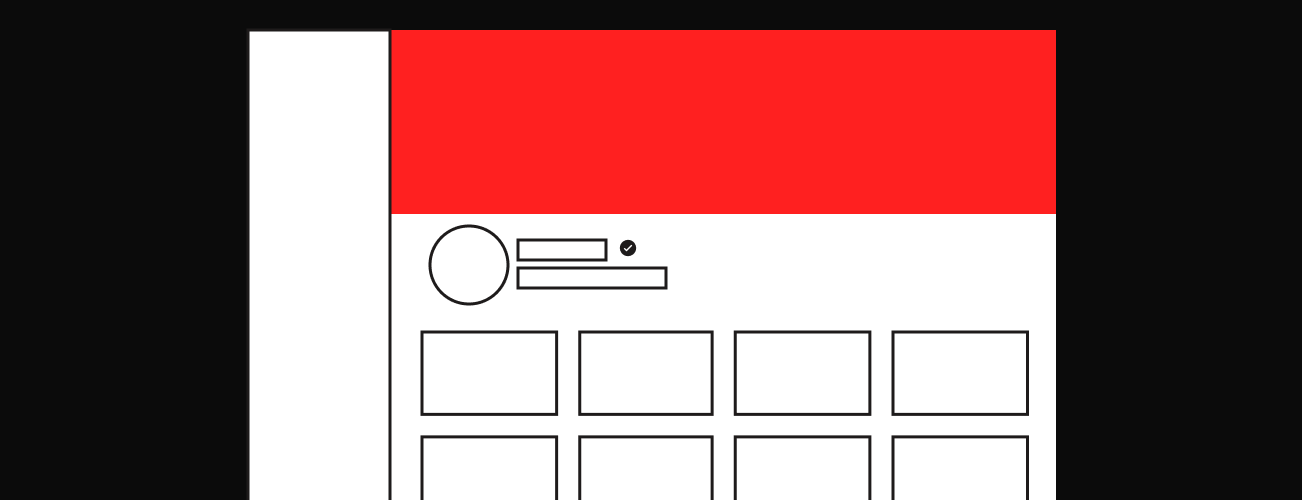
Dimensions de la miniature YouTube
Les images miniatures sur YouTube sont la première chose que les internautes voient lorsqu'ils recherchent votre vidéo. Il est donc particulièrement important de respecter des bonnes pratiques de design qui les aideront à identifier le sujet de votre vidéo et, espérons-le, les inciteront à la regarder.
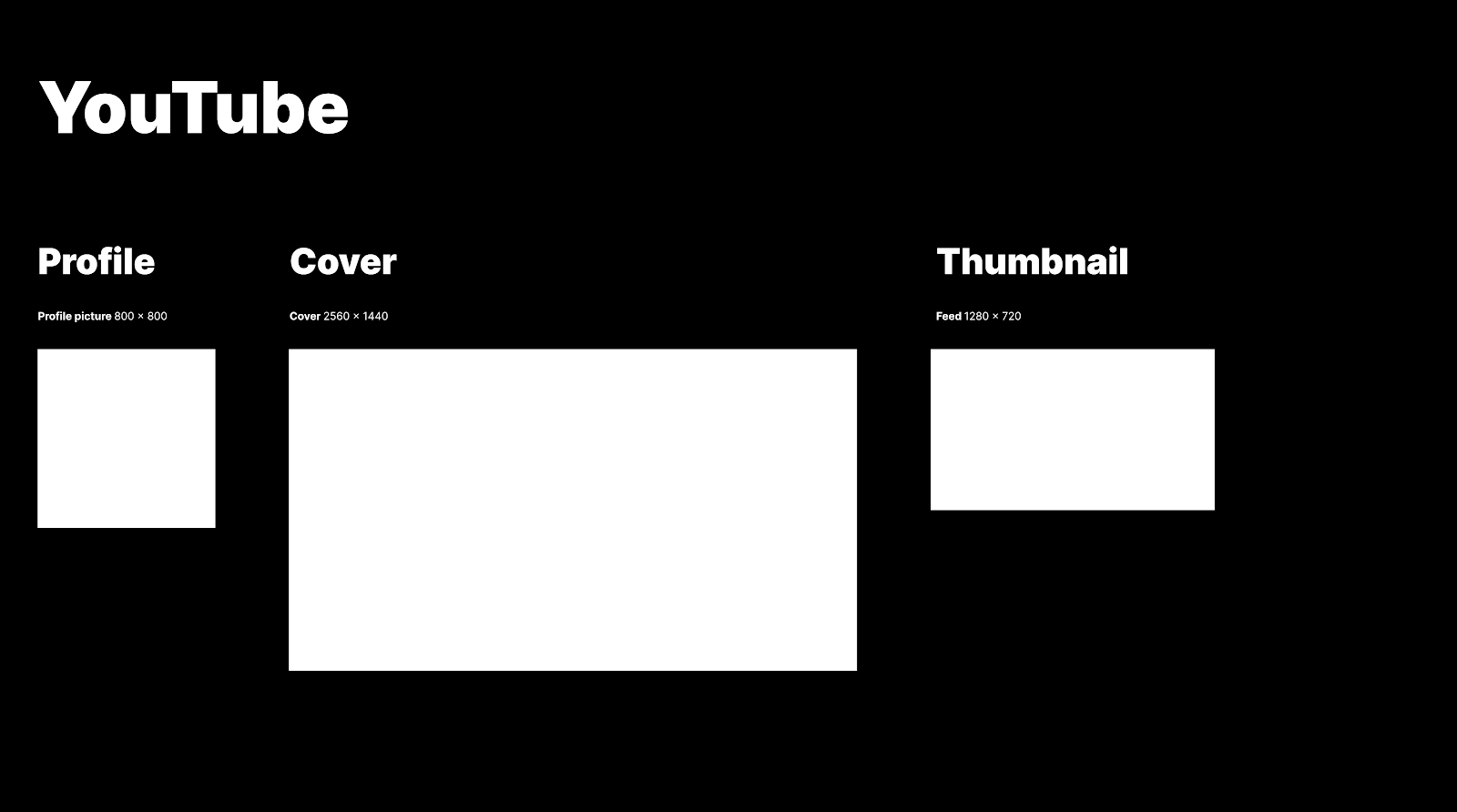
Les dimensions recommandées des miniatures YouTube sont de 1280 par 720 px, soit un rapport d'aspect de 16:9. Les formats d'image les mieux adaptés aux miniatures YouTube sont .jpg, .gif et .png.
YouTube Thumbnail Maker
Il existe différentes façons de créer une miniature qui suscitera l'intérêt des internautes pour votre vidéo. Certains choisissent d'utiliser des images textuelles pour remplir toute la miniature, afin que les internautes sachent rapidement à quoi s'attendre en cliquant sur la vidéo. D'autres optent pour une image fixe d'un extrait intéressant de la vidéo, donnant aux spectateurs un aperçu du contenu lui-même. Beaucoup utilisent une combinaison de texte et d'images provenant directement de la vidéo pour créer une miniature gagnante. Vous pouvez facilement essayer de concevoir des miniatures YouTube à l'aide des préréglages de YouTube thumbnail maker frame de Figma.
Lorsque vous pensez à YouTube, le premier mot qui vous vient à l'esprit est probablement « vidéo ». Mais les images statiques jouent un rôle crucial dans votre profil YouTube. Les visuels de votre chaîne YouTube racontent l'histoire de votre marque avant même que votre public ne lise vos vidéos.

Vos miniatures doivent rester cohérentes d'une vidéo à l'autre. Ainsi, les personnes qui vous suivent reconnaîtront plus facilement qu'une vidéo provient de votre chaîne. Au-delà de la cohérence, une miniature doit inclure le message clé ou le contenu que vous partagez dans la vidéo. Pour ce faire, vous pouvez inclure un titre minimaliste, ainsi qu'une image ou un design décrivant le contenu de la vidéo. Il est également important que votre miniature soit représentative, car le spectateur se détournera rapidement s'il est poussé au clic, ce qui aura un impact sur le score de pertinence de votre vidéo dans l'algorithme.
Comment ajouter une miniature pour YouTube
Pour ajouter une miniature à une vidéo YouTube, vous devez d'abord télécharger votre nouvelle vidéo sur la plateforme. Une fois le téléchargement terminé, vous avez le choix entre trois miniatures générées automatiquement par YouTube ou vous pouvez télécharger votre propre visuel.
- Assurez-vous d'être connecté à YouTube Studio.
- Dans le menu de navigation à gauche, sélectionnez Vidéos.
- Sélectionnez la vidéo que vous venez de mettre en ligne.
- Choisissez la miniature que vous souhaitez utiliser pour votre vidéo.
- Enregistrez vos modifications.
Comment modifier une miniature sur YouTube
Après avoir défini une miniature pour votre vidéo YouTube, vous pourriez souhaiter la modifier pour différentes raisons. Vous pensez peut-être que l'engagement sera plus élevé si vous la changez, ou vous avez eu l'occasion de revoir le design initial de votre miniature et de constater qu'il y avait matière à amélioration. Dans tous les cas, la modification d'une miniature pour votre vidéo YouTube commence dans YouTube Studio.
- À l'aide du menu de navigation de gauche, sélectionnez Vidéos.
- Sélectionnez la vidéo que vous souhaitez modifier.
- Choisissez la miniature que vous souhaitez utiliser pour votre vidéo ou téléchargez une nouvelle image.
- Enregistrez vos modifications.
YouTube Thumbnail Viewer
Lorsque vous créez votre chaîne YouTube, il peut être utile de réfléchir à la façon dont vos différentes miniatures interagiront les unes avec les autres. Certains créateurs et certaines marques aiment reprendre un thème ou un template pour leurs miniatures, ce qui donne un aspect plus cohérent lorsqu'un spectateur visite la page de leur chaîne. Vous pouvez planifier et concevoir visuellement cette interaction entre vos différentes miniatures gratuitement à l'aide de YouTube Thumbnail Viewer, mise à disposition par la communauté Figma.

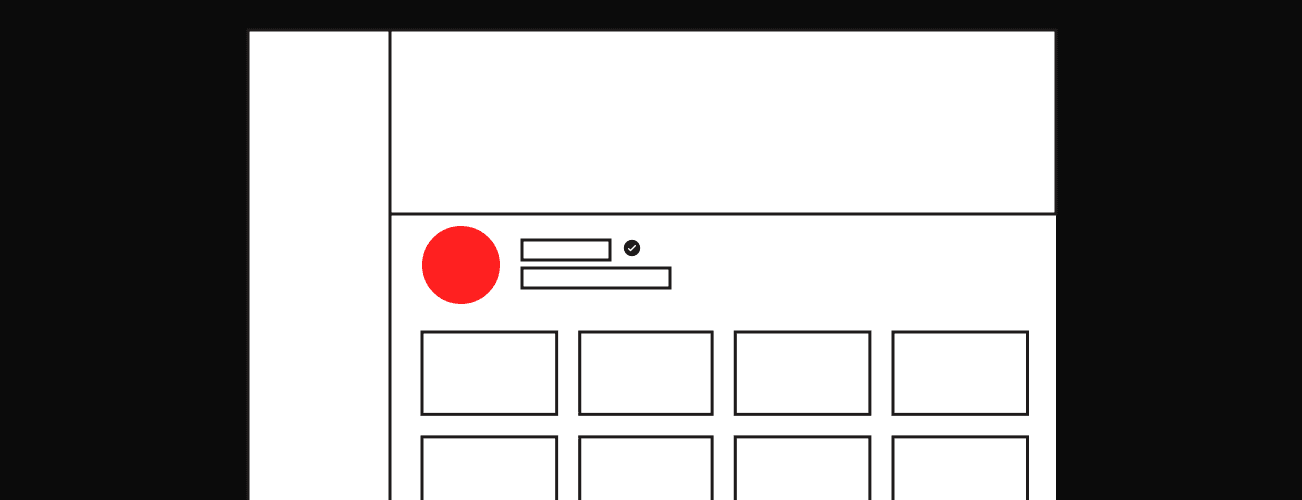
Dimensions de la photo de profil YouTube
Chaque utilisateur de YouTube a la possibilité de télécharger une photo de profil. Certains choisissent de la laisser vide, mais la plupart des créateurs, des marques et des entreprises en profitent pour afficher leur image de marque unique. Après tout, c'est ainsi que les internautes qui naviguent sur YouTube vous identifieront. Il est essentiel que les photos de profil des entreprises soient cohérentes sur toutes les chaînes, afin que les personnes qui connaissent votre marque puissent facilement vous reconnaître.
Les dimensions recommandées pour une photo de profil YouTube sont de 800 px par 800 px, soit un rapport d'aspect de 1:1. Lorsqu'elle sera utilisée sur la plateforme, l'image apparaîtra bien plus petite que cela ; assurez-vous donc qu'elle soit reconnaissable.
N'oubliez pas que si votre chaîne YouTube est connectée à un compte Google, la modification de votre photo de profil sur YouTube entraînera également la modification de la photo de profil de votre compte Google.
Comment modifier la photo de profil YouTube
Les entreprises et les créateurs changent constamment leur photo de profil sur YouTube. Bien que la reconnaissance de la marque soit précieuse, il est important que votre contenu soit à jour et que votre photo soit d'actualité. Pour modifier votre photo de profil sur YouTube,
- cliquez sur votre photo de profil.
- Sélectionnez votre chaîne.
- Sélectionnez « Edit channel », puis cliquez sur votre photo de profil.
- Choisissez votre nouvelle photo de profil ou utilisez votre appareil photo pour en prendre une directement sur la plateforme.

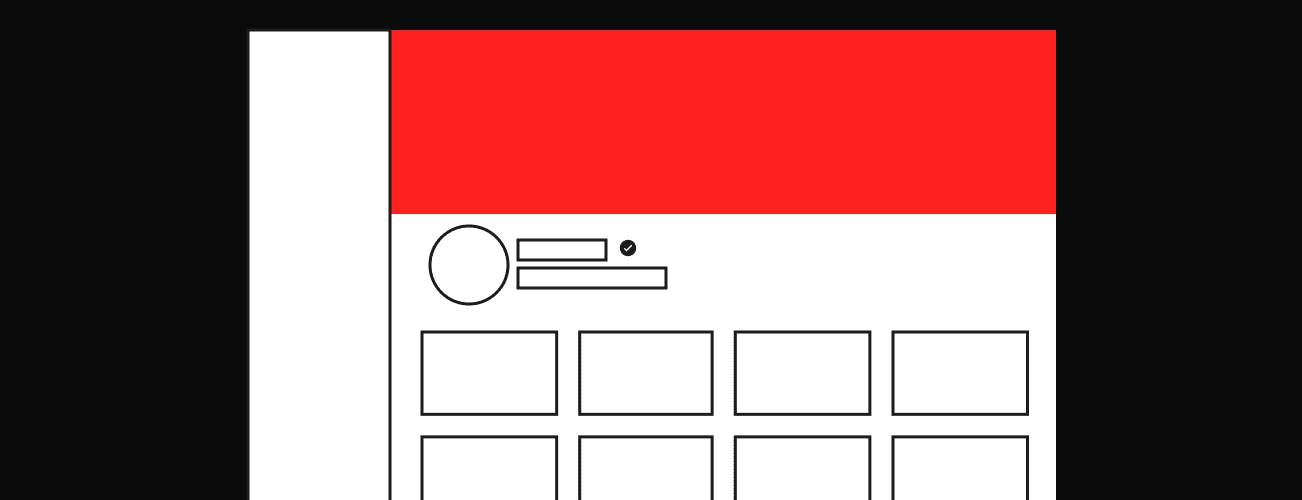
Taille de la bannière YouTube
Les bannières de chaîne sont le meilleur moyen pour les entreprises et les créateurs de montrer aux utilisateurs en quoi consiste leur contenu, puisqu'elles s'étendent en haut de leur profil lorsqu'un spectateur clique sur une chaîne YouTube. Les dimensions recommandées pour les bannières des chaînes YouTube sont de 2560 px par 1440 px.. Cela permet la meilleure expérience de visualisation de l'image sans sacrifier la qualité ou subir un rognage automatisé. Ceci étant dit, il existe plusieurs autres exigences pour la bannière de votre chaîne.
- Dimensions minimales du fichier : 2048 px par 1152 px
- Largeur maximale : 2560 px par 423 px
- Taille maximale du fichier : 6 Mo
Outre vos vidéos et leurs miniatures, les bannières de chaîne YouTube sont le meilleur moyen de faire comprendre au public la nature de votre contenu et la façon dont vous vous distinguez des entreprises et des créateurs pouvant proposer une offre similaire.
Template de bannière YouTube
Les bannières de chaînes YouTube vous donnent une occasion rare d'indiquer à vos spectateurs ce qui rend votre chaîne unique sans qu'ils aient à regarder l'une de vos vidéos. Un design clair et facile à reconnaître est donc d'autant plus précieux. Si vous n'avez pas encore de bannière de chaîne ou si vous envisagez de refaire la vôtre, le template de bannière de chaîne YouTube gratuit de Figma peut vous aider à planifier et à concevoir une image gagnante.

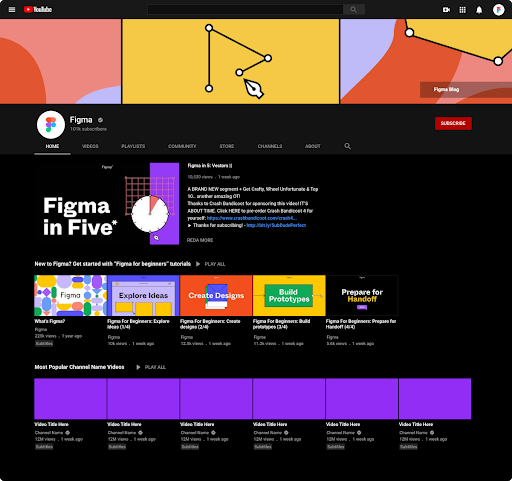
Comment créer une bannière YouTube
Après avoir conçu et enregistré l'image de la bannière de votre chaîne, il est temps de la partager et de voir comment elle s'intègre au reste de l'offre de votre chaîne. Pour télécharger et modifier votre bannière YouTube, ouvrez YouTube Studio et connectez-vous.
- Dans le menu de gauche, cliquez sur « Customization », puis sur « Branding »
- Sélectionnez Upload, puis choisissez l'image que vous souhaitez utiliser. À ce stade, vous pouvez prévisualiser l'image et modifier la façon dont elle est recadrée, le cas échéant
- Cliquez sur « Done »
- Cliquez sur « Publish »
Le format des vidéos est important
Si vous choisissez le format approprié pour vos vidéos sur YouTube, personne ne s'en apercevra. Cependant, une vidéo au format erroné affecte significativement l'expérience de visionnage et peut même diminuer la qualité de la vidéo elle-même. La moitié de votre travail consiste à inciter les internautes à cliquer sur votre vidéo. L'autre moitié consiste à créer un contenu agréable à regarder, qui incitera votre public à le regarder jusqu'au bout.
Le format recommandé pour les vidéos YouTube est 16:9, ou les dimensions en pixels ci-dessous, classées par qualité de lecture. Plus le nombre de pixels est élevé, plus la qualité est grande.
- 2160p : 3840x2160
- 1440p : 2560x1440
- 1080p : 1920x1080
- 720p : 1280x720
- 480p : 854x480
- 360p : 640x360
- 240p : 426x240
La plupart des caméras de téléphones portables enregistrent automatiquement au format 16:9 lorsqu'elles sont tournées à l'horizontale. Il est également facile d'effectuer ce recadrage dans divers logiciels d'édition vidéo avant de mettre la vidéo en ligne sur YouTube. Les vidéos verticales seront téléchargées, mais elles n'occuperont pas tout le lecteur vidéo de YouTube, ce qui rendra l'expérience de visionnage limitée.
Comment configurer et importer une vidéo sur YouTube
Pour configurer et importer une vidéo sur YouTube, accédez à YouTube Studio connecté à la chaîne sur laquelle vous souhaitez importer la vidéo.
- Dans le menu en haut à droite, sélectionnez « Create », puis cliquez sur « Upload video ».
- Choisissez le fichier vidéo que vous souhaitez importer.
- Attendez la fin du téléchargement ; cela peut prendre jusqu'à 15 minutes.
Ensuite, vous serez invité à ajouter des informations de base sur la vidéo (« Add basic info »). Vous devrez saisir des informations telles que le titre de la vidéo, les paramètres d'audience, les options de miniature, etc. Si vous y êtes éligible, vous pouvez sélectionner votre plan de monétisation. Une fois les éléments et informations de la vidéo ajoutés, vous pouvez la prévisualiser, puis la publier.
Format vidéo de YouTube
Pour importer une vidéo sur YouTube, il faut d'abord choisir le bon format vidéo. Heureusement, YouTube accepte presque tous les formats vidéo courants, tels que :
- .MOV
- .MPEG4
- .MP4
- .AVI
- .WMV
- .MPEGPS
- .FLV
- 3GPP
- WebM
- DNxHR
- ProRes
- CineForm
Il est important de noter que certains formats vidéo peuvent ne pas fonctionner sur différents lecteurs — certains formats ne sont compatibles qu'avec un lecteur d'ordinateur de bureau, d'autres avec un lecteur mobile, etc. Le format vidéo recommandé sur YouTube est .MP4. Il garantit un son et une image de haute qualité sur la vidéo, ainsi que des options de lecture à différentes qualités.
Conclusion
Maintenant que vous connaissez les bases du design d'images et de la qualité des vidéos pour votre chaîne YouTube, vous pouvez vous entraîner et essayer de créer ces images et vidéos sur Figma. Résultat : une nouvelle stratégie vidéo et des actifs de marque tangibles et reconnaissables qui contribueront à renforcer la notoriété de votre marque. Consultez nos guides de taille pour Instagram, LinkedIn et bien plus encore pour commencer à concevoir votre image de marque.

Facebook propose plusieurs types d'images différents, chacun d'entre eux assorti de ses propres paramètres. Voici une description de chaque type et format d'image, ainsi que quelques conseils sur les meilleures pratiques à suivre lors de la sélection de photos de couverture, bannières, images de profil Facebook, etc.

Instagram est un média extrêmement visuel ; c'est pourquoi il est important d'appliquer les meilleures pratiques lorsque vous publiez sur cette plateforme. Au-delà de l'utilisation de filtres pour rendre vos publications esthétiquement plus attrayantes, la composition visuelle d'Instagram est plus complexe qu'il n'y paraît.

La concision est essentielle chez Twitter. Comme vous êtes limité à 280 caractères, les médias sont un excellent moyen de faire passer votre message. La publication d'images et de vidéos vous offre de nouveaux moyens de communiquer avec vos followers et vous aident à vous démarquer dans la masse de tweets publiés.

Vous ne pensez peut-être pas que LinkedIn est une plateforme de réseau social centrée sur l'image. Pourtant, les photos jouent un rôle important dans LinkedIn et donnent aux employeurs ou aux clients potentiels des indications subtiles mais importantes. Voici quelques bonnes pratiques pour vous aider à faire bonne impression.

Outre Instagram, Pinterest est probablement la plateforme de réseau social la plus riche en contenu visuel. De nombreux utilisateurs s'efforcent de publier des images les plus attractives possibles. Sur Pinterest, les exigences concernant les images publiées sont on ne peut plus simples.

Twitch
Avec plus de 100 millions d'utilisateurs uniques, Twitch n'est plus un réseau social de niche. Le paysage des réseaux sociaux est en constante évolution et Twitch se targue d'accueillir une audience engagée et convoitée de 18 à 34 ans, ce qui en fait une plateforme attrayante pour les spécialistes marketing.

Soundcloud
L'époque où l'on distribuait sa mixtape est bel et bien révolue. Soundcloud permet aux musiciens de se constituer un réseau d'auditeurs en mettant leurs compositions directement à la disposition des consommateurs de musique. Créez une couverture d'album ou une photo de profil 🔥 et dynamisez votre marketing musical.


Google Display Ads
Les annonces Google Display sont l'un des moyens les plus efficaces d'atteindre les clients. L'étendue du réseau Google et le ciblage vous permettent d'avoir un impact à grande échelle sur votre public cible. En savoir plus sur les meilleures pratiques en matière de design des annonces Google Display.