Guía de tamaños de banners de YouTube


Compartir Guía de tamaños de banners de YouTube
Los efectos visuales desempeñan un papel fundamental en la experiencia de visualización de los vídeos; los creadores, las marcas y las empresas buscan formas de perfeccionarlos. Hay mucho en juego; cada día se ven casi 5000 millones de vídeos en YouTube. Es casi imposible hacer un recuento exacto de cuántos vídeos hay en la plataforma, ya que cada minuto se suben cientos de ellos. Con el alto crecimiento y tráfico de YouTube, es difícil ignorar la importancia de la plataforma como herramienta para construir la presencia en línea de tu marca.
Sabemos lo importante que es planificar y diseñar imágenes de acompañamiento, fotogramas y banners para YouTube. En esta Guía de tamaños de YouTube, desglosaremos las dimensiones correctas de las miniaturas, la imagen de perfil, el banner y, por supuesto, los vídeos de YouTube. También repasaremos las prácticas recomendadas para diseñar recursos para YouTube y cómo crearlos en la plataforma.

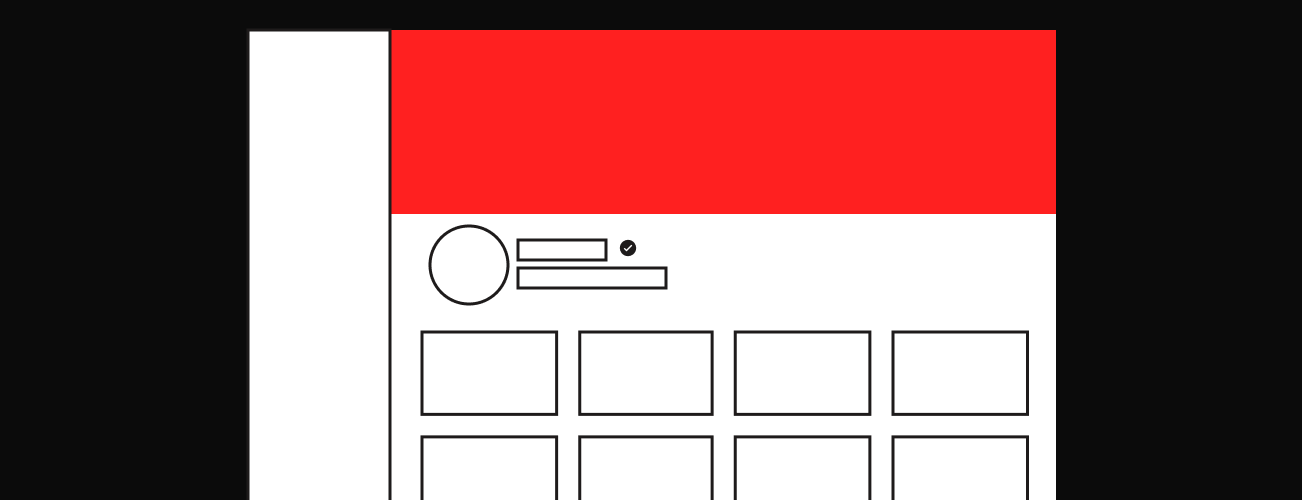
Tamaño de la miniatura de YouTube
Las imágenes en miniatura de YouTube son lo primero que verán los espectadores cuando busquen tu vídeo. Esto significa que es especialmente importante seguir prácticas de diseño que los ayuden a identificar de qué trata el video y, con un poco de suerte, los animen a verlo.
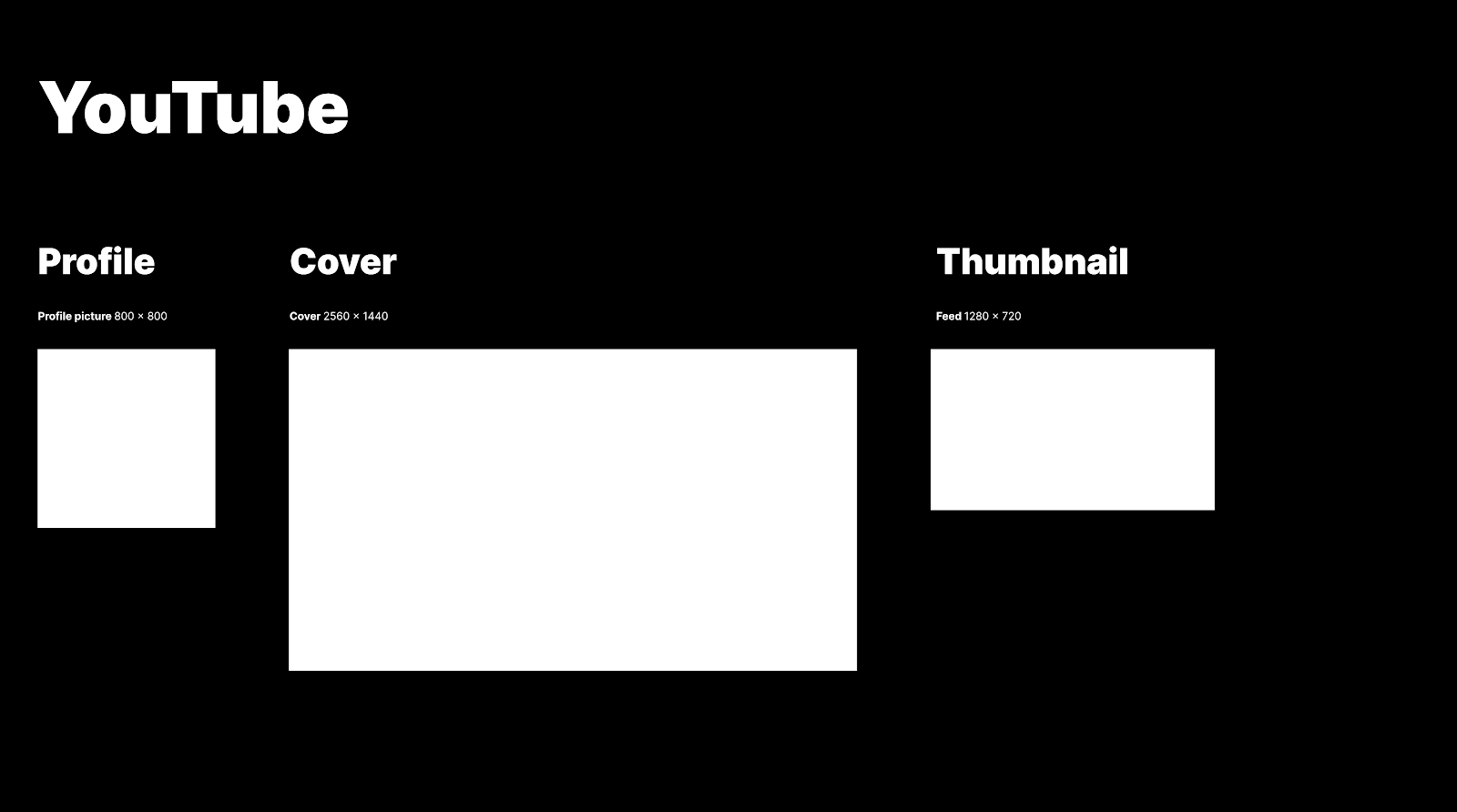
Las dimensiones recomendadas para las miniaturas de YouTube son 1280 px x 720 px, o una relación de aspecto 16:9. Los mejores formatos de imagen para las miniaturas de YouTube son .jpg, .gif y .png.
Creador de miniaturas de YouTube
Existen varias formas de crear una miniatura que aumente la interacción con tus vídeos. Algunas personas deciden utilizar imágenes de texto para llenar toda la miniatura, garantizando que los espectadores sepan rápidamente qué esperar al hacer clic en el vídeo. Otros optan por un fotograma de un fragmento interesante del vídeo, lo que les ofrece a los espectadores un anticipo del contenido. Muchos usuarios utilizan una combinación de texto e imágenes del mismo vídeo para crear una imagen en miniatura impactante. Es fácil experimentar con el diseño de las miniaturas de YouTube con los ajustes predeterminados gratuitos del creador de miniaturas de YouTube de Figma.
Cuando piensas en YouTube, probablemente, la primera palabra que se te viene a la mente es «vídeo». Sin embargo, las imágenes estáticas desempeñan una función importante en tu perfil de YouTube. El arte del canal de YouTube cuenta la historia de tu marca incluso antes de que la audiencia reproduzca tu contenido.

El diseño de las miniaturas debe ser coherente en todos los vídeos. De este modo, tu público fiel reconocerá más fácilmente los vídeos de tu canal. Más allá de la coherencia, el diseño de las miniaturas debe incluir el mensaje clave o el contenido que se comparte en el vídeo. Esto puede hacerse incluyendo un mínimo de texto a modo de título, junto con una imagen o un diseño que describa el contenido del vídeo. También es importante ser preciso con la miniatura, ya que el espectador se agotará rápidamente si lo engañas para que haga clic, lo que afectará a la puntuación de relevancia del vídeo en el algoritmo.
Cómo añadir una miniatura de YouTube
Para añadir una miniatura a tu vídeo de YouTube, primero debes cargar un nuevo vídeo a la plataforma. Una vez finalizada la carga, los usuarios tienen la opción de elegir entre tres miniaturas generadas automáticamente por YouTube o cargar su propio diseño de miniatura.
- Asegúrate de haber iniciado sesión en YouTube Studio.
- Utiliza el menú de navegación de la izquierda y selecciona Vídeos.
- Selecciona el vídeo que acabas de cargar.
- Elige qué miniatura quieres utilizar para tu vídeo.
- Guarda los cambios.
Cómo cambiar una miniatura de YouTube
Después de establecer una imagen en miniatura para tu vídeo de YouTube, quizás quieras cambiarla por varias razones. Tal vez pienses que las interacciones serían mayores si la cambiaras o hayas tenido la oportunidad de revisar el diseño inicial de la miniatura y creas que se puede mejorar. En cualquier caso, para cambiar una miniatura para tu vídeo de YouTube, debes dirigirte a YouTube Studio.
- Utiliza el menú de navegación de la izquierda y selecciona Vídeos.
- Selecciona el vídeo que deseas editar.
- Elige qué miniatura quieres utilizar para tu vídeo o carga una nueva imagen.
- Guarda los cambios.
Visor de miniaturas de YouTube
Cuando crees tu canal de YouTube, puede ser útil tener en cuenta cómo van a interactuar entre sí las distintas miniaturas de tus vídeos. A algunos creadores y marcas les gusta mantener un tema o una plantilla para las miniaturas, lo que redunda en un aspecto más coherente cuando un espectador visita la página del canal. La planificación visual y el diseño de esta interacción entre las diferentes imágenes en miniatura se pueden realizar de forma gratuita utilizando el visor de miniaturas de YouTube de la comunidad de Figma.

Tamaño de la imagen de perfil de YouTube
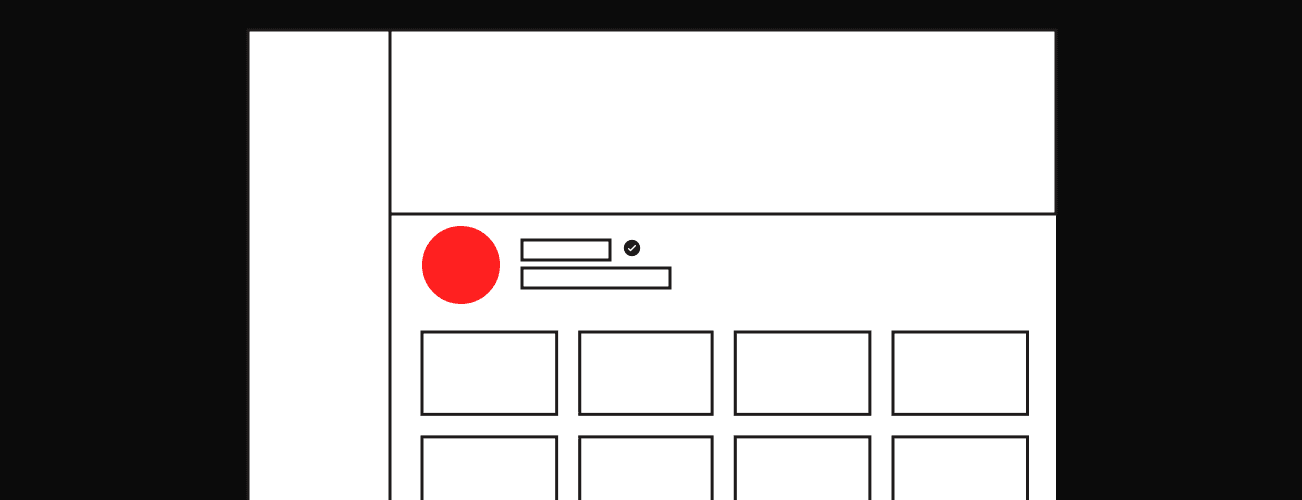
Todos los usuarios de YouTube tienen la posibilidad de cargar una imagen de perfil. Algunos optan por dejarla en blanco, pero la mayoría de los creadores, las marcas y las empresas aprovechan la oportunidad de mostrar su imagen y marca únicas. Al fin y al cabo, así te identificarán las personas que naveguen por YouTube. Es fundamental que las imágenes de perfil de las empresas sean coherentes en todos los canales, de forma que puedan reconocerte fácilmente quienes estén familiarizados con tu marca.
Las dimensiones recomendadas para una imagen de perfil de YouTube son 800 px x 800 px, o una relación de aspecto 1:1. La imagen, cuando se utilice en la plataforma, se mostrará mucho más pequeña, así que asegúrate de que sea reconocible.
Recuerda que si tu canal de YouTube está conectado a una cuenta de Google, al cambiar tu imagen de perfil en YouTube también se actualizará la imagen de perfil de tu cuenta de Google.
Cómo cambiar la imagen de perfil de YouTube
Las empresas y los creadores cambian constantemente sus imágenes de perfil en YouTube. Si bien el reconocimiento de marca es valioso, es importante revisar el contenido y actualizar la imagen. Para cambiar tu imagen de perfil de YouTube:
- Haz clic en tu imagen de perfil.
- Selecciona tu canal.
- Selecciona «editar canal» y haz clic en tu imagen de perfil.
- Elige una nueva imagen de perfil o utiliza la cámara para tomar una directamente en la plataforma.

Tamaño del banner de YouTube
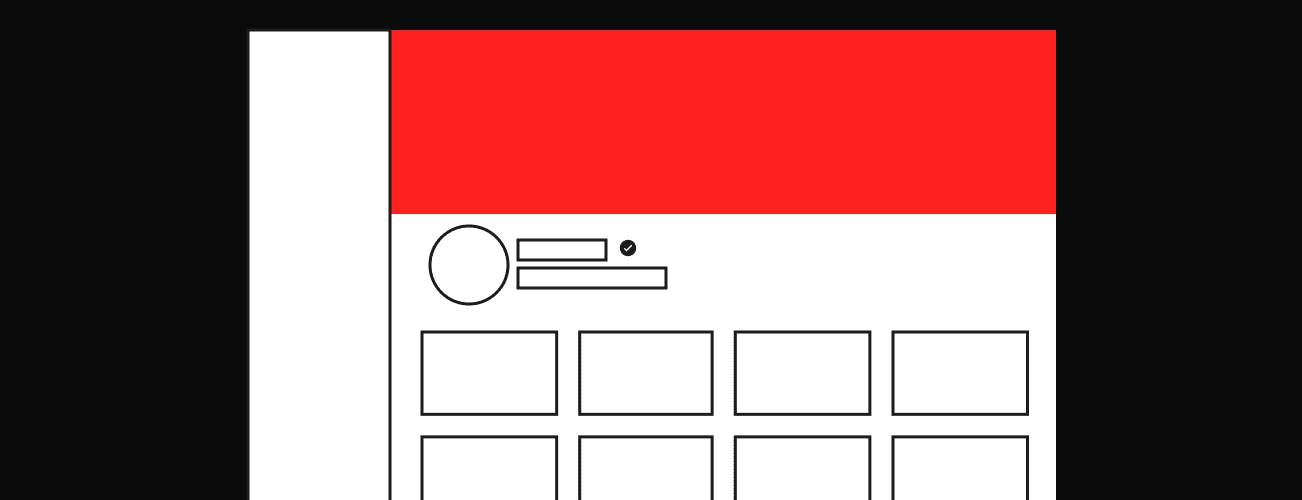
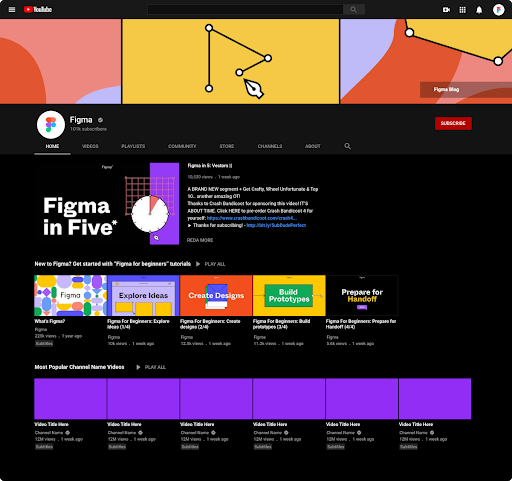
Los banners de un canal son la mejor forma de que las empresas y los creadores les muestren a los usuarios de qué trata su contenido, ya que ocupan la parte superior del perfil cuando un espectador hace clic en un canal de YouTube. Las dimensiones recomendadas para los banners de un canal de YouTube son 2560 px x 1440 px. Esto creará la mejor experiencia de visualización de imágenes sin sacrificar la calidad y evitando el recorte automático. Dicho esto, existen otros requisitos para el banner de tu canal.
- Dimensiones mínimas del archivo: 2048 px x 1152 px
- Ancho máximo: 2560 px x 423 px
- Tamaño máximo del archivo: 6 MB
Junto con los vídeos y sus imágenes en miniatura, los banners de un canal de YouTube son la mejor forma de transmitir a la audiencia de qué trata tu contenido y cómo te diferencias de las empresas y los creadores que puedan tener una oferta similar.
Plantilla de banner para YouTube
Mediante los banners de los canales de YouTube, tienes la oportunidad inusual de contarles a los espectadores lo que hace que tu canal de YouTube sea único sin que deban ver uno de tus vídeos. Esto hace que un diseño claro y fácil de reconocer sea mucho más valioso. Si aún no tienes un banner en tu canal o estás pensando en renovar el tuyo, la plantilla gratuita de banners de canal de YouTube de Figma puede ayudarte a planificar y diseñar la mejor imagen.

Cómo crear un banner para YouTube
Tras diseñar y guardar la imagen del banner de tu canal, es momento de compartirlo y ver cómo encaja con las demás ofertas de tu canal. Para cargar y cambiar tu banner de YouTube, dirígete a YouTube Studio e inicia sesión.
- En el menú de la izquierda, haz clic en «Personalización» y, a continuación, en «Marca»
- Selecciona cargar y elige la imagen que deseas utilizar. En este momento, puedes ver una vista previa de la imagen y cambiar el recorte, si fuera necesario
- Selecciona «Hecho»
- Haz clic en «Publicar»
Importancia del tamaño de los vídeos
El problema con el tamaño de los vídeos en YouTube es que, si lo haces correctamente, nadie lo notará; sin embargo, si el tamaño es incorrecto, la experiencia de visualización se verá seriamente afectada e incluso puede disminuir la calidad del vídeo. Parte de la dificultad consiste en conseguir que los espectadores hagan clic en el vídeo; la otra parte consiste en crear contenido que ofrezca una experiencia de visualización agradable, que haga que la audiencia vea el vídeo en su totalidad.
La relación de aspecto recomendada para los vídeos de YouTube es 16:9, o bien las dimensiones en píxeles que se indican a continuación, ordenadas por calidad de reproducción. Cuanto mayor sea el número de píxeles, mejor será la calidad.
- 2160p: 3840 x 2160
- 1440p: 2560 x 1440
- 1080p: 1920 x 1080
- 720p: 1280 x 720
- 480p: 854 x 480
- 360p: 640 x 360
- 240p: 426 x 240
La mayoría de las cámaras de los teléfonos móviles capturan automáticamente en formato 16:9 cuando se giran horizontalmente. También es fácil hacer este recorte en varios programas de edición de vídeo antes de cargar el contenido a YouTube. Los vídeos verticales se cargarán, pero no ocuparán todo el reproductor de YouTube, lo que limitará la experiencia de visualización.
Cómo configurar y cargar un vídeo de YouTube
Para configurar y cargar un vídeo de YouTube, dirígete a YouTube Studio e inicia sesión en el canal al que deseas cargarlo.
- En el menú superior derecho, selecciona «Crear» y, a continuación, haz clic en «Cargar vídeo».
- Elige el archivo de vídeo que deseas cargar.
- Espera a que finalice la carga, lo que puede tardar hasta 15 minutos.
A continuación, se te pedirá que añadas información básica sobre el vídeo. Deberás incorporar datos como el título del vídeo, los ajustes de audiencia, las opciones de miniaturas y mucho más. Si cumples los requisitos, podrás seleccionar el plan de monetización. Una vez añadidos los elementos y la información del vídeo, puedes consultar una vista previa y publicarlo.
Formatos de vídeo de YouTube
Antes de cargar un vídeo a YouTube, debes seleccionar el formato adecuado. Por suerte, YouTube acepta casi todos los formatos de vídeo habituales, como los siguientes:
- .MOV
- .MPEG4
- .MP4
- .AVI
- .WMV
- .MPEGPS
- .FLV
- 3GPP
- WebM
- DNxHR
- ProRes
- CineForm
Es importante destacar que algunos formatos de vídeo pueden no funcionar en distintos reproductores, mientras que otros pueden ser compatibles solo con un reproductor de escritorio o con un reproductor móvil, etc. El formato de vídeo recomendado para YouTube es .MP4. Esto garantiza una alta calidad de sonido e imagen en el vídeo, así como opciones de reproducción en distintas calidades.
Conclusión
Ahora que conoces los conceptos básicos para diseñar grandes imágenes y vídeos para tu canal de YouTube, puedes practicar y experimentar creándolos en Figma. ¿El resultado? Una nueva y renovada estrategia de vídeo, y activos de marca reconocibles y tangibles que te permitirán destacar. Echa un vistazo a nuestras guías de tamaño para Instagram y LinkedIn, entre otras, para comenzar a diseñar para tu marca.
Más guías de tamaños


Facebook dispone de varios tipos de imágenes diferentes y cada una tiene sus propios parámetros. Aquí tienes un desglose de cada tipo y tamaño de imagen, así como algunas directrices sobre las prácticas recomendadas a seguir para las fotos de portada, los banners y las fotos de perfil de Facebook, entre otras.

Instagram es un medio increíblemente visual, por lo que es fundamental conocer las prácticas recomendadas de diseño cuando publicas en esta plataforma. Además de filtrar tus publicaciones para que sean estéticamente atractivas, la selección visual de Instagram es mucho más compleja de lo que parece.

La brevedad es la esencia de Twitter. Dado que tienes un límite de 280 caracteres, el contenido multimedia es una gran ayuda para transmitir tu mensaje. Las publicaciones con imágenes y vídeos ofrecen una forma totalmente nueva de comunicarte con tus seguidores y pueden ayudarte a destacar en un amplio mar de tweets.


Quizás no pienses en LinkedIn como una plataforma de redes sociales centrada en imágenes. No obstante, las fotos de LinkedIn desempeñan una función importante y ofrecen información sutil pero importante a los posibles empleadores o clientes. Estas son algunas prácticas recomendadas para ayudarte a causar la mejor impresión.

Aparte de Instagram, Pinterest es probablemente la plataforma de redes sociales con mayor cantidad de imágenes. Como resultado, muchas personas compiten por publicar imágenes que sean dignas de ser guardadas. Los requisitos de imágenes de Pinterest son los más sencillos.

Twitch
Con más de 100 millones de usuarios únicos, Twitch ya no es una red social de nicho. El panorama de las redes sociales está en constante evolución y Twitch cuenta con un grupo demográfico comprometido y codiciado de entre 18 y 34 años, lo que la convierte en una plataforma atractiva para los profesionales del marketing.


Soundcloud
Atrás quedaron los días de usar una cinta para crear tus propias mezclas. Soundcloud les ha permitido a los músicos ganar seguidores poniéndolos directamente en el radar de los consumidores de música. Crea una portada de álbum o una imagen de perfil atractivas 🔥 y mejora tu marketing musical.


Anuncios de display de Google
Los anuncios de display de Google son una de las formas más valiosas de llegar a los clientes. El enorme alcance de la red y la segmentación de Google te permitirá convertir tu audiencia a escala. Obtén más información sobre las prácticas recomendadas de diseño de estos anuncios de Google.