So kannst du deinen Designsystem-Workflow in Figma optimieren


Wenn du beim Erstellen eines neuen Designsystems schon einmal vor einer leeren Figma-Datei gesessen hast, keine Sorge: Mit diesen neuen Funktionen und Plugins verwandelt sich diese riesige Aufgabe in eine Sache von wenigen Stunden.
So kannst du deinen Designsystem-Workflow in Figma optimieren teilen
Hero-Animation von Kelli Anderson
Hier ist eine kurze Referenzliste der Plugins, die wir behandeln:
- CSS color-mix(): Erstelle Farbpaletten und Farbverläufe
- Colorbox: Erstelle vollständige Farbgradienten
- Das Genom Color Tool: Erstelle WCAG-konforme Farbskalen
- Peppercorn: Richte dein gesamtes Typografiesystem ein
- Druckvariablen: Erstelle Sticker-Bögen für Variablen-Collections
- Auto Documentation (Auto-Dokumentation): Erstelle Stickerbögen für alle Variablen
- Variables and Styles List: Erhalte Bögen für Variablen in einem Arbeitsflächen-Widget
- Propstar: Arbeite Variationen von Komponenteneigenschaften aus
- Specs: Erstelle Komponentenspezifikationen
- Similayer: Filter für spezifische Ebenen und Eigenschaften
- Style Finder: Finde Styles über Seiten hinweg
- CTRL Var: Benenne Variablen um
- Export Import Variables: Verwalte Variablen in Figma oder aus Figma heraus
- Handoff: Kopiere CSS-Variablen sofort
- Variablenkonverter: Übersetze Variablen in Code
- Shaper: Verwalte die Token-Architektur und generiere CSS-Code
Das kennen wir alle: Man startet ein neues Designsystem-Projekt, starrt aus dem Fenster und fühlt die Last der vor einem liegenden Mammutaufgabe. Farbverläufe, Typografieskalen, Abstandssysteme – als Designer Advocate weiß ich, dass es sehr viel Spaß machen kann, diese zu verfeinern, aber seien wir ehrlich: Es kann ewig dauern, sie richtig hinzubekommen.
Nach unzähligen Runden dieses Zyklus habe ich eine Kombination aus Tools und Plugins gefunden, die mir Stunden an Arbeit sparen und meine Blue-500s verschwinden lassen. Betrachte sie als deine Co-Piloten für Designsysteme, die sich jeweils auf einen anderen Aspekt des Wegs vom Konzept zum Code spezialisiert haben. Und das Beste daran? Heute führen wir 9 neue Funktionen für Designsysteme ein, die einige häufig auftretende Probleme beheben. Sehen wir uns einmal an, was sich in Figma geändert hat und wie diese Updates meine Lieblings-Plugins noch leistungsfähiger mächtiger machen.
Modi und Collections mühelos neu anordnen
Wenn du jemals versucht hast, deine Modi oder Collections neu zu organisieren, weißt du, wie mühsam es ist, sie zu löschen und neu zu erstellen, nur um dann festzustellen, dass die Designs nicht mehr synchron sind. Das ist jetzt vorbei: Du kannst sie jetzt ganz einfach per Drag-and-Drop verschieben, um sicherzustellen, dass alles genau so ist, wie du es haben möchtest. Modi und IDs bleiben beim Neuanordnen erhalten, sodass keine Resets oder fehlerhaften Abhängigkeiten auftreten, und du kannst deinen Standardmodus ohne Komplikationen anpassen.
Dies mag nur wie eine kleine Änderung erscheinen, aber es macht einen großen Unterschied für Teams, die folgendes möchten:
- Ihre meistgenutzten Collections an oberster Stelle behalten
- Verwandte Modi zusammenfassen
- Rebranding oder Aktualisierung von Produktlinien vornehmen
9 neue Verbesserungen der Benutzerfreundlichkeit
Heute veröffentlichen wir Updates, die Komplikationen reduzieren und deinen Workflow beschleunigen:
- Neues Tastenkürzel für „Zur Hauptkomponente gehen“, damit du direkt zur Quelle springen kannst
- Stile duplizieren und kopieren für schnellere Iterationen
- Variable Farben können verborgen und wieder sichtbar gemacht werden, um deinen Arbeitsbereich übersichtlich zu halten
- Verbesserte UI für die Beschreibung von Komponenten, die die Lesbarkeit auf einen Blick verbessert
- Das Variablenmodal aus der gesamten Kopfzeile ziehen für bessere Kontrolle und Zugriff
- Automatische Speicherung von Variablenänderungen, sodass du nicht klicken musst, um deine Aktualisierungen zu behalten
- Tooltips zu Komponentennamen geben dir beim Hovern schnell Kontext
- Bearbeitungsschaltfläche jetzt korrekt ausgerichtet für eine sauberere, ausgefeiltere Erfahrung
- Verbesserung des Textüberlaufs im Stilfenster, um sicherzustellen, dass lange Namen nicht abgeschnitten werden
Grundlagen schaffen: Die Basics richtig machen
Sprechen wir nun über die Plugins, die diese Funktionen noch besser machen. Community-Plugins haben das Potenzial, bestimmte Teile deine Workflows zu optimieren. Hier sind die Tools, die sich auf die grundlegende Phase des Aufbaus eines Designsystems konzentrieren, wenn du mit Farbe und Typografie beginnst.
Farbpaletten erstellen
Unser eigener Developer Advocate Jake Albaugh hat CSS color-mix() erstellt, ein Plugin, das wie ein digitales Farblabor funktioniert. Erstelle vollständige Paletten - mit enthaltenen Variablen - unter Verwendung moderner Formate wie HSL, HWB, LCH oder OKLCH. Außerdem erzeugt es sanfte, natürliche Farbverläufe, die einen schönen Übergang zwischen den Farben bilden. In Kombination mit Peppercorn (unten erwähnt) kannst du mit bemerkenswerter Geschwindigkeit ein System innerhalb von Figma erstellen.

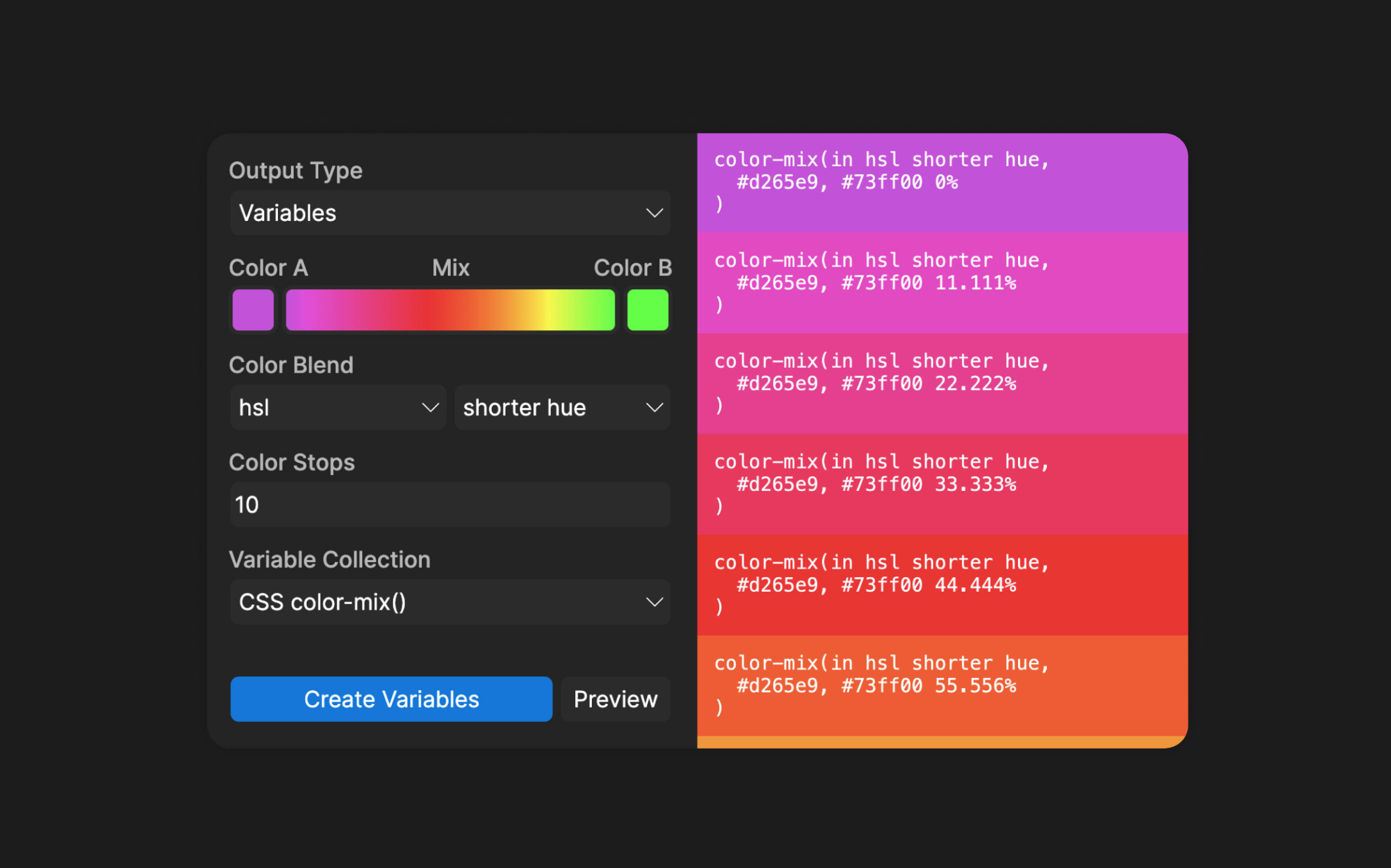
Verwende CSS color-mix(), um moderne Farbräume zu unterstützen und Farbfelder, variable Farbverläufe sowie Vollton- oder Farbverlaufsfüllungen generieren.
Profi-Tipp: Es ist verlockend, 10 Schattierungen jeder Farbe in Ihrem System zu erstellen, aber beginne mit nur drei bis fünf. Normalerweise brauchst du eine für Hintergründe, Vordergründe und Rahmen. Du kannst stets mehr hinzufügen, wenn du sie benötigst.
Für die schnelle Farbverlaufserstellung ist Colorbox von Kevyn Arnott mein bevorzugtes Werkzeug. Erstelle Farbskalen mit intuitiven Filtern für Sättigung, Helligkeit und Farbton und exportiere sie dann als JSON oder direkt in Figma. Sobald du deine Palette erstellt hast, machen unsere neuen Funktionen zur Organisation von Variablen es einfach, sie genau so anzuordnen, wie du es möchtest.

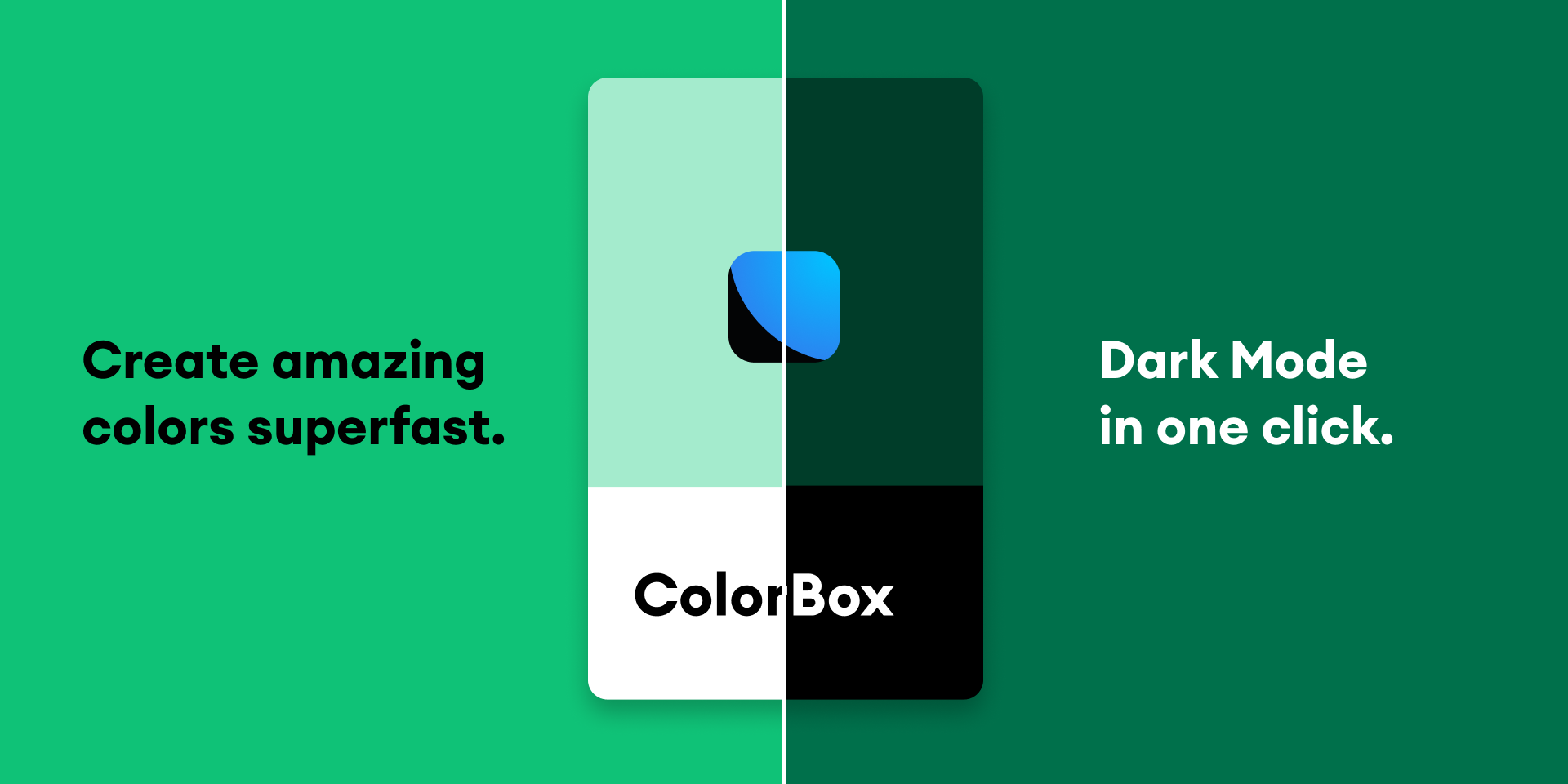
Nutze Colorbox, um Farbverläufe innerhalb von Sekunden zu generieren und zu optimieren und direkt nach Figma oder JSON zu exportieren.
Wenn du auf der Suche nach einem WCAG-konformen Generator für vollständige Farbpaletten bist, ist The Genome Color Tool von Kevin Muldoon genau das Richtige für dich. Es enthält bereits Farbverläufe für Primär-, Sekundär-, Tertiär-, Positiv-, Negativ-, Hervorhebungs-, Aufmerksamkeits-, Informations-, System- und Neutralfarben in deinem System. Als ob das nicht genug wäre, sind auch viele bekannte Designsystem-Farbpaletten vorinstalliert – Univers, IBM Carbon, Salesforce Lightning, Adobe Spectrum, Ant und Material – die du ebenfalls im JSON-Format exportieren kannst.

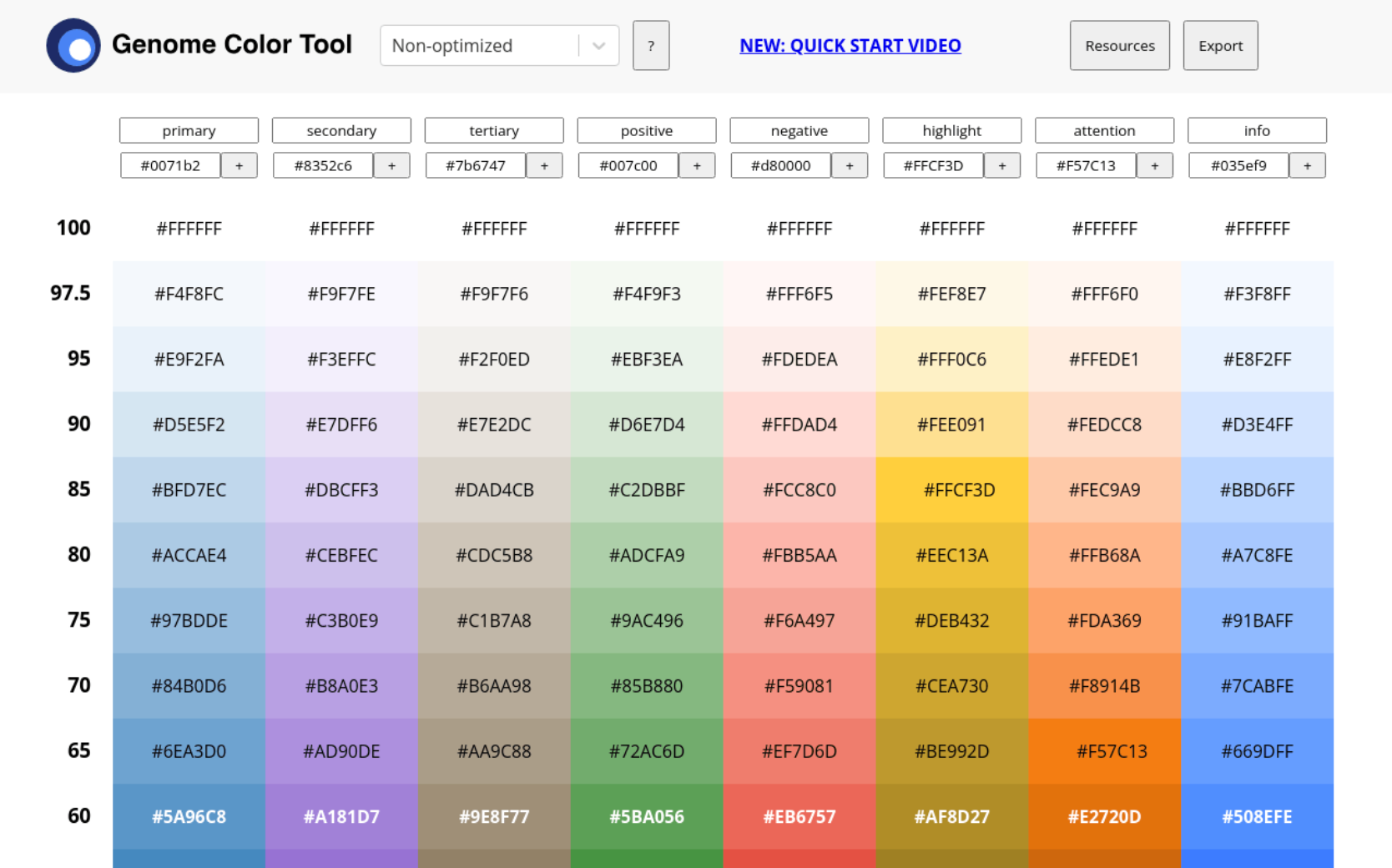
Verwende The Genome Color Tool als deinen barrierefreien Farbgenerator.
Optimierung von Typografiesystemen
Eine Typografie-Skala zu erstellen war schon immer ein herausfordernder Prozess. Peppercorn ändert das vollständig. Richte dein gesamtes Typografie-System ein – von Überschriften bis Fließtext – mit Ihrer bevorzugten Schriftfamilie, Basisschriftgröße und Skalierungsverhältnis. Die Live-Vorschau zeigt dir genau, was du bekommst, und du kannst JSON oder CSS exportieren. Mit der verbesserten Variablenverwaltung von Figma wird die Pflege deines Typografie-Systems wesentlich unkomplizierter.

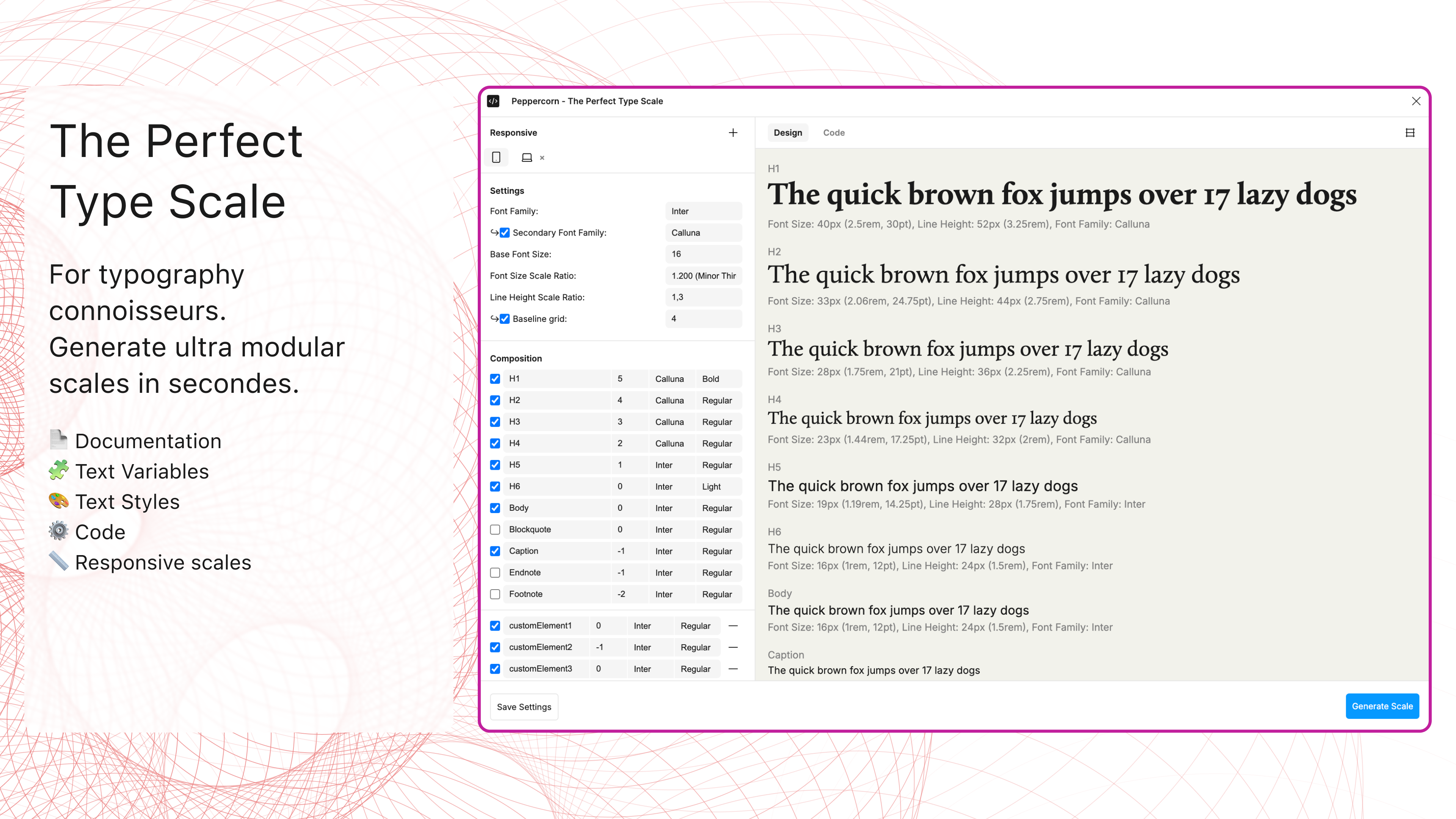
Verwende Peppercorn, um vollständige Schriftsysteme zu erstellen und alles zu exportieren, was Entwickler*innen benötigen.
Dokumentation: Dein System übersichtlich und zugänglich gestalten
Sobald du dein System erstellt hast, musst du es dokumentieren, damit unsere Designer- und Entwicklerpartner es in seiner ganzen Pracht anzeigen, übernehmen und implementieren können. Diese Plugins übernehmen die zeitraubende Arbeit.
Erstellen von Stickerbögen für Variablen
Wenn du bestimmte Variablen-Collections dokumentieren musst, erstellt Print Variables (Variablen drucken) von MINKMINKs wunderschöne, fokussierte Stickerbögen. Dies beinhaltet Variablenbeschreibungen, die den Kontext ergänzen und den Teammitgliedern helfen, den Zweck jedes Wertes zu verstehen. Verwende dies mit unseren neuen Funktionen zur Organisation von Variablen, um kontextbezogene und dynamische Dokumentationen zu erstellen.

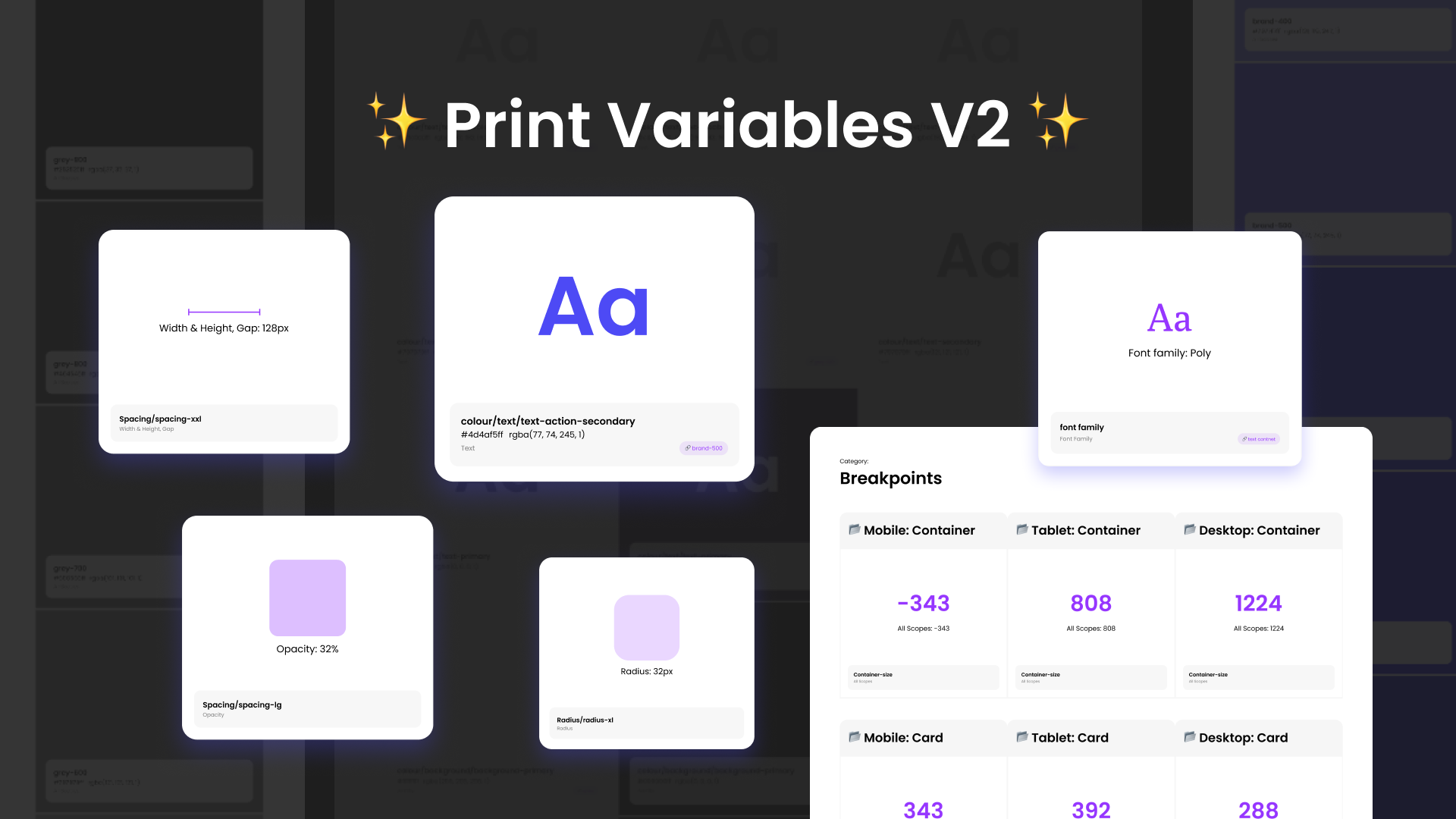
Verwende Print Variables (Variablen drucken), um ansprechende Stickerbögen deiner Variablen zu erstellen, komplett mit Beschreibungen.
Für umfassende Dokumentationen generiert Auto Documentation (Auto-Dokumentation) von Eddy Salzmann ganze Seiten mit all Ihren Variablen, organisiert nach Collection und Modus. Dank unserer neuen Funktion zum Neuanordnen von Collections und Modi passt sich deine Dokumentation perfekt an deine tatsächliche Organisation an.

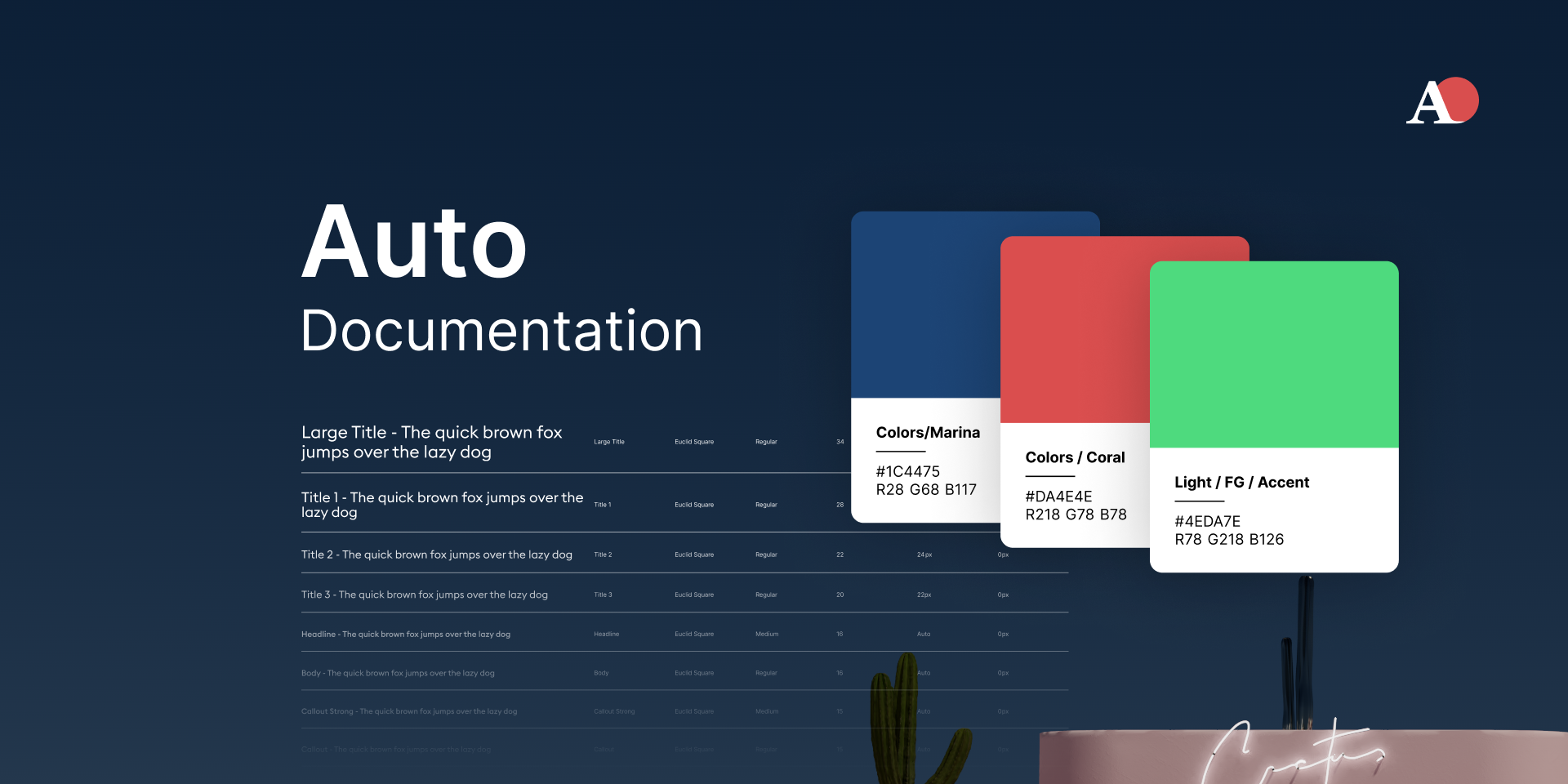
Verwende Auto Documentation (Auto-Dokumentation), um Dokumentationsrahmen zu erstellen, in denen all Ihre Variablen nach Collection und Modus katalogisiert sind.
Wenn Sie nach etwas Dynamischerem suchen, kann Variables and Styles List (Variablen- und Stil-Liste) alle deine Variablen im Kontext eines aktualisierbaren Arbeitsflächen-Objekts ausdrucken. Es ist insofern einzigartig, als dass es sich um ein Widget handelt und einem Klick auf eine Schaltfläche aktualisiert werden kann, im Gegensatz zu anderen Optionen, bei denen bei jeder Änderung der gesamte Frame neu generiert werden muss.

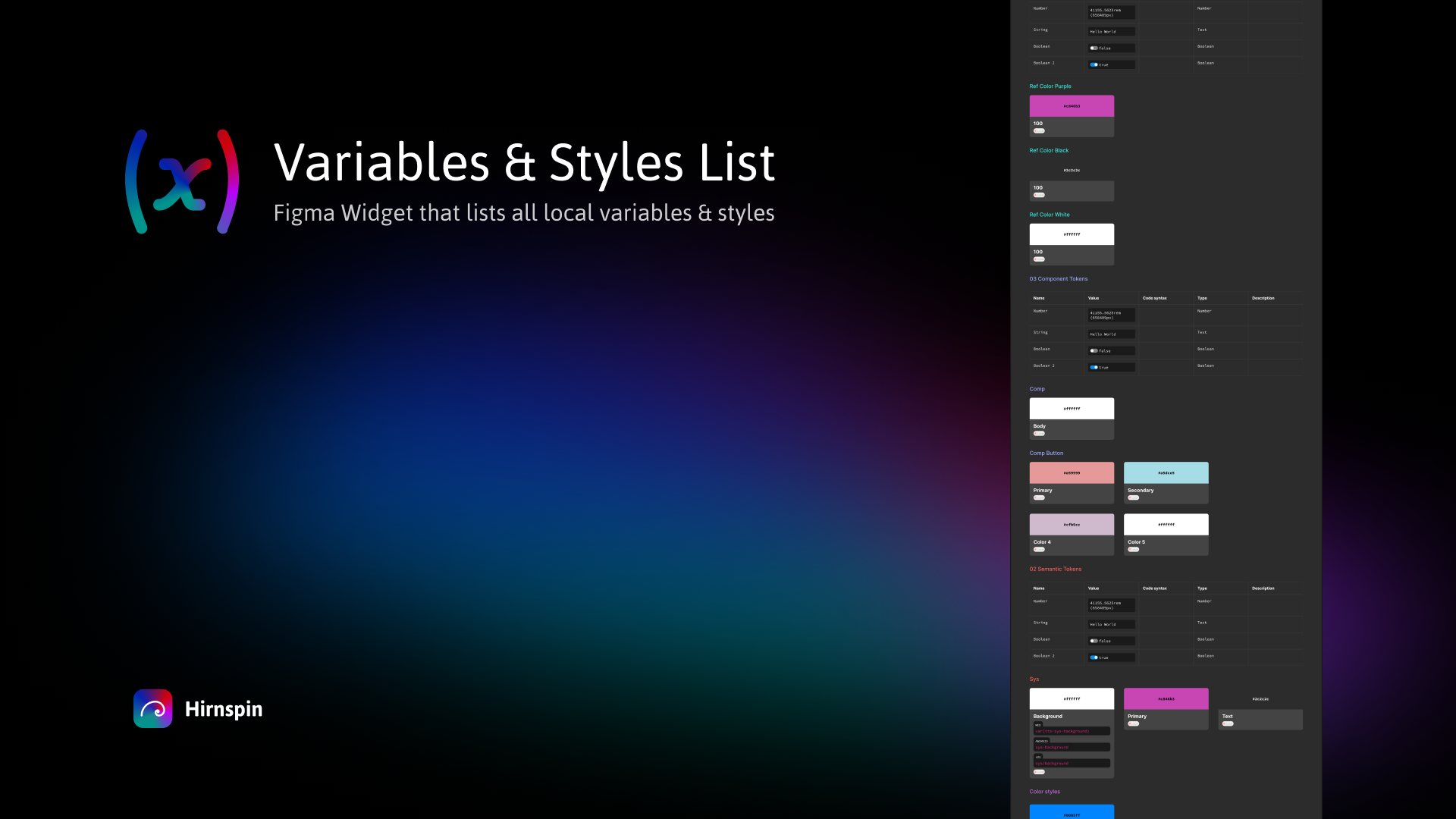
Verwende Variables and Styles List (Variablen- und Stil-Liste), um alle deine Variablen in Echtzeit im Blick zu behalten und einfach auf Knopfdruck zu aktualisieren.
Visualisierung von Komponentenvariationen
Propstar von Gusso zeigt jede Permutation deiner Varianten und Eigenschaften in einer umfassenden Tabelle. Kein endloses Durchklicken von Kombinationen mehr, um zu überprüfen, ob alles funktioniert. Damit wird eine vollständige Tabelle aller Kombinationen auf der Arbeitsfläche angezeigt, wodurch die Kanten deiner sorgsam gestalteten Komponenten viel besser zu erkennen sind. In Kombination mit der Konsolidierung des Eigenschaftenpanels von Figma hilft dir dieses Plugin, alles wie ein Profi zu spezifizieren.

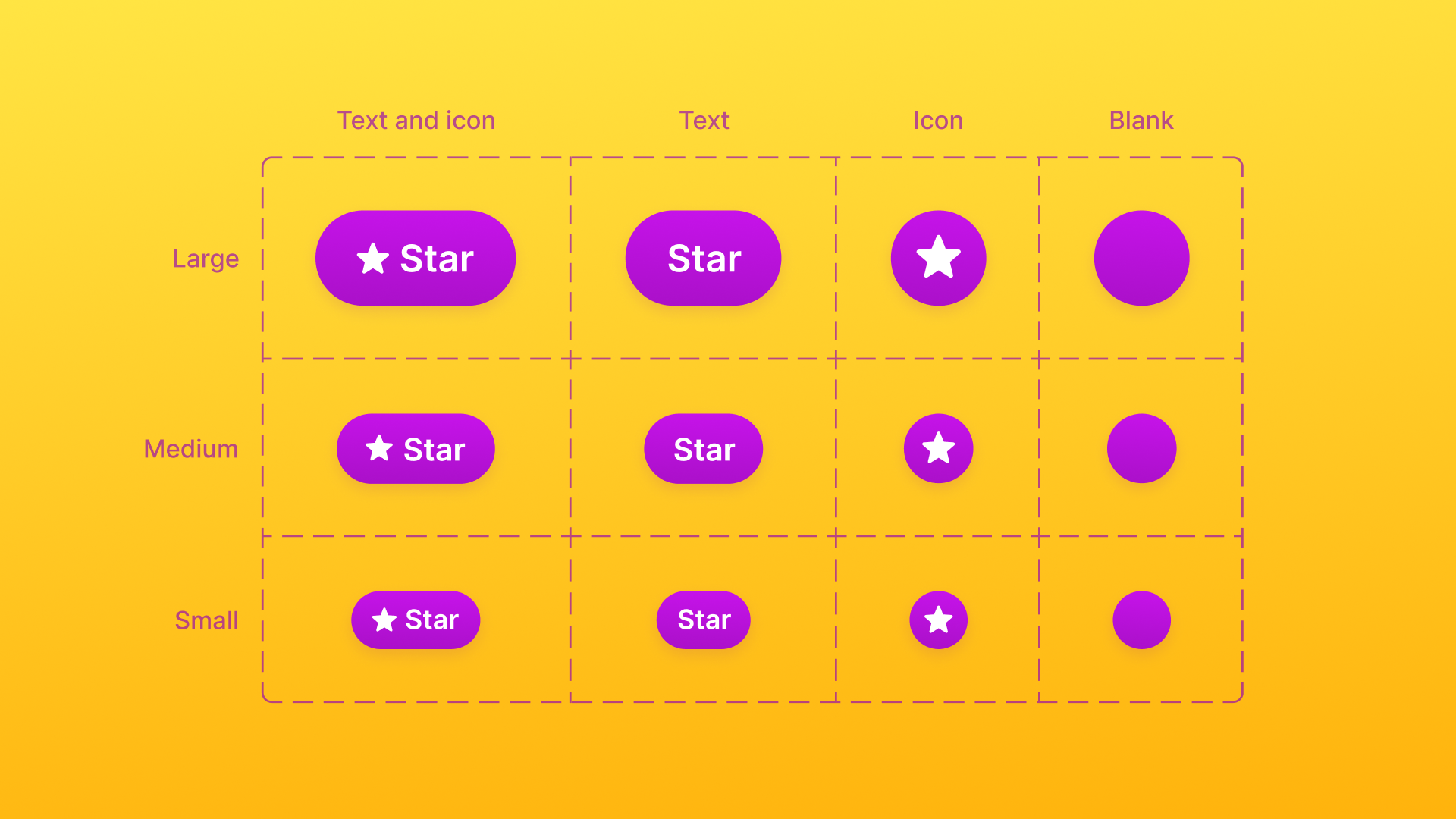
Verwende Propstar, um jede mögliche Permutation deiner Komponentenvarianten in einer ordentlichen Tabelle zu kartieren.
Du musst alles über deine Komponenten dokumentieren? Specs von Directed Edges Plugins erstellt ausführliche Aufschlüsselungen—Variablen, Stile, verschachtelte Komponenten, Eigenschaftenwerte und vieles mehr. Es ist ein All-in-One-Ort für ein vollständiges Datenblatt.

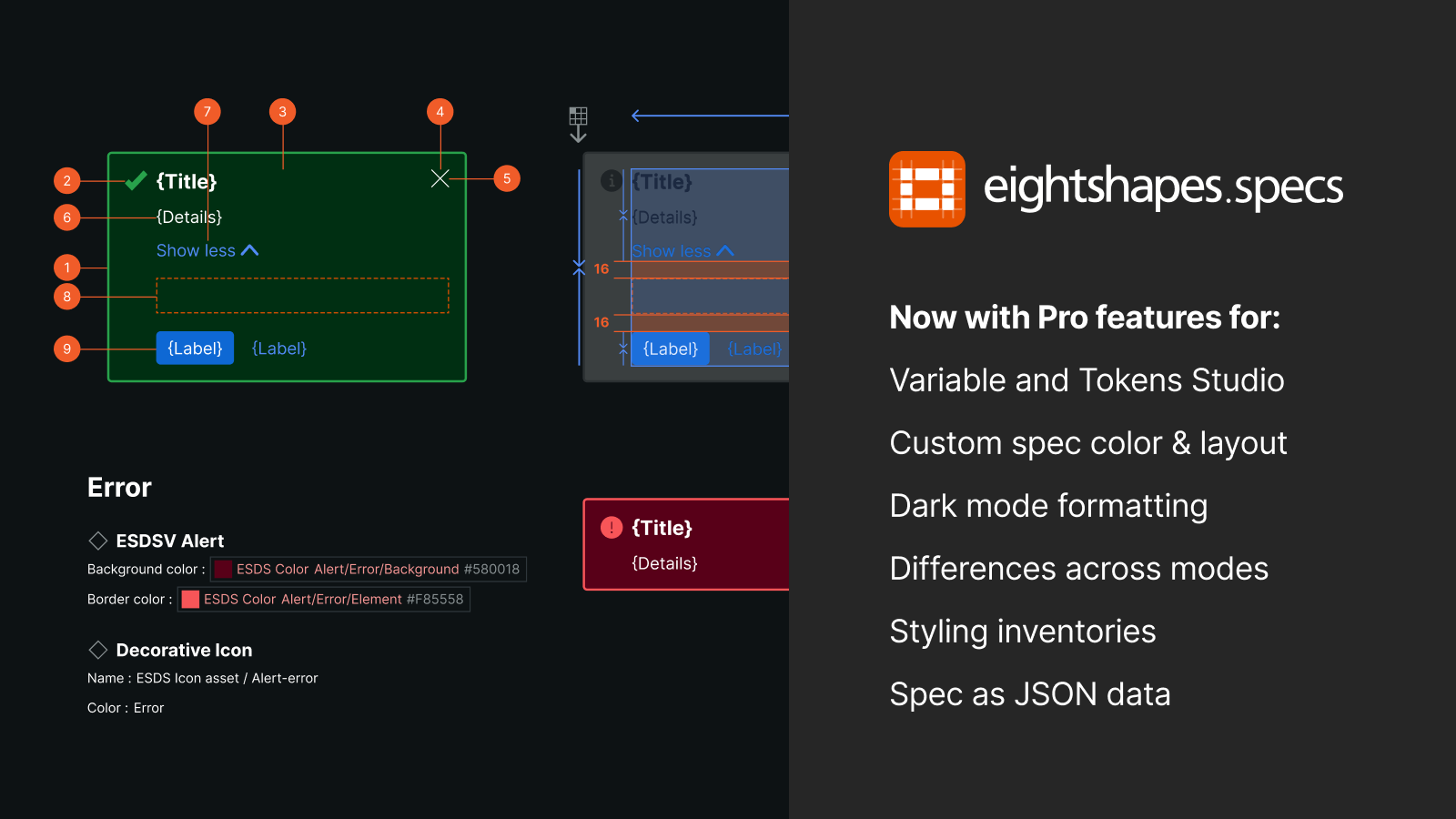
Verwende Specs um jedes Detail deiner Komponenten - von Variablen bis hin zu verschachtelten Elementen - in einer übersichtlichen Dokumentation zusammenzufassen.
Überprüfung deines Designsystems
Für das Scannen von Dokumenten Ebene für Ebene oder Eigenschaft für Eigenschaft empfehle ich unbedingt Similayer. Es hat mir ehrlich gesagt Hunderte von Stunden beim Prüfen und Migrieren zwischen Designsystemen gespart. Es wurde sogar für die Figma UI3 Community-Datei verwendet, als wir sie von der Entwicklung auf die Produktion umgestellt haben.

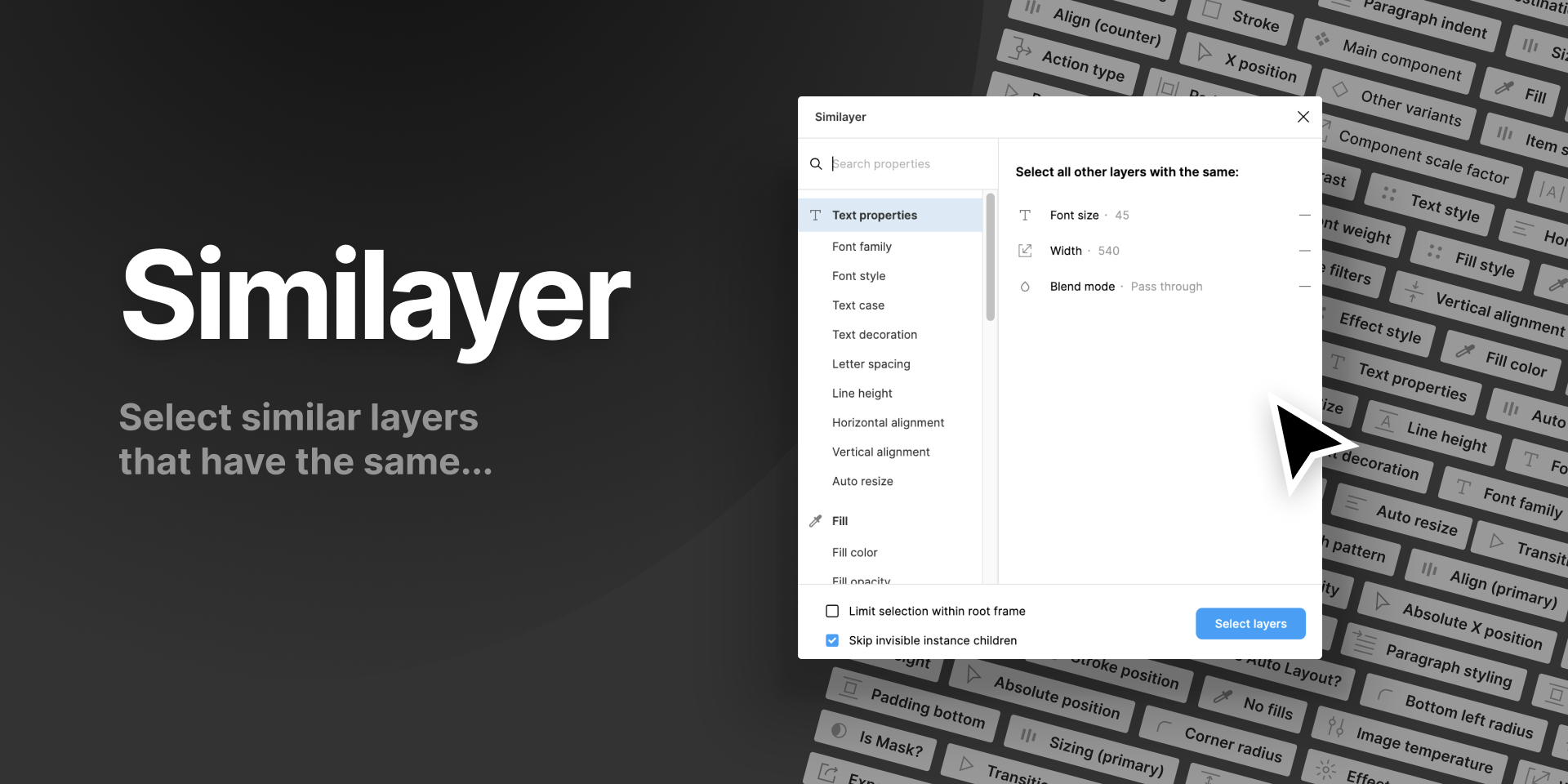
Verwende Similayer, um bestimmte Ebenen in deinen Designs zu finden, gleich ob sie auf Zeilenhöhe, Farbe, Ebenenname oder allen genannten Elementen basieren.
Bei der Wartung oder Aktualisierung von Designsystemen ist Style Finder von Tafumi unser Glücksfall. Dieses Plugin scannt dein gesamtes Dokument und listet jede Instanz eines Stils oder einer Variablen auf. Es hat mir unzählige Stunden mühsamer Suche erspart und die Systemwartung wesentlich einfacher gemacht.

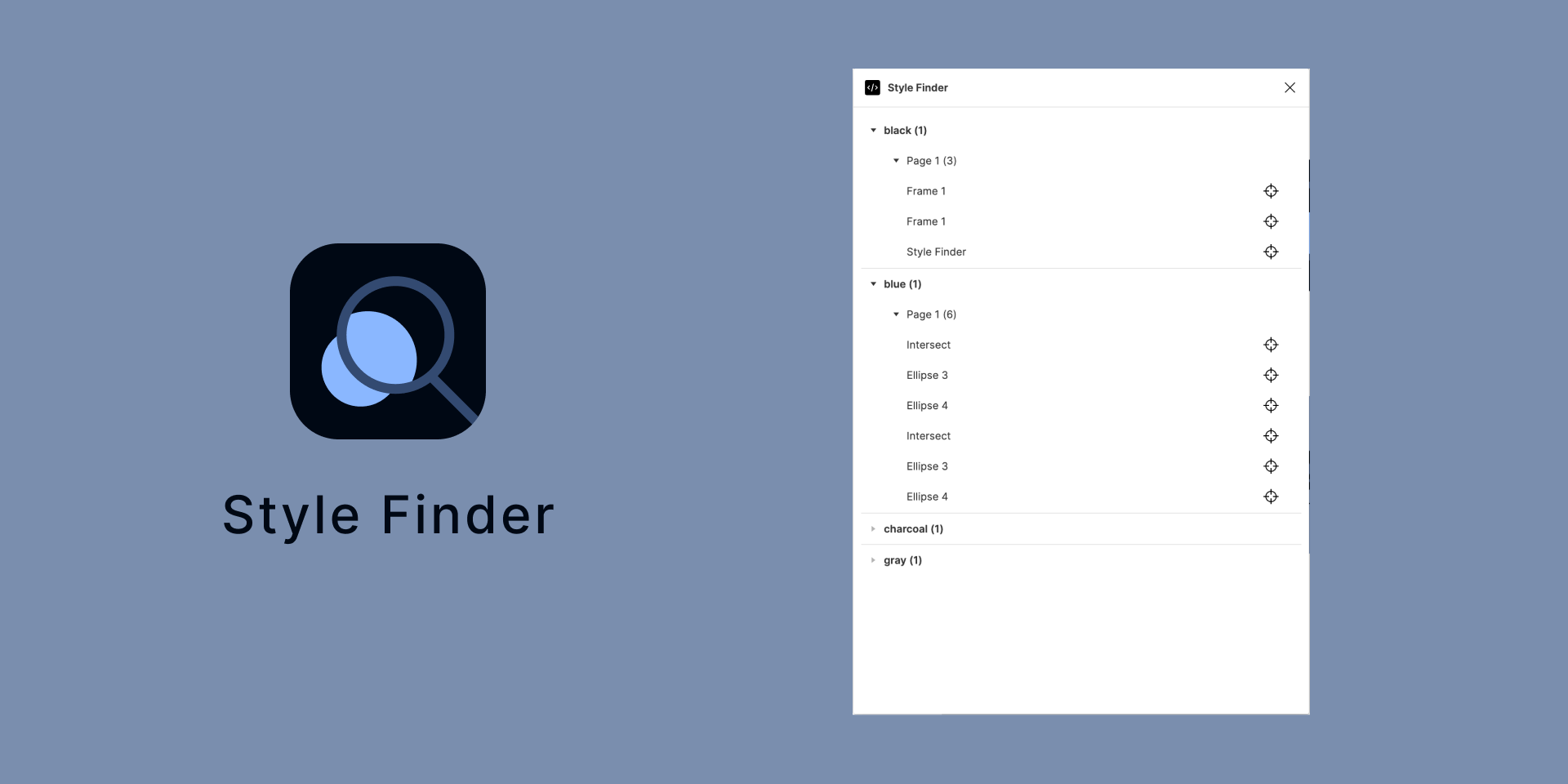
Verwende Style Finder, um jede Instanz jeder Stilart in deinen Dateien ausfindig zu machen.
Wenn dein System wächst, wird auch die Anzahl deiner Variablen zunehmen. Oft müssen wir unsere Meinung über eine Namenskonvention ändern, was stundenlange manuelle Arbeit bedeutet, um unsere bestehenden Sets zu aktualisieren. CTRL Var: Rename Variables (CTRL Var: Variablen umbenennen) von Murph rettet uns hier, da das Plugin uns die Möglichkeit bietet, Batch-Umbenennungen mit Gruppen- oder Variablenmusterabgleich durchzuführen.

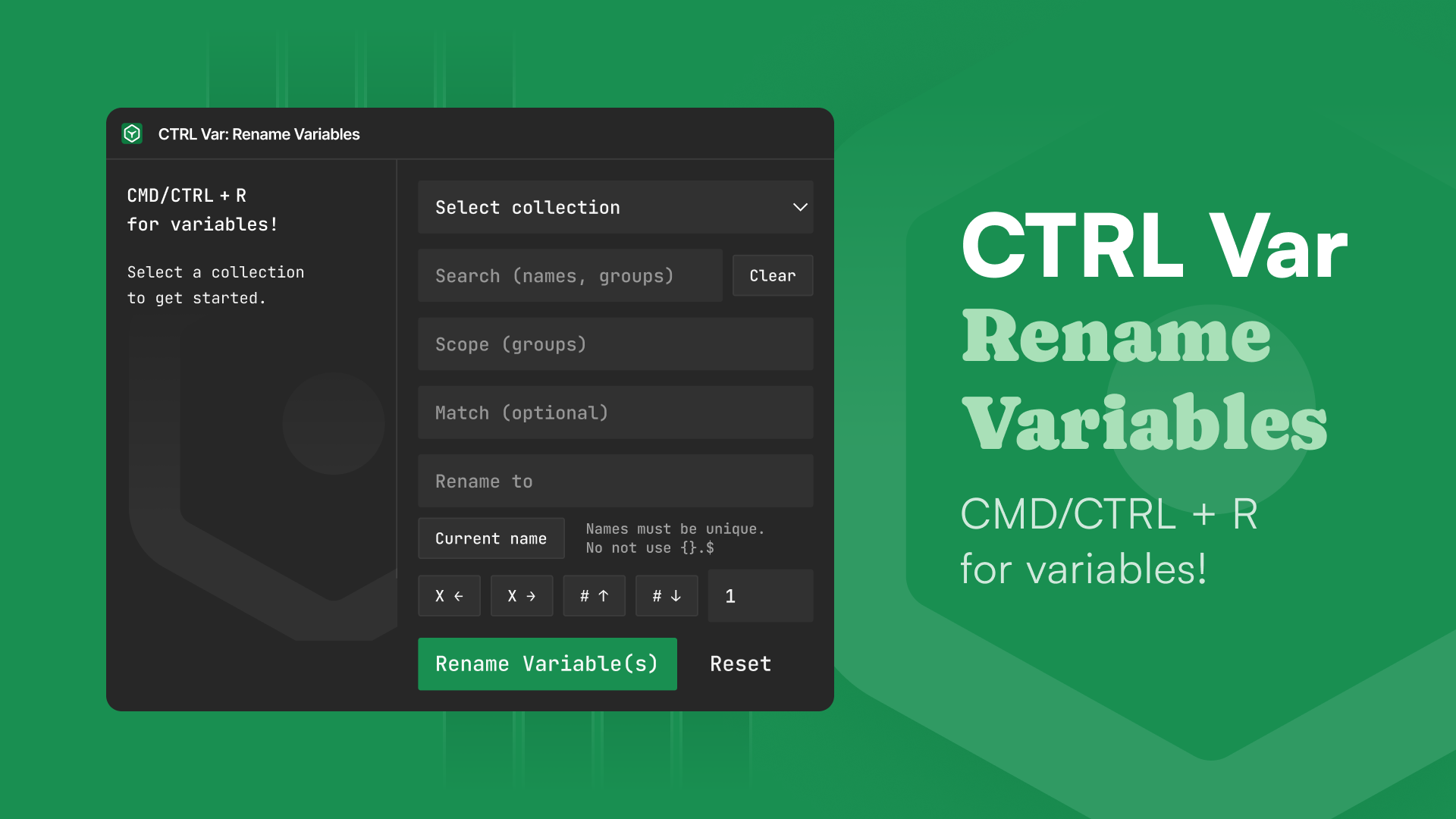
Verwende CTRL Var: Rename variables (CTRL Var: Variablen umbenennen), um die Namen deiner lokalen Variablen in allen Collections zu ändern.
Umsetzung: Design und Entwicklung verbinden
Die letzte Herausforderung besteht darin, Ihr Designsystem effizient in Code zu überführen. Mit den bisherigen Schritten kommen wir schon sehr weit, aber wir können den Prozess noch weiter optimieren, indem wir unsere Entwürfe in Code übersetzen und so die Übereinstimmung mit der Entwicklung sicherstellen.
Export Import Variables (Variablen exportieren/importieren) von Jan Toman dient als Brücke zwischen Figma und der Entwicklung. Importiere vorhandene Token von deinem Engineering-Team oder exportiere deine Figma-Variablen nach JSON. Wenn du noch keine JSON-Datei eingerichtet hast, ermöglicht dir dieses Plugin auch den Export aus Figma – ein doppelter Bonus. Mit unseren neuen Funktionen zur Variablenorganisation behalten deine exportierten Token die Struktur bei, die deine Entwickler*innen erwarten.

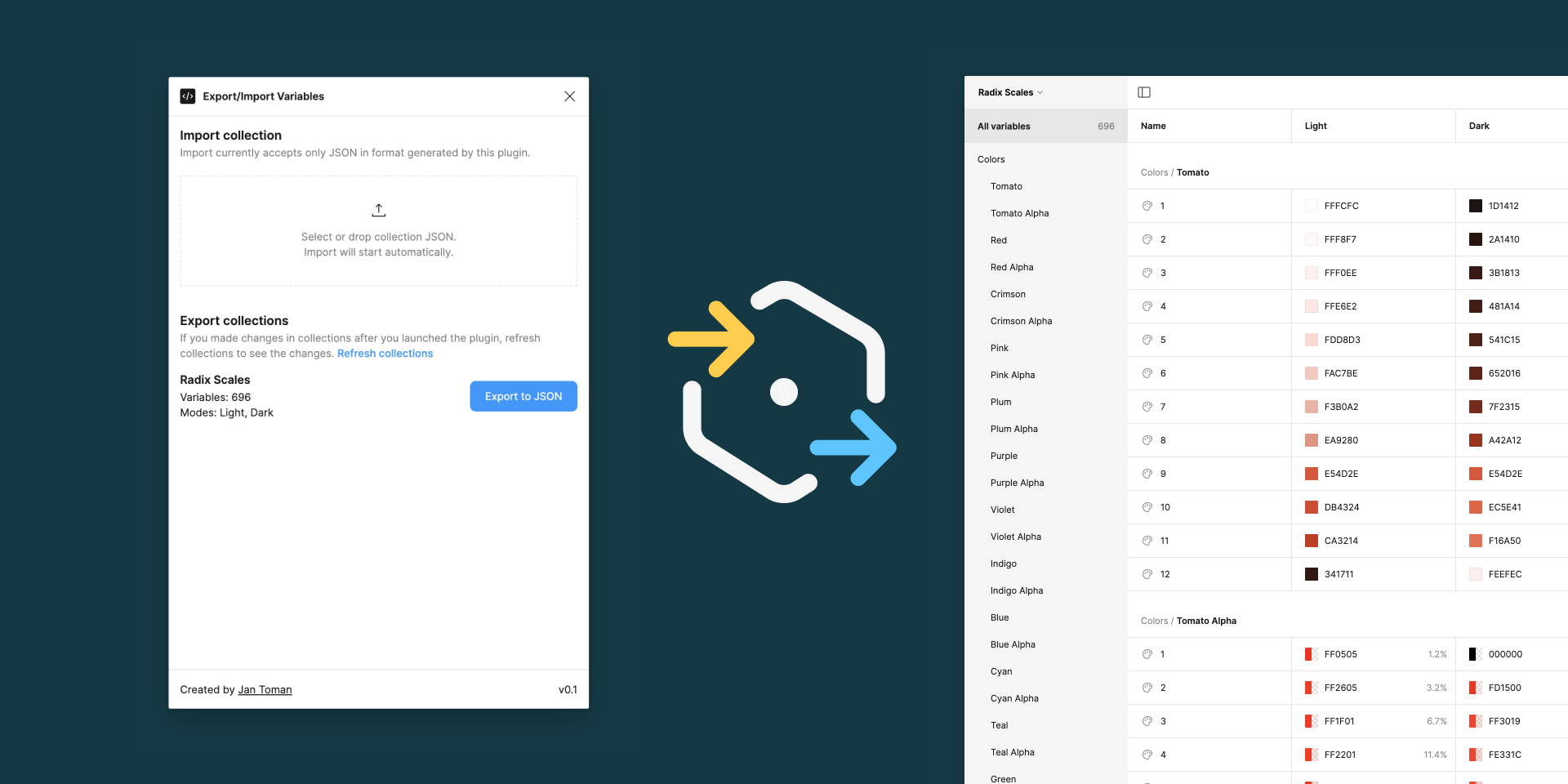
Verwende Export Import Variables (Variablen exportieren/importieren), um die Lücke zwischen Figma und der Entwicklung für Design-Token zu schließen.
Apropos Exportieren: Wenn dein Entwicklerteam speziell mit CSS arbeitet und du eine schnelle Möglichkeit suchst, die Token-Werte als Variablen zu kopieren und einzufügen, sieh dir Handoff von Convertiv an. Dieses Plugin erhält einen Bonuspunkt für sein wirklich übersichtliches Design – es schafft es, so viele Informationen unterzubringen und dennoch benutzerfreundlich zu bleiben.

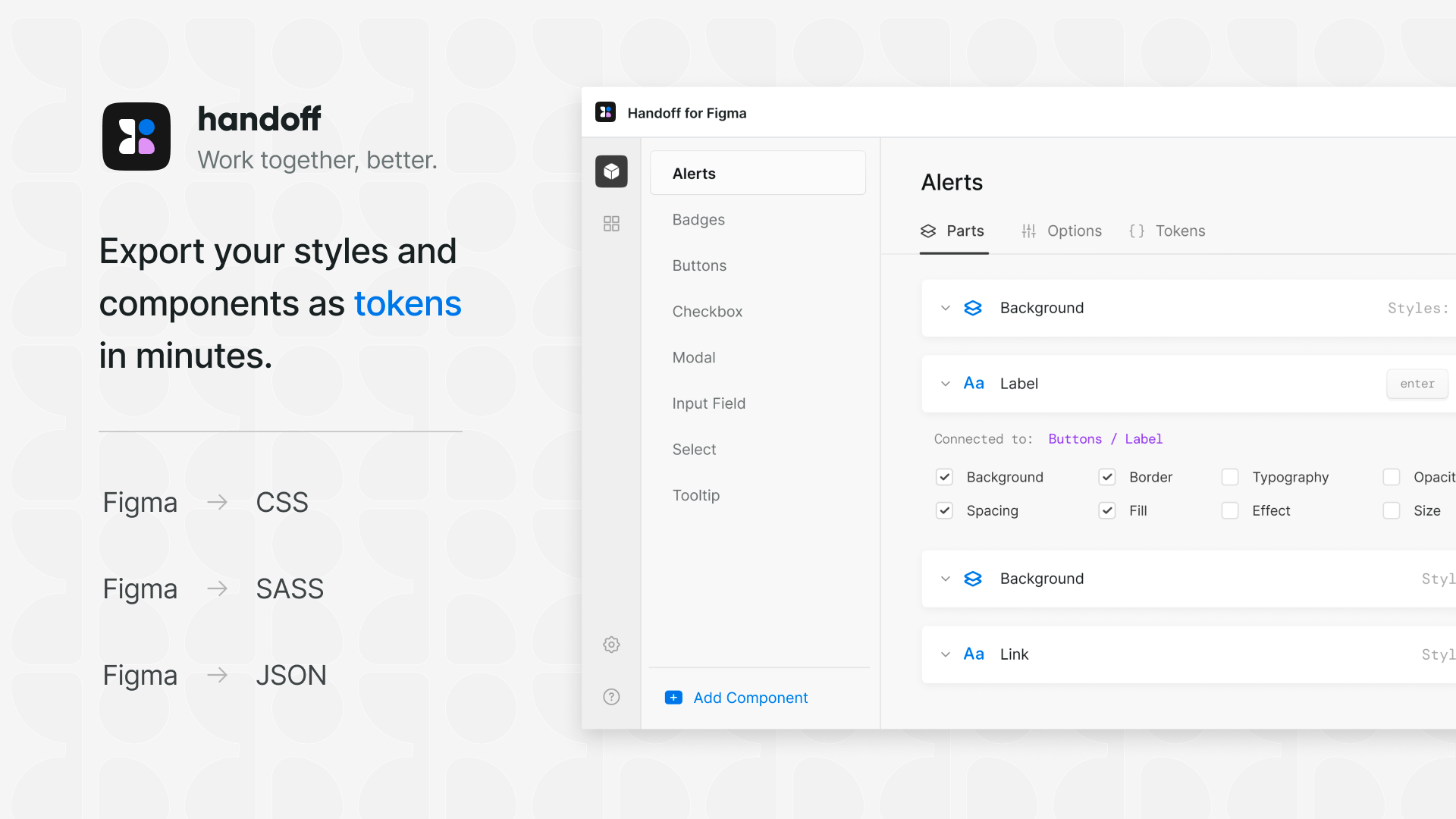
Verwende Handoff, um eine lebendige Vorschau deines Design-Systems zu erstellen, damit Entwickler*innen genau sehen können, wie Komponenten aussehen und sich verhalten sollen.
Weitere Insights von Laurent zu effektiven Engineering-Praktiken und Führungsqualitäten findest du in seinem Beitrag „10 Lessons from an Engineering Manager“ (10 Lektionen eines Engineering Managers).
Für schnelle Code-Exporte verwandelt Variables Converter von Laurent Thiebault deine Figma-Variablen in mehrere Formate: CSS, JavaScript, Compose und SwiftUI. Wähle deine Collection und den Modus aus, und es wird sauberer, gebrauchsfertiger Code generiert. Dieser Prozess wird durch unsere verbesserte Variablenorganisation noch nahtloser.

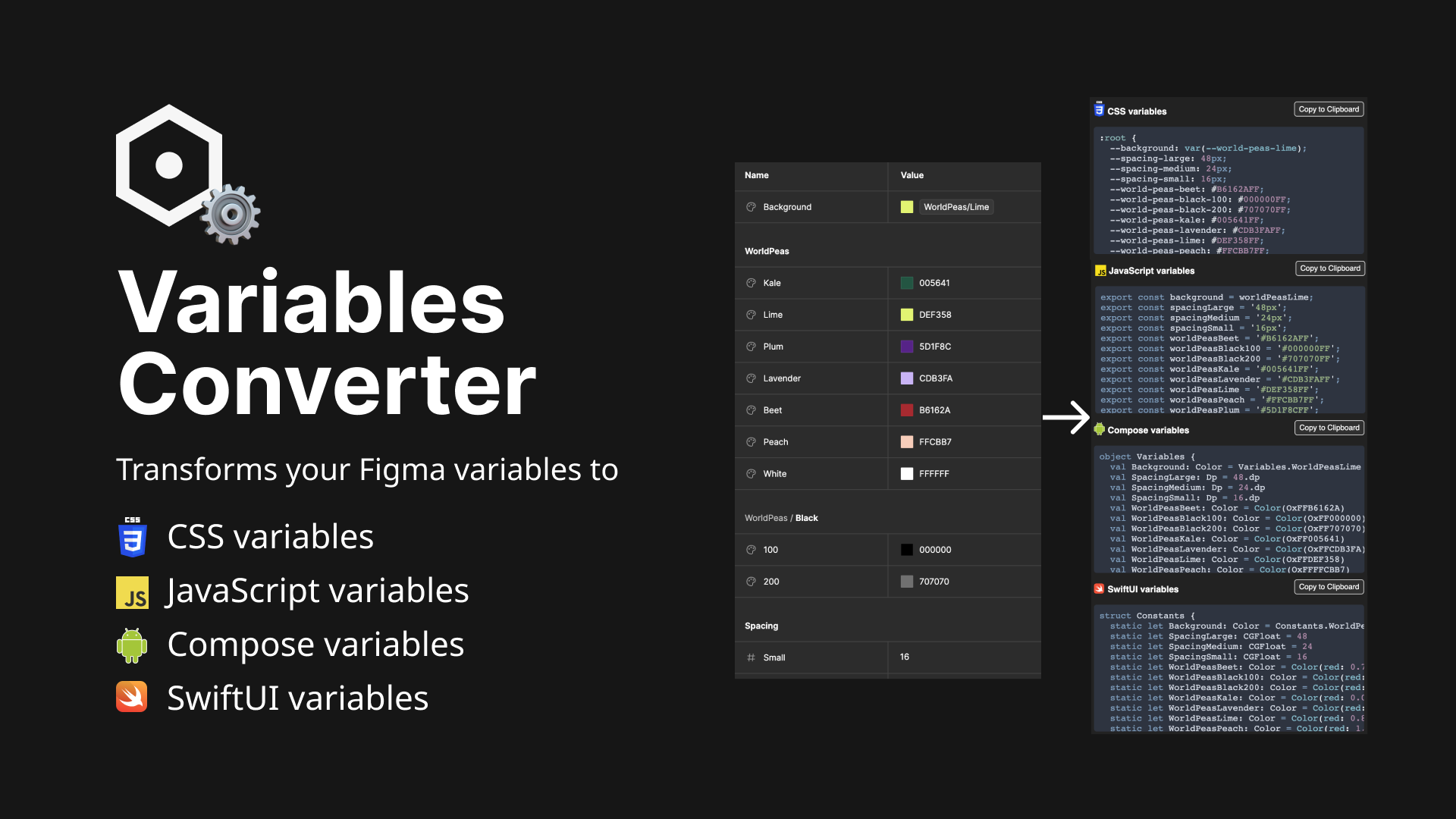
Verwende Variables Converter, um Figma-Variablen in verschiedene Code-Dialekte zu übersetzen – von CSS bis SwiftUI.
Wenn du außerhalb von Figma ein Datenblatt oder einen vollständigen CSS-Variablen-Code-Schnipsel erstellen und gleichzeitig eine Vorschau auf eine Reihe gängiger Elemente sehen möchtest, sieh dir Shaper an. Dieses Webtool ist ein umfassender Customizer, mit dem du deine Schriftfamilie, die Werte des Innenabstands, die Abstandsskala und die Primärfarbe in einem Vorschaufenster festlegen und dann das CSS übernehmen kannst, wenn du fertig bist – es bietet sogar Werte für den Dunkelmodus.

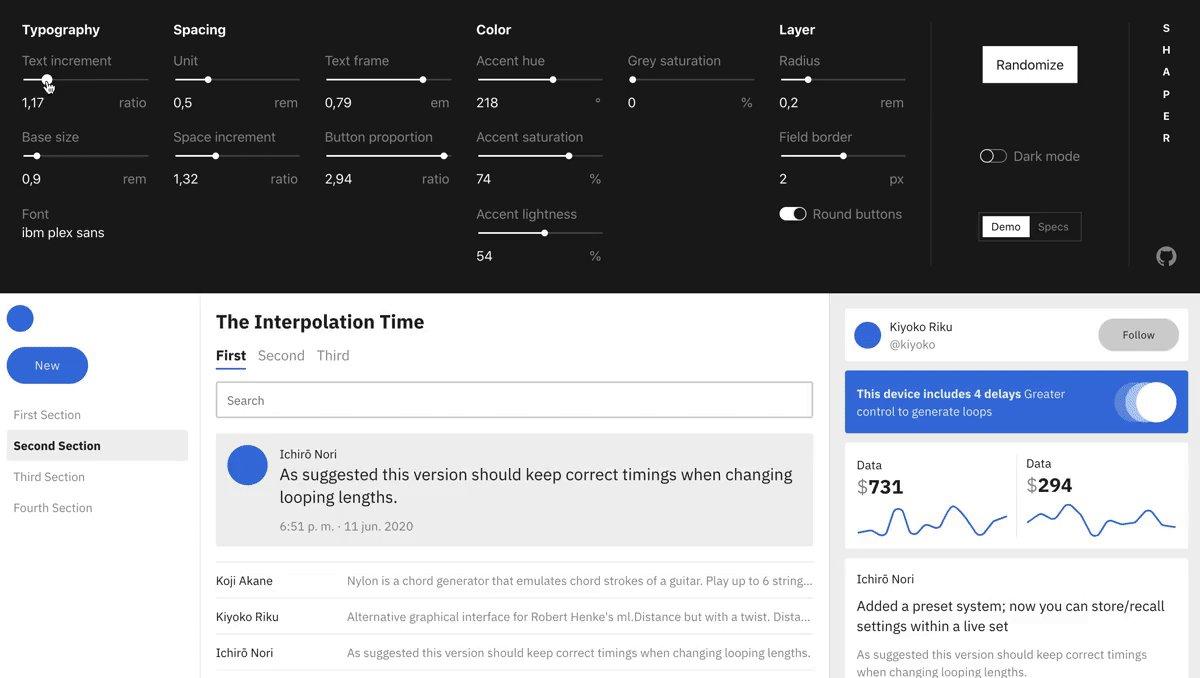
Verwende Shaper, um Benutzeroberflächenstile in Echtzeit zu optimieren und sauberen CSS-Code zu generieren, der sowohl im hellen als auch im dunklen Modus funktioniert.
Was befindet sich in deinem Toolkit?
Zusammenfassend lässt sich sagen, dass ich an ein neues Designsystemprojekt mit diesen Tools und Funktionen wie folgt herangehe:
- Grundlagen schaffen mit CSS color-mix() und Peppercorn
- Alles organisieren mit den neuen Neuanordnungsfunktionen von Figma
- Gründlich dokumentieren mit Auto Documentation und Specs
- Auf Konsistenz prüfen mit Style Finder
- An die Entwicklung übergeben mit Export Import Variables
Ich weiß nicht, wie es dir geht, aber ich fühle mich effizient. Mit diesen Designsystem-Updates, Plugins und Widgets sparen wir garantiert mehrere Stunden bei der Arbeit an Designsystemen ein. Das bedeutet, dass du mehr Zeit damit verbringen kannst, die handgefertigten Kaffeebohnen zu mahlen, die du letztes Wochenende auf dem Bauernmarkt gekauft hast. (Einen Flat White mit Hafermilch bitte, danke!)
Auf welche Plugins verlässt du dich bei deiner Arbeit mit Designsystemen? Melde dich bei X, um das Gespräch fortzusetzen. Und vergiss nicht, dir unsere neuesten Funktionen anzusehen – dein Designsystem wird es dir danken.