



Mach mehr aus deiner Oberfläche mit Figma Slides




Verabschiede dich von langweiligen Präsentationen. Heute stellen wir die offene Beta-Version von Figma Slides vor, die einen neuen Standard für visuelles Storytelling setzt.
Mach mehr aus deiner Oberfläche mit Figma Slides teilen
Laut einem Blogbeitrag von Visme:
- finden es 45 % von Vortragenden schwierig, kreative Layouts für ihre Präsentationen zu entwerfen.
- haben 41 % der Vortragenden Probleme, gutes Bildmaterial zu finden und einzusetzen.
- benötigen 47 % der Vortragenden mehr als acht Stunden für die Gestaltung ihrer Präsentationen.
Figma Slides ist noch in der Beta-Phase und wird bis zum 26. Juni PDT komplett eingeführt.
Laut unseren Nachforschungen haben Figma-Nutzer*innen allein im letzten Jahr ca. 3,5 Millionen Präsentationen erstellt. Es bietet nämlich etwas, was einzigartig für Präsentations-Anwendungen ist – die Kraft hochwertigen Designs. Beim Präsentieren mussten sich Designer*innen jedoch bisher mit großem Aufwand an Nicht-Designer*innen anpassen, wenn es um das Importieren von Projekten in andere Tools oder das Senden von Vorab-Versionen an einen Prototypen ging.
Deshalb haben wir Figma Slides entwickelt, das jetzt in der offenen Betaphase ist. Was als kleines Projekt in einem internen Hackathon begann, ist jetzt ein leistungsfähiges Tool, das die visuelle Qualität von Figma mit den interaktiven Feedback-Funktionen von FigJam verbindet. Figma Slides wurde sowohl für professionelle Designer*innen als auch für Mitarbeitende, die keine Designer*innen sind, entwickelt und ist ein Tool, mit dem jeder mitmachen kann. Ganz gleich, ob es sich um eine Produktprüfung für Führungskräfte handelt, die grünes Licht für eine neue Funktion geben sollen, um eine Verkaufspräsentation, um eine*n Kund*in zu überzeugen, oder eine Präsentation für eine Finanzierung durch eine*n potenzielle*n Investor*in – mit Figma Slides kannst du eine Geschichte erstellen, die die Leute mit ins Boot holt.
Erfülle das Versprechen von Figma mit hochwertigen Design-Tools
Als Ausgleich für die pixelgenaue Steuerung und die Vertrautheit mit ihrem bevorzugten Toolset in Figma mussten sich Designer*innen mit dem Fehlen grundlegender Folienfunktionen wie Sprechernotizen und Folienübergängen abfinden. Figma Slides behebt nicht nur diese Mängel, sondern erweitert die Designfunktionen und erleichtert es sowohl Designer*innen als auch Nicht-Designer*innen, gemeinsam im selben Bereich zu arbeiten.

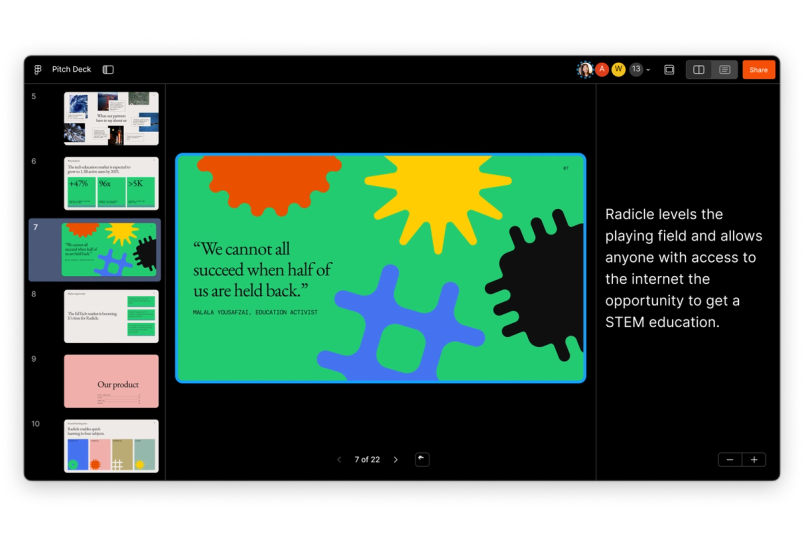
Umschalten auf Design-Modus
Laut dieser TechSmith-Studie geben 97 % der Befragten, die Bilder in ihrer Kommunikation verwenden, an, dass visuelle Elemente ihre Botschaften effektiver machen, und 64 % sagen, dass sie die Ansprache und die Aufmerksamkeit erhöhen.
Während die grundlegende Symbolleiste bereits alles enthält, was du benötigst, um einer Präsentation Text, Bilder und Formen hinzuzufügen, können Designer*innen zusätzlich in den Design-Modus wechseln, um alle Funktionen von Figma zu nutzen. Von automatischem Layout bis hin zu erweiterten Eigenschaften – alles, was du von Figma Design erwartest, ist in Figma Slides verfügbar.
„Jedes Merkmal, das für UI-Design optimiert ist, wie die Art und Weise, wie Elemente einrasten, trägt zu einer enormen Verbesserung der Arbeitsqualität bei“, sagt mein Kollege und Produktdesigner Keeyen Yeo. „Wenn ich beispielsweise eine interaktive Komponente mit einem Hover-Status einfüge, wird sie bei der Präsentation animiert.”
Bibliotheken und Assets immer zur Hand
Die Designer*innen auf unserer Plattform haben Jahre damit verbracht, ihre Textstile, Farbstile und Objekte in Figma zu verfeinern. Glücklicherweise sind die gleichen Ressourcen in Figma Slides nur einen Klick entfernt. Und für alle, die sich die Mühe gemacht haben, UI-Designs für eine Präsentation einzeln zu exportieren, gibt es jetzt einen nahtlosen Arbeitsablauf, der das Kopieren und Einfügen in der gesamten Figma-Produktpalette ermöglicht.
Mit der Rasteransicht immer den Überblick behalten
Eindrucksvolle Veranschaulichungen sind nur ein Teil der Gleichung, sie in eine spannende Geschichte einzubinden ist ein anderer. Du kannst in der Einzelfolienansicht arbeiten oder in der Rasteransicht, um den vollen Überblick zu behalten. Wenn du herauszoomst, werden die Folienabschnitte in übersichtlichen Reihen dargestellt, die du ganz einfach neu anordnen kannst, während du an der Erzählung arbeitest, und die Änderungen werden übernommen, wenn du zwischen den Ansichten wechselst.
„Wenn man mehr als 20 Folien in einer Präsentation hat, wird es viel schwieriger, die erzählte Geschichte zu ändern, sodass die Leute dazu neigen, bei ihrer bisherigen Struktur zu bleiben“, sagt Keeyen. „Mit der Rasteransicht erhältst du einen umfassenden Überblick, der es dir ermöglicht, die Gesamt-Geschichte zu verändern.“
Aus unidirektionalen Präsentationen bidirektionale Unterhaltungen machen
Zufälligerweise war es FigJam, das dazu beigetragen hat, die Ineffizienz heutiger Präsentationen aufzudecken. Nachdem wir es 2021 eingeführt hatten, nutzten wir es für praktisch jedes Meeting. Team-Kick-off? FigJam. Fehlerbehebung? FigJam. Produktbesprechung der Geschäftsleitung, alle Mitarbeitenden, Q&A? Richtig - FigJam.
Wir lieben FigJam, weil es 20 Personen ermöglicht, ihre Meinung zur selben Zeit zu äußern, in der normalerweise eine Person spricht. Plötzlich ist es nicht mehr nur die lauteste oder ranghöchste Person, die das Gespräch beeinflussen kann; der Dialog wird viel demokratischer. Wenn das Gespräch breiter aufgestellt ist, kommt man auch schneller zu einer Entscheidung. Es gibt keinen Grund, warum das bei Präsentationen anders sein sollte.
Kontextbezogenes Feedback mit Umfragen und Abstimmungs-Skalen
Das ist ein allzu bekanntes Szenario, sagt Christa Simon, meine Kollegin und Benutzerforscherin. Entweder bekommt der/die Vortragende „rundum Kopfnicken und fühlt sich, als würde er/sie gegen eine Wand sprechen“, oder er/sie wird mit Feedback aus Gesprächen, Meeting-Notizen, der Chatbox und anderen Kanälen überschüttet. In allen Fällen ist das Ergebnis unklar.

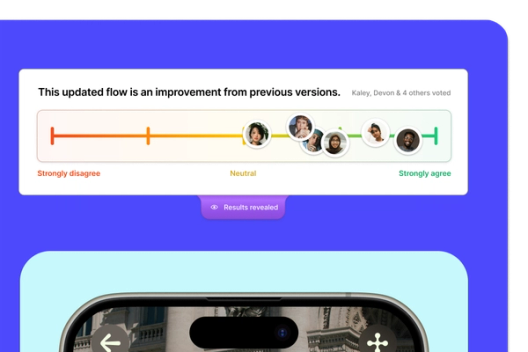

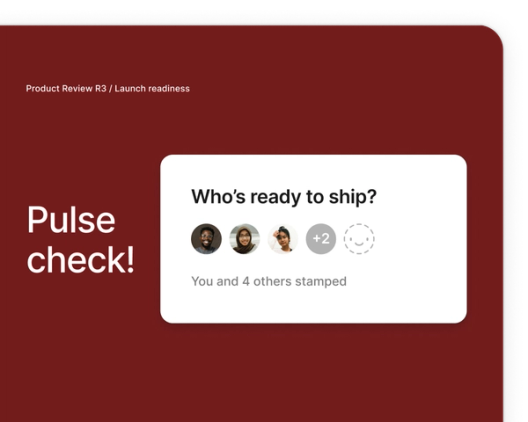

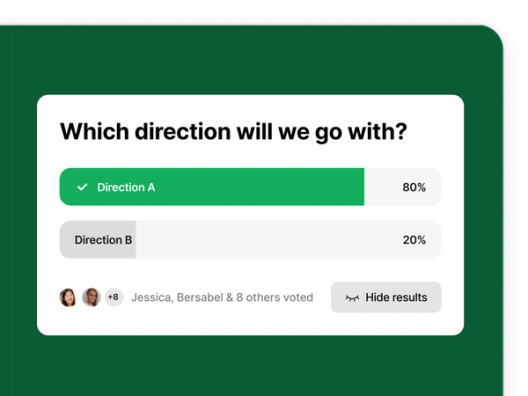
Mit Figma Slides können Umfragen und Abstimmungs-Skalen nicht nur den Informationsfluss optimieren, sondern auch das Feedback erfassen und kontextualisieren. Das bedeutet, dass Moderator*innen nicht nachträglich verschiedene Kanäle durchsuchen müssen und dass diejenigen, die sich über ein verpasstes Meeting informieren wollen, eine zuverlässige Informationsquelle zur Hand haben. So können Teammitglieder zum Beispiel mit einem Gesichtsstempel Zustimmung signalisieren – oder einfach nur zeigen, dass sie eine Folie zeitversetzt gelesen haben. Mit der Möglichkeit, die Beteiligung zu fördern, Pulse Checks durchzuführen und Entscheidungen abzuwägen, ist es viel einfacher, einen klaren Weg zu finden.
Immersive Inhalte für dein Publikum mit integrierten Prototypen und animierten Übergängen
Ein Prototyp sagt mehr als tausend Worte. Früher mussten Teams einen Workflow zusammenbasteln, um einen Entwurf zum Leben zu erwecken – sie mussten den Kontext in einem anderen Tool erstellen und dann eine Registerkarte für einen Prototypen in Figma Design einrichten. Oder sie fügten einen Link in die Folie ein, riskierten dabei aber, die Kontrolle über die Geschichte zu verlieren und dass die Leute den Link ignorieren. Jetzt ist es nicht mehr nötig, zwischen Folien-Decks und Designdateien hin und her zu springen.
Zudem können Designer*innen mit integrierten Folienübergängen wie Smart-Animationen, Schieben und Überblendungen die Folien elegant miteinander verbinden und die Arbeit am Laufen halten.
Nahtlos gemeinsam präsentieren
Du kennst die alte Leier: „Nächste Folie. Nächste Folie. Nächste Folie.“ Oft warten mehrere Teammitglieder darauf, zu präsentieren, aber wenn nur eine Person für die Präsentation zuständig ist, kann das umständlich oder unangenehm sein. Mit Figma Slides können sich die Co-Moderator*innen selbst ins Rampenlicht stellen, wenn sie sprechen, und den Staffelstab im richtigen Moment weiterreichen.
Alle an Bord!
In der Vergangenheit mussten sich Teams bei Präsentations-Tools entscheiden zwischen einem leistungsstarken Toolset, das Nicht-Designer*innen abschreckt, und einer einfacheren Oberfläche, die ein hochwertiges Design verhindert. Beide Bedürfnisse haben ihre Berechtigung, und mit Figma Slides müssen Teams keine Kompromisse mehr eingehen. Deshalb haben wir einen gemeinsamen Bereich für das gesamte Team – nicht nur für Designer*innen – geschaffen, in dem alle gemeinsam brainstormen, Ideen entwickeln und effektive Präsentationen erstellen können.
Mit KI den Text optimieren


In unserer Zusammenfassung erfährst du, welche weiteren KI-Funktionen wir auf der Config 2024 vorstellen.
Wir wollten KI für alle verfügbar machen und haben deshalb eine Funktion hinzugefügt, mit der man einfacher an Texten arbeiten kann. Du kannst den Text kürzen, den Stil anpassen und das Geschriebene übersetzen. Mit KI kannst du gezielt Nachrichten für deine Zielgruppe verfassen.
Vorhandene Vorlagen auswählen und eigene hinzufügen
Es ist bekannt, was eine gute Präsentation bewirken kann. Nicht-Designer*innen zögern aber oft, Designer*innen um den letzten Schliff zu bitten. Christa erzählt mir: „Sie denken: ,Das ist mir peinlich, aber ich muss meine Präsentation aufpolieren und auf den neuesten Stand bringen.‘ Die ganze Erfahrung, die sie machen, war negativ behaftet.“
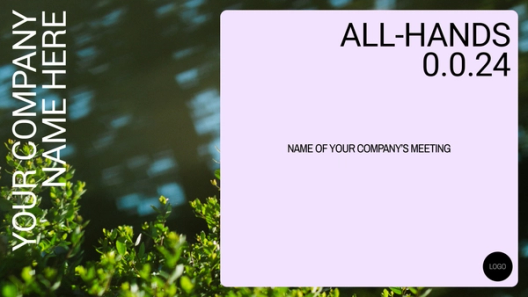
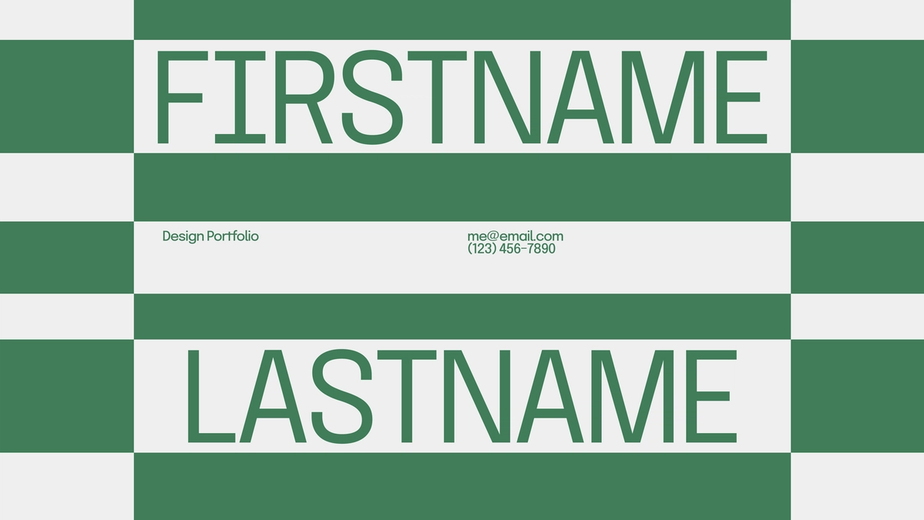
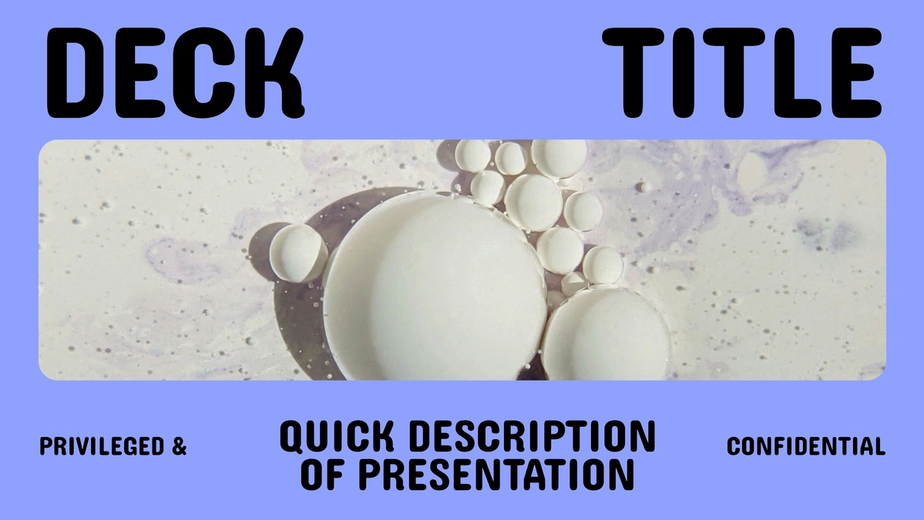
Von Keynote-Präsentationen bis hin zu Verkaufsgesprächen können Teams aus bereits vorhandenen, erstklassigen Vorlagen wählen, die auf ihre spezifischen Bedürfnisse zugeschnitten sind. Außerdem können sie jede Präsentation als Vorlage veröffentlichen, auf die ihre Mitwirkenden zurückgreifen können. Darüber hinaus können diese Vorlagen nicht beschädigt werden. „Wenn du eine Vorlage an eine Person weitergibst, die sich mit Design nicht so gut auskennt, musst du sie normalerweise immer noch bitten, Ausrichtung und Abstände anzupassen, wenn sie Inhalte hinzufügt“, erklärt Keeyen. „Die Vorlagen in Figma Slides berücksichtigen die räumlichen Gegebenheiten und haben ein Auto-Layout, sodass sie sich beim Tippen gut anpassen.“









Kombiniere die Folien, die du benötigst
Hast du schon einmal einem/einer Designer*in dabei zugesehen, wie er/sie eine beeindruckende Folienserie präsentiert hat, und dir gedacht: Diesen Stil möchte ich auch haben? Jetzt kannst du ihn haben. „Die Leute fügen Vorlagen aus verschiedenen Präsentationen zusammen“, sagt Christa. „Sie erinnern sich an ein Top-Banner von einer Folie und an eine tolle Grafik von einer anderen.“ Mit Figma Slides kannst du einzelne Folien aus verschiedenen Vorlagen auswählen und dann ein verbindendes Thema für die gesamte Präsentation wählen, damit alles stimmig ist.
Erste Schritte mit Figma Slides
Zusammenarbeit und ein Narrativ sind letztendlich entscheidend, um die Arbeit voranzubringen. Mit Figma Slides möchten wir eine kritische Lücke schließen und einen wirklich gemeinsamen Raum schaffen. Keeyen meint dazu: „Jede*r kann jetzt in den Genuss kommen, solche Folien-Serien in Figma zu erstellen, wie Designer*innen in den letzten Jahren.“
Figma Slides befindet sich in der kostenlosen Beta-Phase. Ab Frühjahr 2025 wird es in kostenlosen und kostenpflichtigen Abonnements ab 3 $ bzw. 5 $ pro Nuter*in/Monat verfügbar sein. Sieh dir unser Tutorial an und besuche unser Hilfe-Center um mehr zu erfahren. Durchsuche außerdem diese von der Figma-Community zusammengestellte Auswahl an Vorlagen.