FIGMA FOR EDUCATION
Bezpłatne i najlepsze w swojej klasie narzędzia do używania… w klasie!
Figma i FigJam to oprogramowanie do projektowania i współpracy używane przez profesjonalnych projektantów, inżynierów i wszelkiego rodzaju twórców. Skorzystaj z niego, by opracowywać pomysły, tworzyć i udostępniać wyniki pracy — całkowicie bezpłatnie, jeśli jesteś uczniem, studentem lub nauczycielem.

Narzędzia do używania w klasie

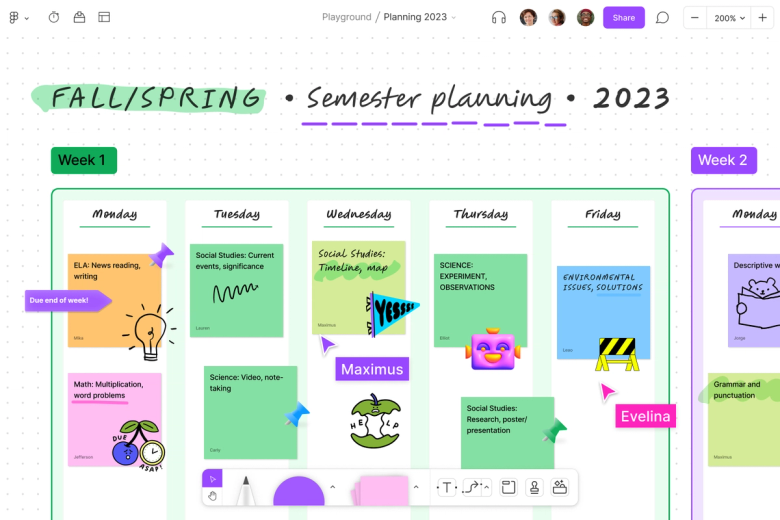
Analizuj pomysły z narzędziem FigJam
FigJam to internetowa tablica, na której możliwości nabierają konkretnych kształtów w postaci planów. Nauczyciele mogą skuteczniej inicjować współpracę w grupach, zachęcając uczniów lub studentów do aktywnego uczestnictwa. To narzędzie najlepiej nadaje się do używania podczas dyskusji w klasie, burz mózgów i pracy zespołowej.

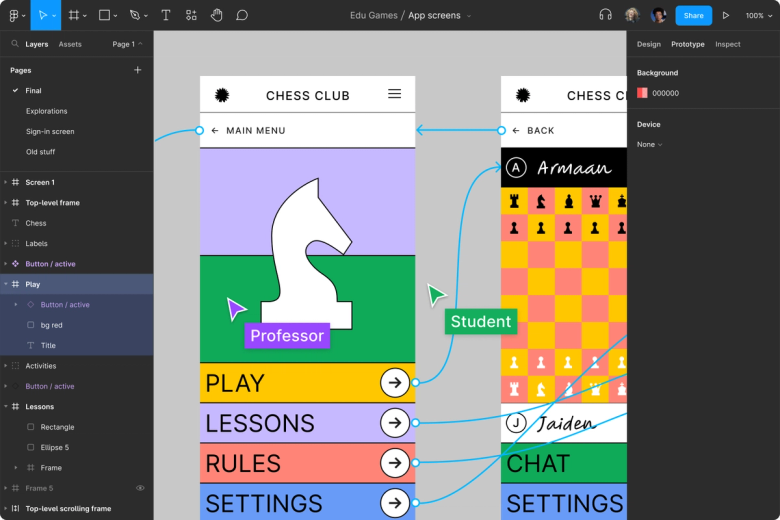
Wcielaj pomysły w życie z narzędziem Figma
Figma to intuicyjne narzędzie projektowe do pracy zespołowej używane przez profesjonalistów. Twórz grafiki, prezentacje, prototypy i nie tylko — w całości w ramach współpracy w czasie rzeczywistym i z obsługą opinii. Narzędzia Figma i FigJam działają obok siebie, pozwalając uczniom i studentom szybciej wcielać pomysły w życie.
Przechodź od projektu do kodu dzięki Dev Mode
Dev Mode to przestrzeń w narzędziu Figma, która pozwala na szybsze przesuwanie projektów do produkcji. Uczniowie lub studenci mogą analizować projekty i uzyskiwać szczegóły potrzebne do ich opracowania. Dev Mode to idealny sposób, by nauczyć się, jak koncepcje projektowe przekładają się na koncepcje kodu.
Ucz się skuteczniej
Twórz środowisko współpracy, które pomaga uczniom i studentom w każdym wieku rozwijać się w klasie, używając wiodących w branży narzędzi projektowych.


Nauczyciele szkół podstawowych i średnich
Zachęć uczniów do nauki, dając im możliwość wspólnego kształtowania pomysłów i projektowania w przyjaznej przestrzeni interaktywnej.
Dowiedz się więcej


Nauczyciele akademiccy
Organizuj angażujące zajęcia grupowe za pomocą elastycznych i łatwych do opanowania narzędzi, które przygotują studentów do odniesienia sukcesu w branży technologicznej i projektowej.
Dowiedz się więcej


Uczniowie i studenci
Współpracuj w czasie rzeczywistym z innymi osobami w klasie i ucz się cennych umiejętności projektowania za pomocą narzędzia, którego faktycznie będziesz używać w środowisku zawodowym.
Dowiedz się więcej
Nowoczesne funkcje dla każdego poziomu nauczania

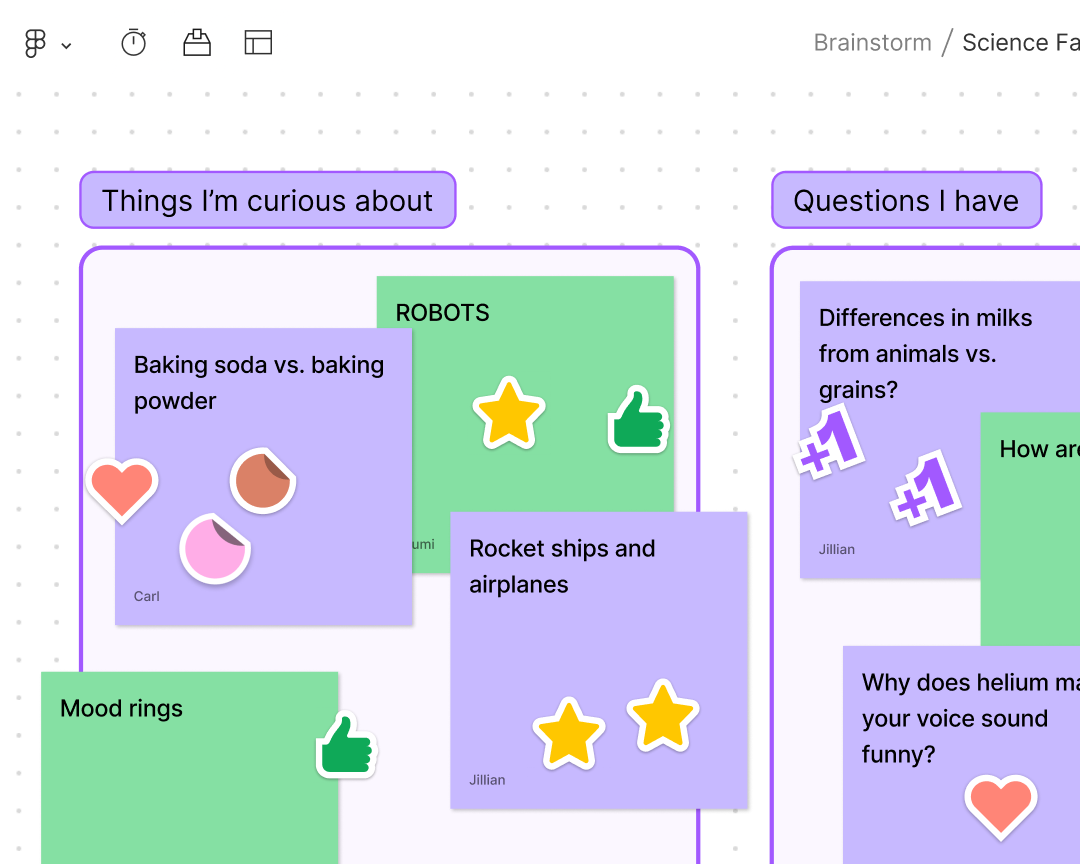
Nowocześniejsze lekcje
Prowadź burze mózgów z klasą przy użyciu karteczek samoprzylepnych, pieczątek, obrazów, filmów i innych materiałów.

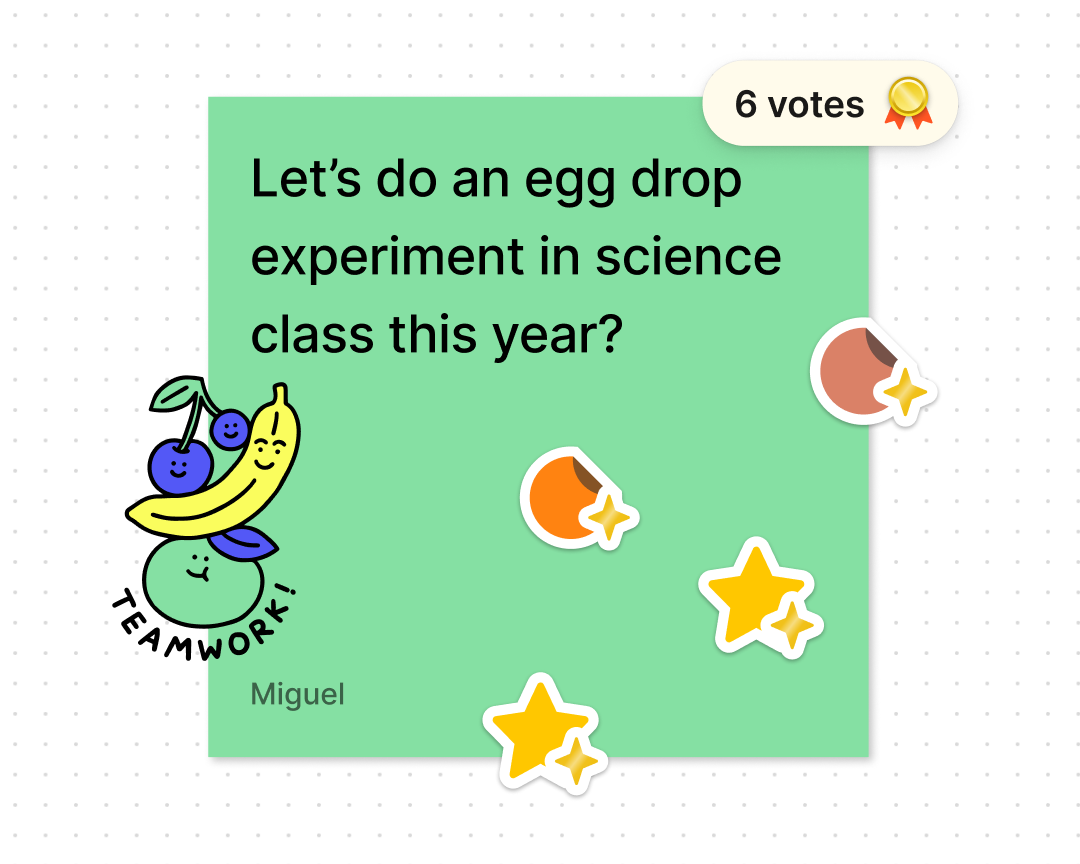
Wymieniaj informacje w klasie
Zachęcaj uczniów lub studentów do nowego sposobu współpracy w czasie rzeczywistym — przy użyciu czatu audio, czatu kursorowego, głosowania i komentarzy.

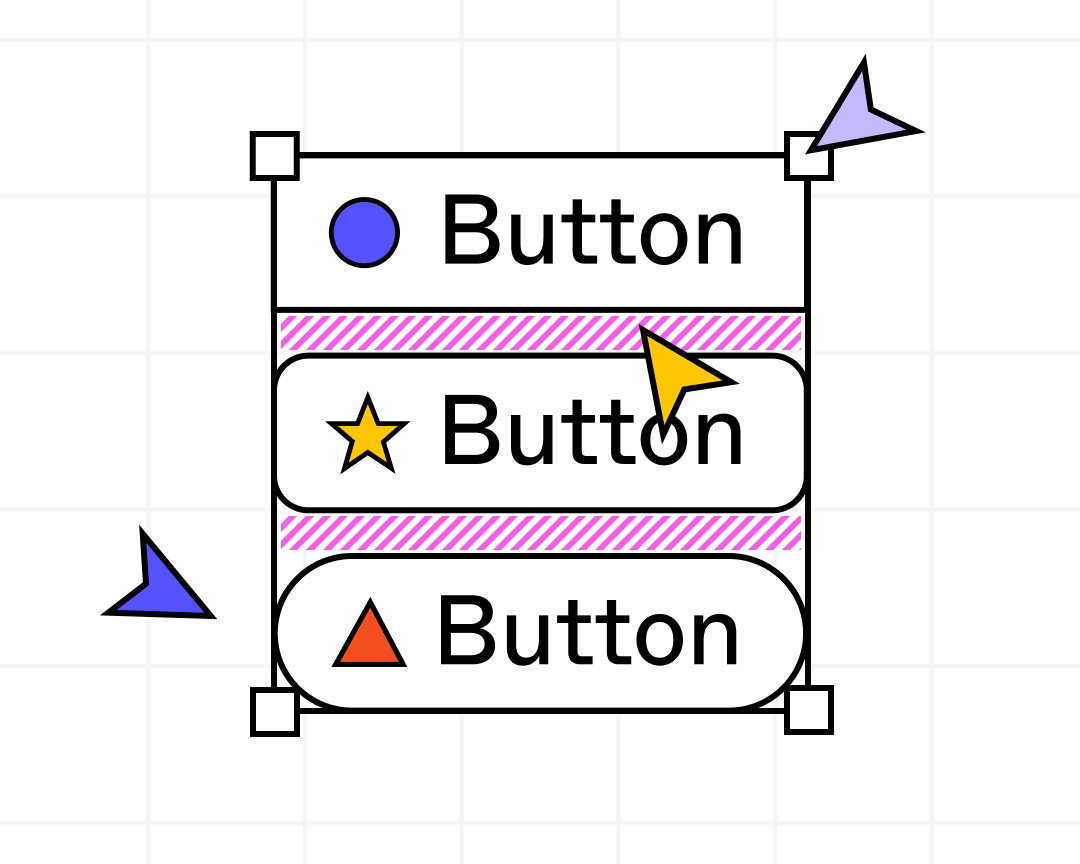
Wcielaj pomysły w życie
Przygotowuj makiety zasobów witryn internetowych, twórz interaktywne prototypy na potrzeby prezentowania pomysłów i opracowuj portfolio prac.

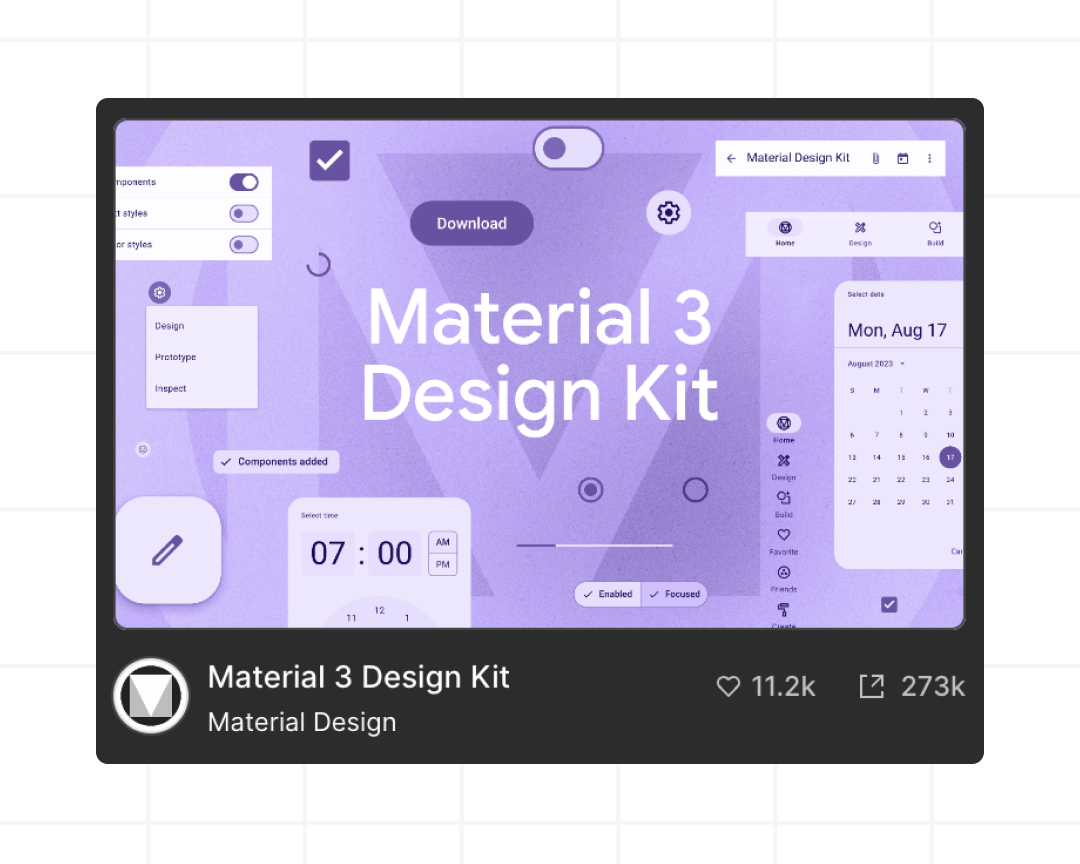
Ucz się od profesjonalistów
Ucz się od innych projektantów i pobieraj gotowe szablony, widżety i inne materiały — wszystko to w społeczności Figma.

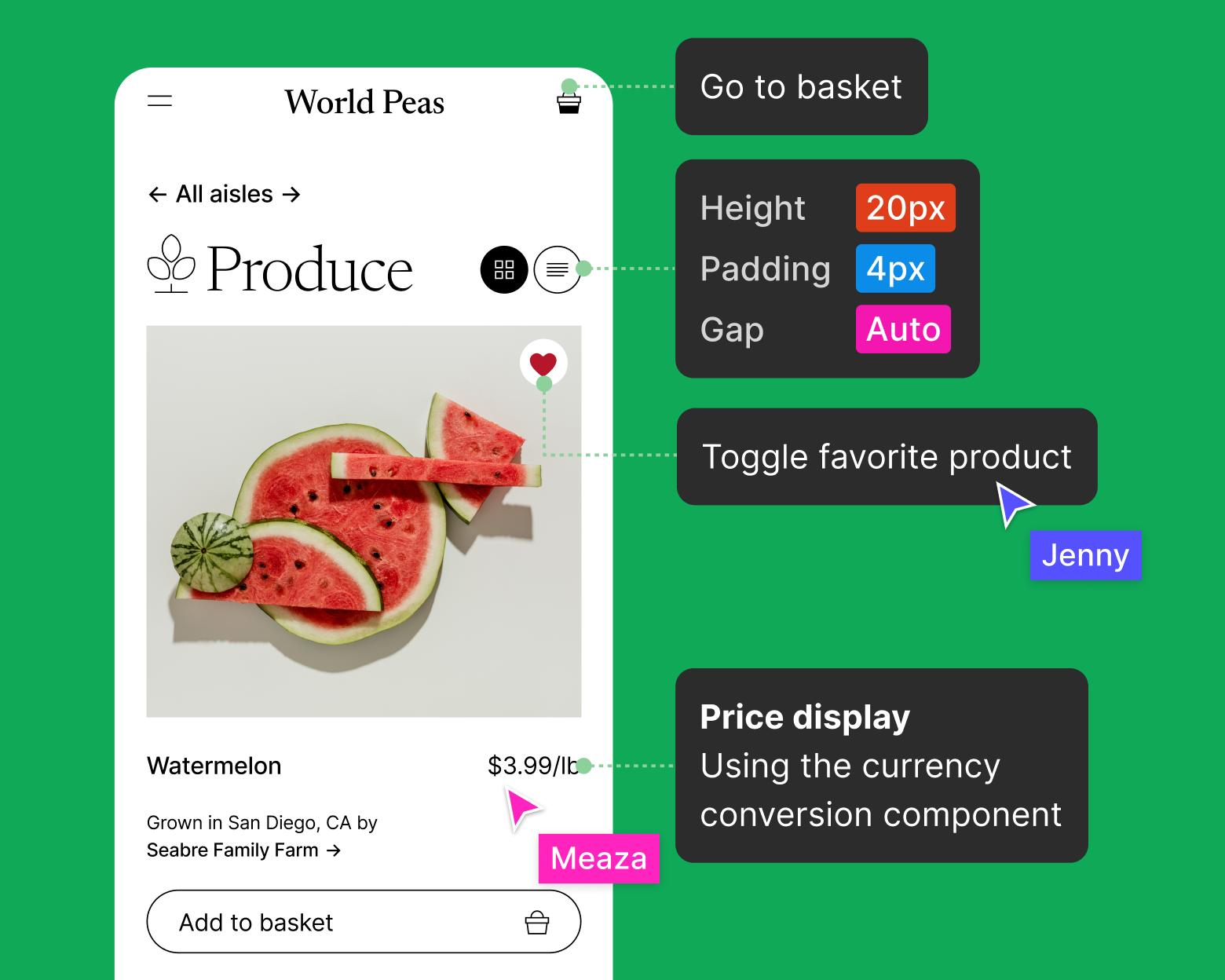
Poznawaj sposoby budowania projektów
Nawiguj po projektach w Dev Mode, aby uzyskiwać ważne szczegóły, takie jak wymiary, style i właściwości komponentów, oraz porównuj projekty, aby sprawdzać, co się zmieniło.
Szybciej rozpocznij kodowanie
Błyskawicznie rozpocznij produkcję za pomocą fragmentów kodu CSS albo systemu iOS lub Android wygenerowanych na podstawie Twojego projektu. Możesz też używać wtyczek, aby dostosowywać kod do dowolnej platformy, której się uczysz.
Zacznij korzystać z narzędzia Figma w klasie


1. Utwórz konto
Użyj swojego adresu e-mail ucznia, studenta lub nauczyciela, aby zarejestrować się w narzędziu Figma tutaj.


2. Przejdź weryfikację
Po utworzeniu konta Figma przejdź weryfikację, by potwierdzić, że jesteś uczniem, studentem lub nauczycielem. W tym celu kliknij tutaj.


3. Skonfiguruj zespół edukacyjny
Utwórz zespół, uaktualnij istniejący lub do niego dołącz, aby rozpocząć współpracę i uzyskać dostęp do wszystkich profesjonalnych narzędzi płatnych.
Wprowadź narzędzia Figma i FigJam w szkolnictwie całego regionu
Firmy Figma i Google łączą siły, aby pomóc uczniom i studentom przeobrażać pomysły w rzeczywistość, udostępniając narzędzia Figma i FigJam na Chromebookach w USA — za darmo.