FigJamのツールと機能を探る


FigJamのツールと機能を探るを共有

新しいFigJamボードの作り方
FigJamは無料でクラスルームを共同学習スペースに変えることができる、ダイナミックなデジタルホワイトボードです。最初のFigJamボードを作成する前に、学校のメールアドレスで登録し、Figmaエデュケーションを使用する資格があることを確認する必要があります。
エデュケーションアカウントが確認されたら、以下の手順に従って新しいFigJamボードを作成します。
- ログイン: Figma.comにアクセスし、学校のメールアドレスでサインインします。
- クイックスタート: ブラウザに「FigJam.new」と入力すると、ドラフトに新しいボードがすぐに作成されます。
- 整理:figma.comでプロフィールにアクセスし、新しいプロジェクトを作成して、すべてのFigJamボードをきれいに整理します。
- 作成: プロジェクトで「FigJamボード」をクリックして新しいボードを作成します。
ドラフトの作成、チーム内での整理、FigJamテンプレートの活用について詳しくは、このヘルプセンターの記事をご覧ください。整理整頓と効率を維持するのに役立つ優れたリソースです。
FigJamボードでの操作方法
FigJamは、学生の創造性だけでなく、ご自身の創造性も余すところなく発揮できるオープンキャンバスを提供します。その可能性を最大限に引き出すには、まずGoogleマップと同様に機能するナビゲーションツールに慣れることから始めましょう。ナビゲーションツールを使用すると、スペースをすばやくズームイン/ズームアウトしたり、パンしたりできます。
- パン: トラックパッドを2本の指でスワイプし、上下左右に移動します。また、ツールバーの右下にある手のひらツールを使用してキャンバスを移動することもできます。
- ズームイン/ズームアウト: トラックパッド上でピンチするとズームインし、指を広げるとズームアウトします。また、FigJamボードの右下にある[+]ボタンと[-]ボタンを使用して、精度の高いズーム操作を行うこともできます。
以下の動画でアイデアが形になる様子を確認しましょう。
セクションを使用する2つの方法
- セクションをページとして使用: 個別の課題でも小グループのプロジェクトでも、セクションを通して学生がFigJam内で作業するための専用スペースを作成できます。キャンバスをセクションに構造化することで、ページのような感覚が得られ、さまざまなタスクやアクティビティ間を移動しやすくなります。
- セクションを使ってボードを整理: セクションは、アクティビティ、グループワーク、ディスカッションのプロンプトなどを整理するためのすっきりとしたスペースの役割を果たします。この設定は、ボードをすっきりと整理し、目に分かりやすい構造で学生をレッスンの各パートに導くのに役立ちます。

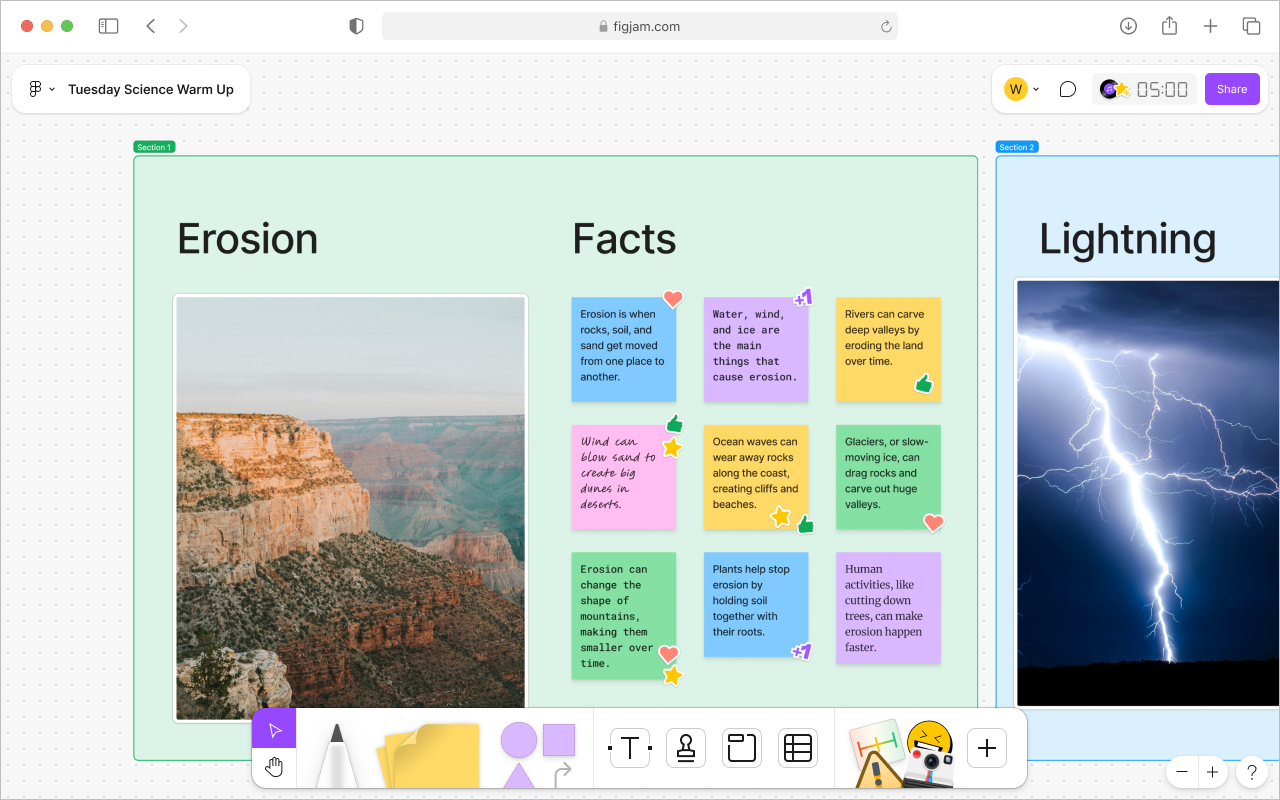
FigJamでセクションを作成し、整理する方法については、こちらのヘルプセンターの記事をご覧ください。ボードを管理し、アクティビティレッスンを構造化する上で役立つガイドです。
付箋とスタンプ
付箋: FigJamはレッスンへの参加を促進するのにピッタリ。付箋を使うことで、学生はレッスン中に自分の考えを簡単に共有でき、静かな学生でも無理なく自分を表現できるようになります。誰もが意見を聞いてもらえていると感じられるようにしましょう!
スタンプ: 教師はFigJamのスタンプを使用しながら学生の貢献をすばやく認めて称えることで、学習意欲を高めることができます。このフィードバックにより学生が継続的に参加するだけでなく、自身の価値を認められるようになり、温かいクラスルーム環境を育めます。

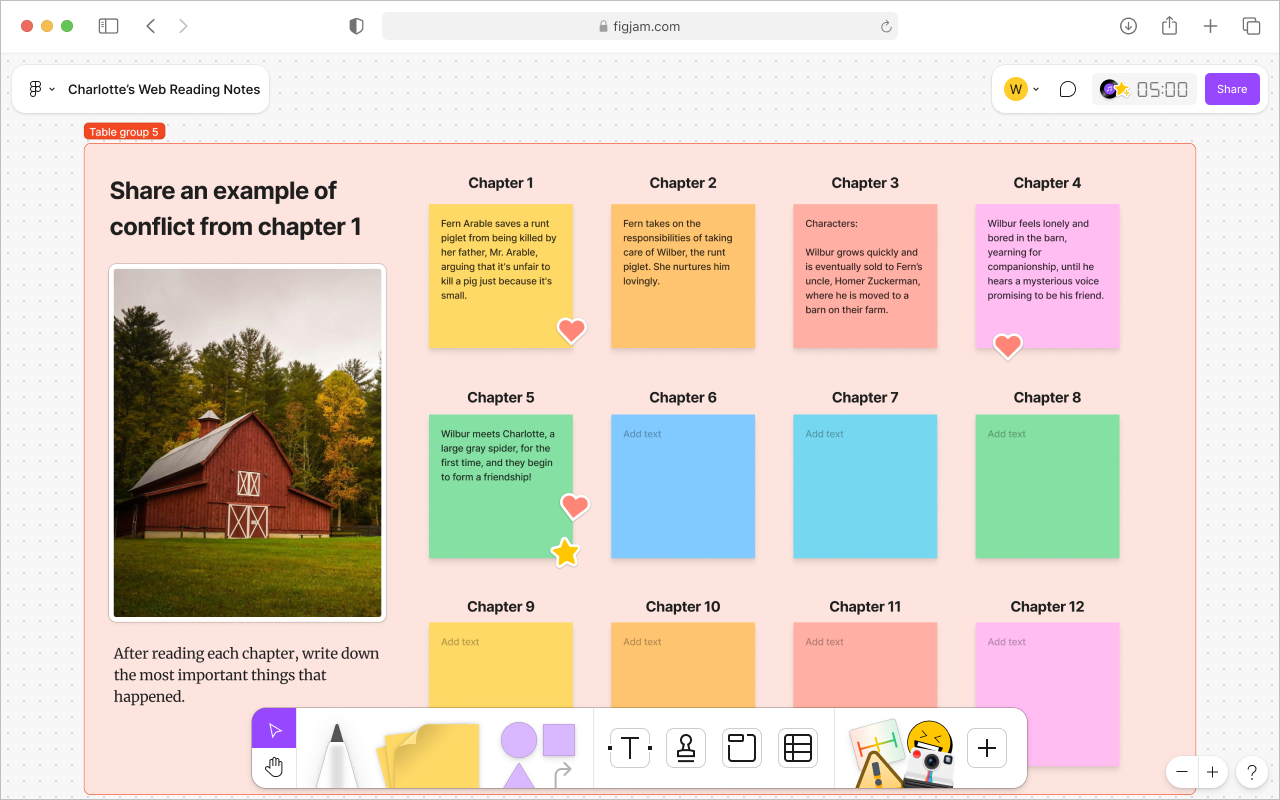
付箋の使い方3選
- FigJamを使用してKWLチャートを作成し、学生が知っていること、知りたいこと、学んだことを視覚的にマッピングすることで、新しいトピックへのエンゲージメントと理解を深めることができます。
- 学生の自己紹介では、FigJamキャンバスの所定のセクションで自分自身に関する情報を共有してもらい、他の人がスタンプで応答できるようにします。
- トピックについてオープンに話し合いましょう。アクティビティには明確な指示を用意し、あらかじめ用意した付箋で参加やディスカッションを促します。
インクツール
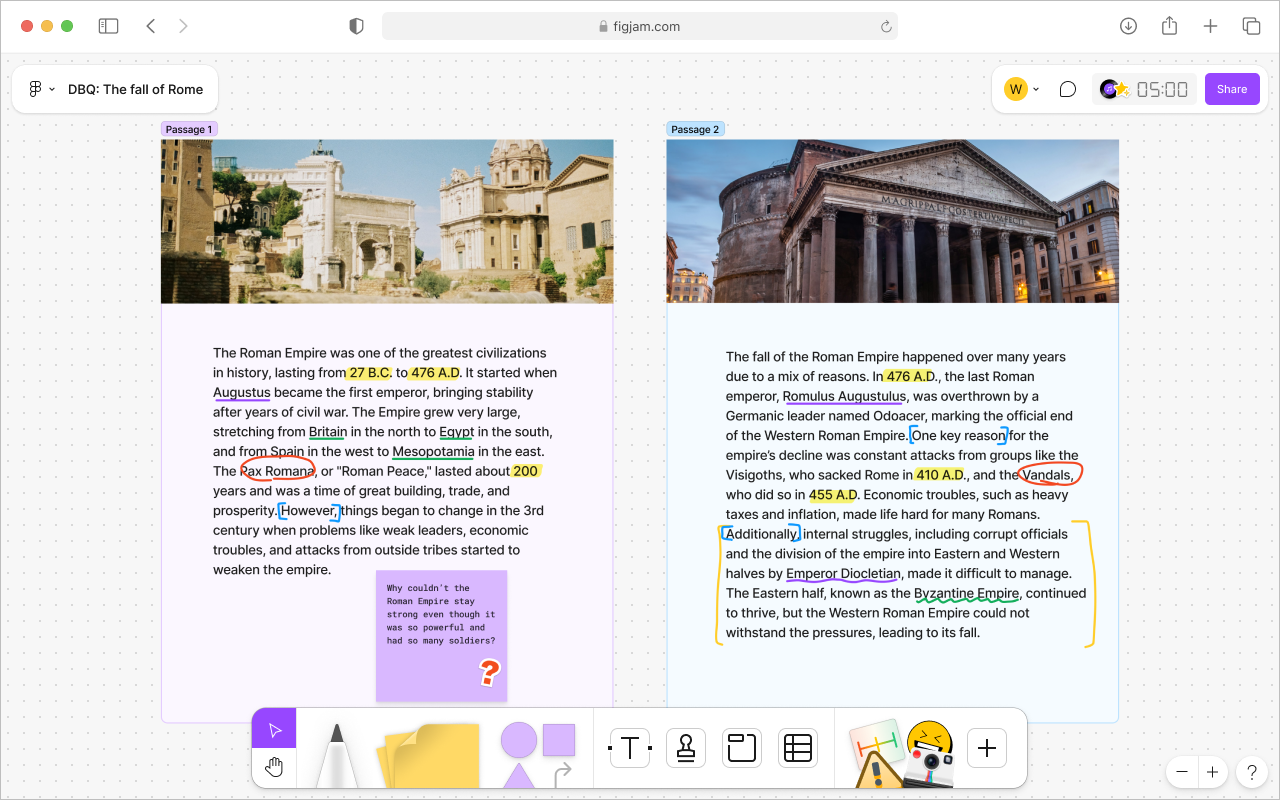
FigJamのマーカーと蛍光ペンツールを使用して、レッスンを生き生きとさせましょう。マーカーツールは、ボード上でスケッチしたり、重要な概念にリアルタイムでラベルを付けたりするのに最適です。また、蛍光ペンを使用すると、授業でのディスカッションやテキストを分析するときに重要な情報を簡単に強調できます。
インクツールを使用する3つの方法
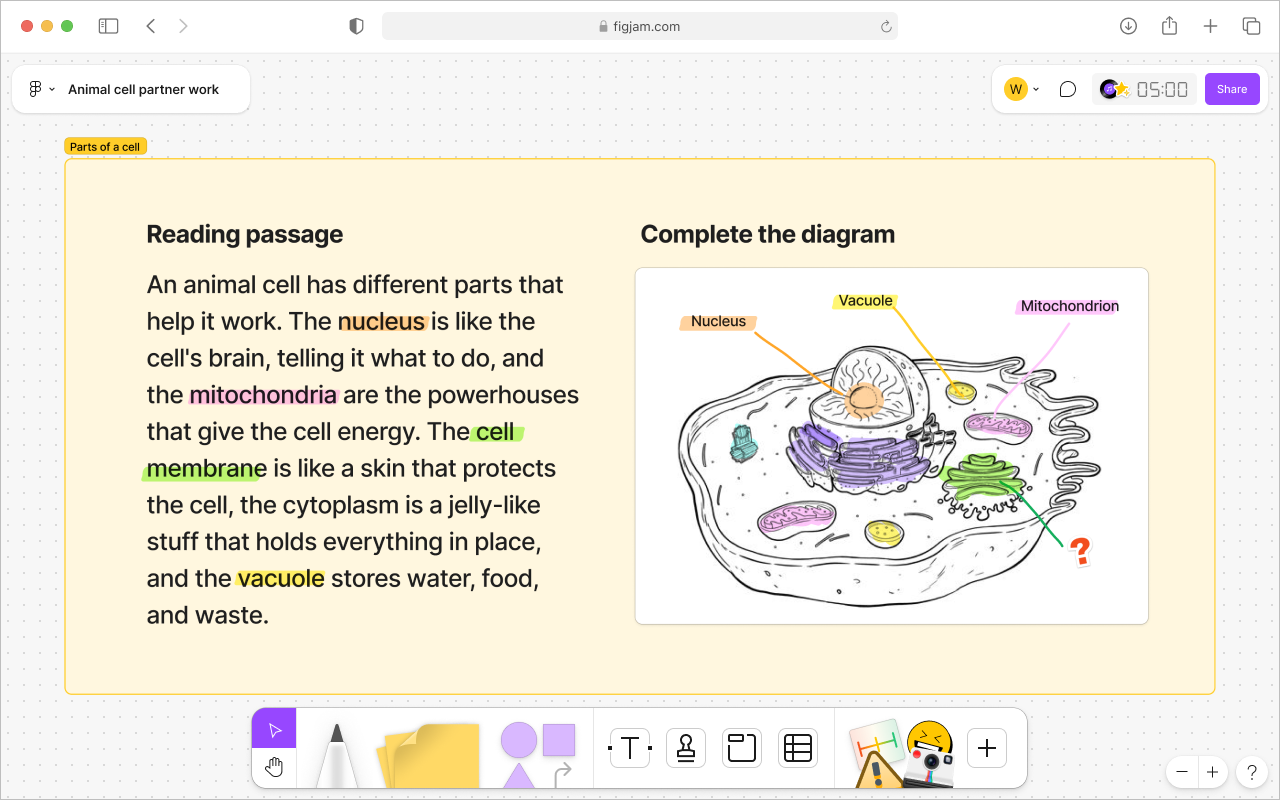
FigJamを使用すると、キャンバスの任意の部分に自由に描画したり、注釈を付けたりできます。また、蛍光ペンツールは画像などの要素にも使用できるため、重要なアイデアを目立たせることができます。インクツールを最大限に活用する3つのクリエイティブな方法を以下にご紹介します。
1. 図に注釈を付ける: FigJamボードに追加した空白の図の上で、学生にペンツールと蛍光ペンを使ってもらいます。画像を貼り付けるだけでも構いません。注釈を付けたり、つなげたり。画像から膨らませたアイデアを学生に試してもらいましょう。

2. テキストに注釈を付ける: PDFやFigJamにインポートされた画像など、既存のテキストに注釈を付けるよう学生に促します。

3. 自由に描く: ペンツールを使い、FigJamボードに直接コンセプトやアイデア、簡単なスケッチを描くよう学生に促します。考えを視覚化したり、抽象的なアイデアをより具体的にしたり、学習に個人的なタッチを加えたりするのに最適です。
FigJamのマーカーと蛍光ペンの詳細については、こちらのヘルプセンターの記事をご覧ください。
すぐに使えるレッスンテンプレート: 学生がFigJamのペンや蛍光ペンツールを使用する絶好の機会として、 アイスブレーカーやゲーム、思考ルーチンを用意しています。学生が絵を描いたり、注釈を入れたり、仲間と協力しながら自分のクリエイティビティを試せる、楽しくてインタラクティブなスペースとしてご利用ください。
シェイプとコネクター
FigJamのシェイプとコネクターは、学生が自分の考えを視覚的に整理して表示するためのツールを提供し、より深い理解を促進します。シェイプとコネクターを使用することで、学生は複雑なアイデアを明確かつ構造的に表現することができ、効果的なコミュニケーションとコラボレーションの能力を高めることができます。
- シェイプ: FigJamでは、ビジュアルオーガナイザーやタイムライン、フローチャートにシェイプを追加するのが最適です。破線や実線のアウトラインでサイズ変更したり、回転させたり、カスタマイズしたりすると、学生が図やマインドマップで思考を構造化しやすくなります。
- 線とコネクター: 線は、アイデアをつなげたり、付箋を紐づけたり、学生の作業の順序を示したりするのに最適です。色、テキスト、終点で線をカスタマイズすることで、わかりやすく魅力的なビジュアルを作成し、理解を深め、インタラクティブなレッスンを続けることができます。

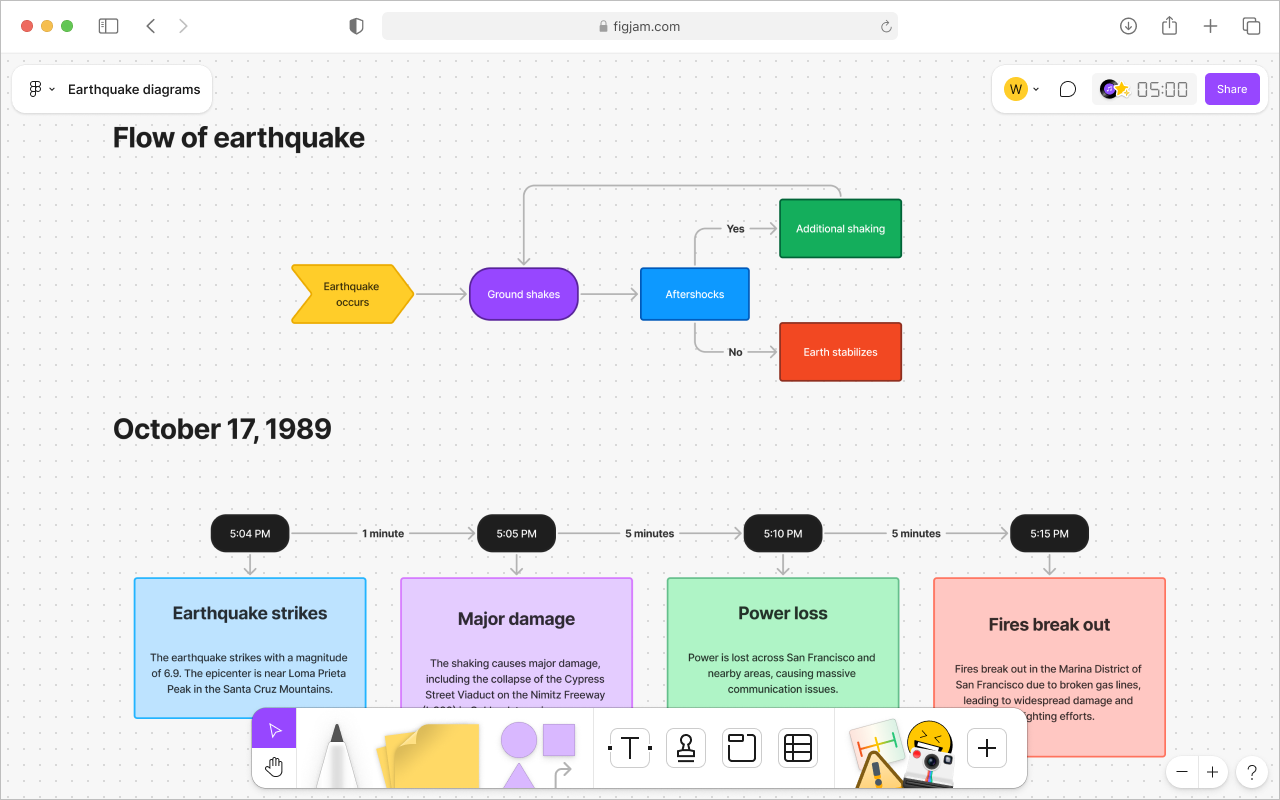
ウィジェット
FigJamのウィジェットはキャンバスアプリ上にあり、インタラクティブな要素を追加することでクラスルームでのアクティビティを強化します。ウィジェットはボードで作業している全員に表示されるため、学生はより効果的に共同作業を行うことができます。教師はウィジェットを使用して録音、投票、その他のインタラクティブなツールを取り込み、レッスンをより魅力的にすることができます。

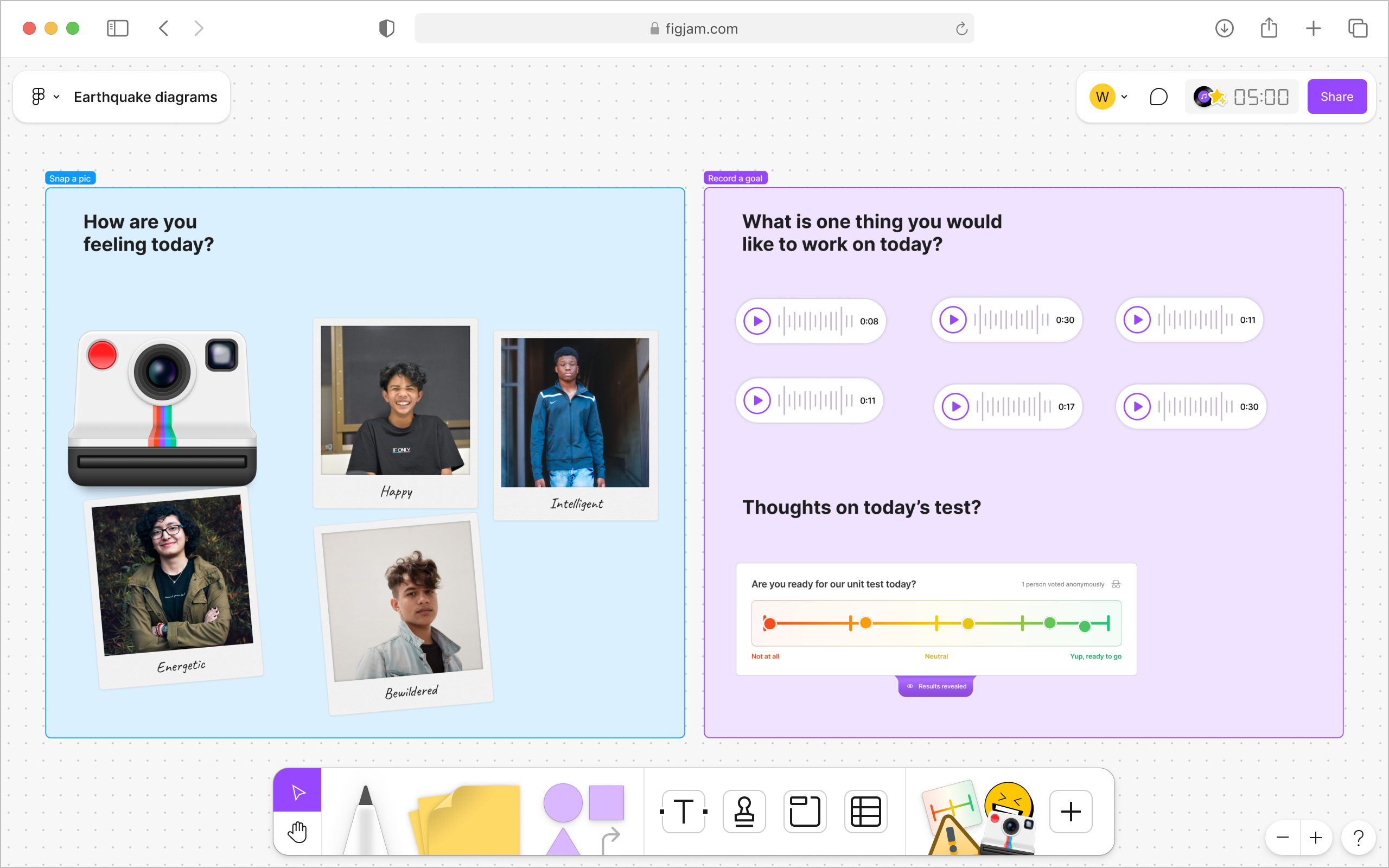
おすすめのウィジェット3選
- フォトブース: 学生の紹介や授業のプロジェクト、共同作業中の瞬間を撮影する場合などに使用できるウィジェットです。
- ボイスメモ: ディスカッション、外国語の練習、読書活動などで、学生が音声を録音できるようにすることで、すべての学生に声を届け、より包括的な参加を可能にします。また、学生の作業に対し、教師が口頭で素早くフィードバックを与える上でも使用できます。
- 投票: 投票ウィジェットを使用すると、学生のフィードバックをすばやく収集したり、理解度をチェックしたり、クラスルーム全体での意思決定に投票したりすることができます。
追加クレジット
→ テンプレートを詳しく見ながらFigJamについて学ぶには、テンプレートライブラリをご覧ください。さまざまなクラスルーム活動に最適で、指導ニーズに合わせて組み合わせたり、カスタマイズしたりできるリソースで、すぐに使用できます。テンプレートを組み合わせたり、実験してみたり、FigJamボードでできることを探ったりして、創造性を発揮しましょう。
→ FigJamについて深掘りするには、こちらのYouTubeプレイリストを視聴してください。主な機能やクラスルームでのクリエイティブな使い方について説明しています。これらの動画では、実用的なヒントやコツを紹介し、FigJamのツールと戦略をレッスンに直接導入する上で役立ちます。
→ Figjam.newは真っ白なキャンバス。ゼロから作るのが大好きな大胆な教師に最適です。すぐに新しいボードを開いて創造力を思う存分発揮し、レッスン、アクティビティ、ブレインストーミングをゼロから組み立てましょう。