FigJamで魅力的なレッスンをデザインする


FigJamで魅力的なレッスンをデザインするを共有

FigJamを学生と一緒に使う理由
学生と一緒にFigJamを使用する理由がわからない方のために、大きな理由を4つご紹介しましょう。
- インタラクティブな学習: FigJamは積極的な参加を促し、学生が視覚的にコラボレーションしたり作業したりできるようにします。
- 創造性の解放: 学生はペン、シェイプ、ステッカーなどの柔軟なツールを使いながら、クリエイティブかつ直線的な方法でアイデアを表現できます。
- コラボレーションが簡単に: 少人数のグループでも、クラス全体の活動でも、FigJamはチームワークとアイデアの共有を促進します。
カスタマイズ: 教師は学生のニーズに合わせてレッスンをカスタマイズできます。また、テンプレートを使用したり、アクティビティをゼロから作成したりすることで、パーソナライズされた学習体験を実現できます。
FigJamを学生に紹介する方法
FigJamを学生に紹介するときは、段階的なアプローチをとり、効果を最大限に引き出しましょう。
- フェーズ1: 個別の作業: まずは自分のボードでFigJamを探り、付箋、シェイプ、描画などの基本的なツールを試してもらいます。そうすることで理解度が高まり、自信が生まれます。
- フェーズ2: 少人数のグループでの作業: 次は小グループでの活動。FigJamのコラボレーション機能を使って学生同士で協力し、アイデアを共有して、操作を練習してもらいます。
- フェーズ3: クラス全体の活動: 最後に、全員を集めてクラス全体の活動を行います。参加を促したり、ブレインストーミングを行ったり、共有のFigJamボードでグループとしてアイデアを発表したりしましょう。
FigJamでレッスンを組み立てる
FigJamを使ってレッスンを組み立てれば、楽しい方法でクラスの学生の注意を引くことができます。さまざまなテンプレートから始めることも、ブラウザにFigJam.newと入力して新しいボードを作成することもできます。どちらのアプローチを選択する場合でも、学生とボードを共有する際に使用したい主な機能とベストプラクティスがあります。レッスンで使うFigJamレッスンを効果的に準備および管理する方法について詳しくは、以下の動画をご覧ください。
FigJamでのクラスルーム運営
学習内容を明確に設定する
授業を始める前に、学生によるボードや他の学生とのやり取りに関するガイドラインを作成します。他の人の作業を閲覧するだけなのか、フィードバックを行うのかを明確にしましょう。フィードバックが必要な場合は、付箋、コメント、または別の方法など、形式を指定します。明確な指示により、学生は自分の役割を理解し、アクティビティに適切に貢献できるようになります。
悪い例を提示する
FigJamを使用したアクティビティにおいて、不適切な操作がどのようなものかを説明します。たとえば、他の学生の作品をランダムに移動したり削除したり、話題と関係ない落書きを追加したり、ボードに大量の付箋を貼ったりすると、共同作業が妨げられる可能性があることを説明してください。悪い例を提示することで、他者の貢献を尊重し、合意されたガイドラインに従うことの重要性を強調してください。
学生がレッスンを順調に進めていることを確認する
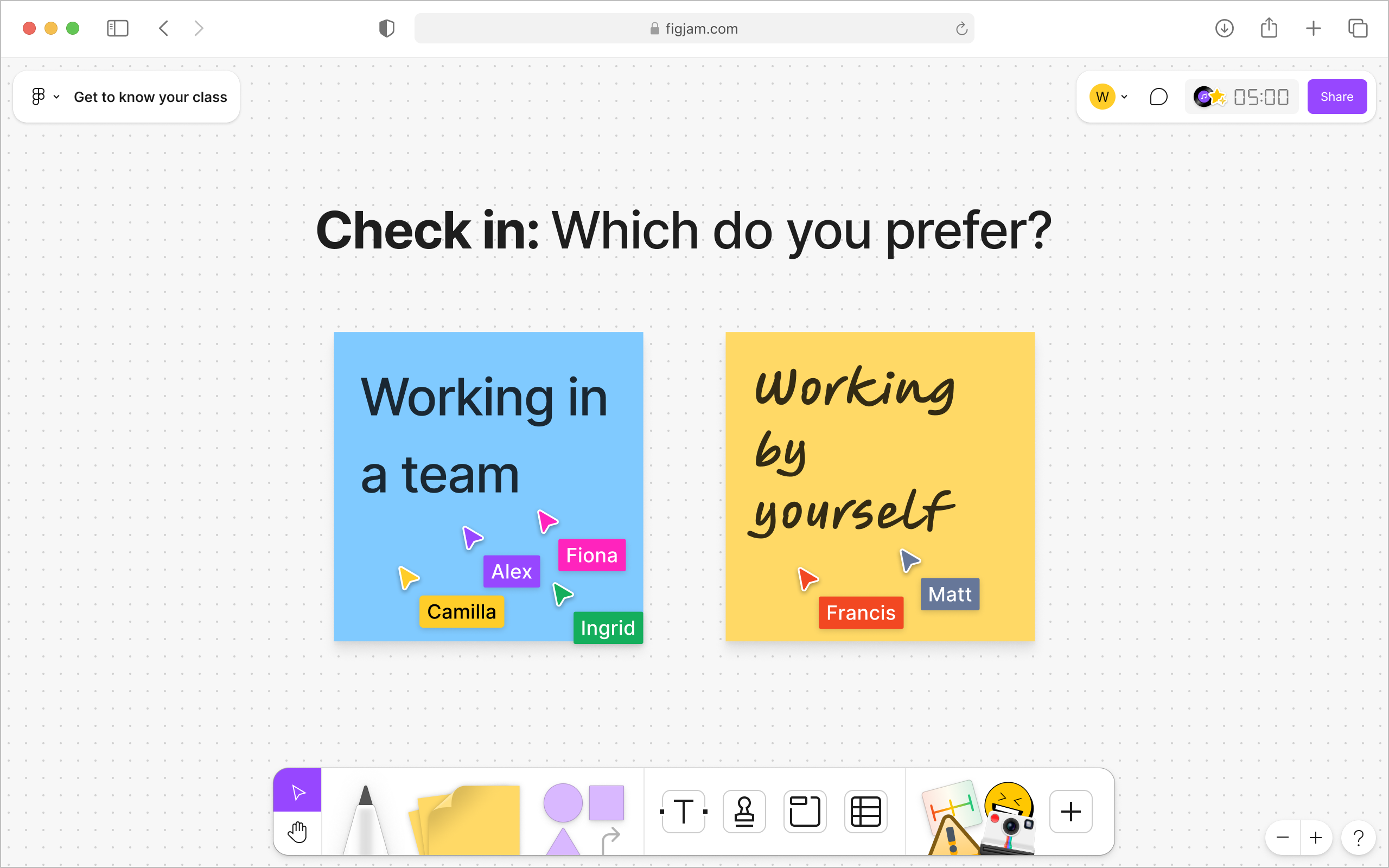
FigJamで学生全員の注目を1か所に集めたい場合は、ボードにシェイプ、ステッカー、またはその他の視覚的なアイテムを追加してみてください。そのアイテムの上にカーソルを合わせるよう学生に伝えるなど、全員の視線を同じ場所に集めるための簡単な方法を作ります。これにより、教師は誰が指示に従っているかをすばやく確認でき、全員がボードの同じ部分に取り組んでいることを確認できます。FigJamのアクティビティにおいて、学生の注意を効果的かつ視覚的に管理するためにお役立てください。

テキストで明確な指示を追加する
FigJamのテキストツールを使用して、指示の書式を見やすく整え、タスクや役割、学習内容を学生に伝えましょう。構成の整ったテキストは学生の活動をガイドし、集中力を維持したり、FigJamボードの各部分で何が必要かを理解したりするのに役立ちます。

基本設定
クラスルームでFigJamを使用する前に検討すべき重要な設定上の考慮事項を以下に4つ示します。
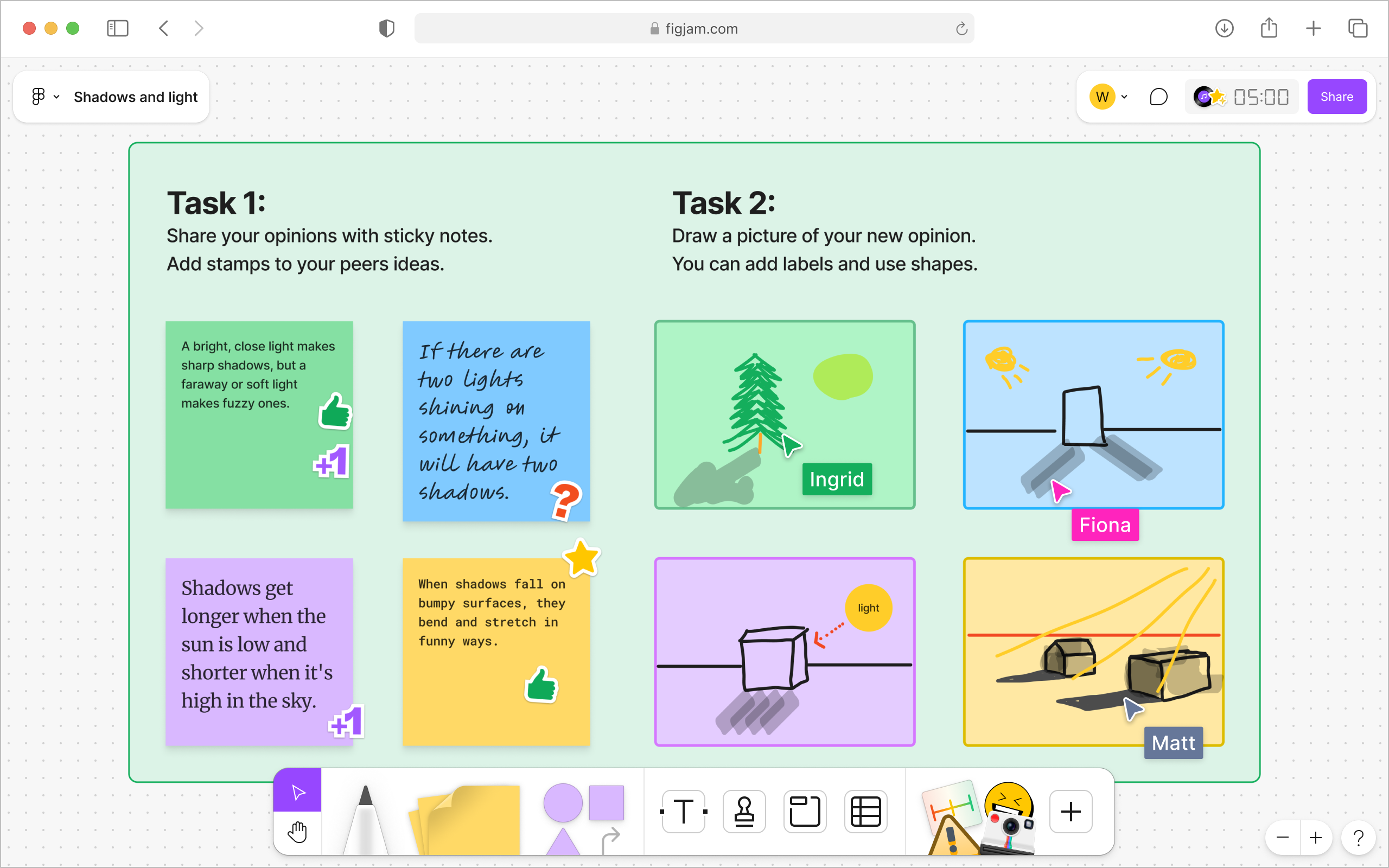
1. アクションの取り消し: Ctrl + Z は、FigJamで最後に行ったアクションを取り消すキーボードショートカットです。取り消した操作をやり直すには、Ctrl キーと Shift キーを押しながら Z キーを押します。
2.ロックとロック解除: ボード上の要素を編集できないようにして、偶発的な変更を防ぎます。また、学生が操作する特定のアイテムのロックを解除したままにします。

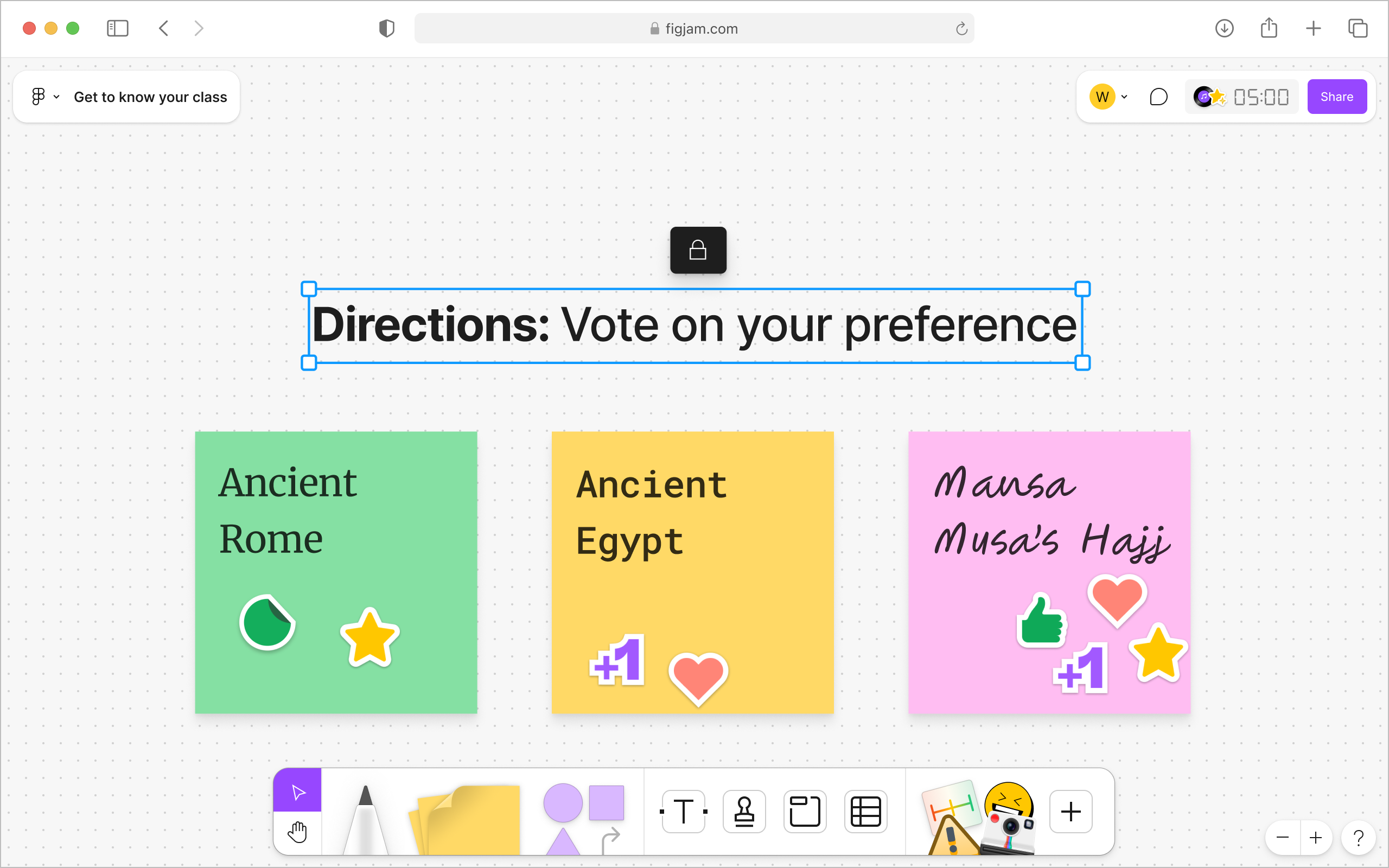
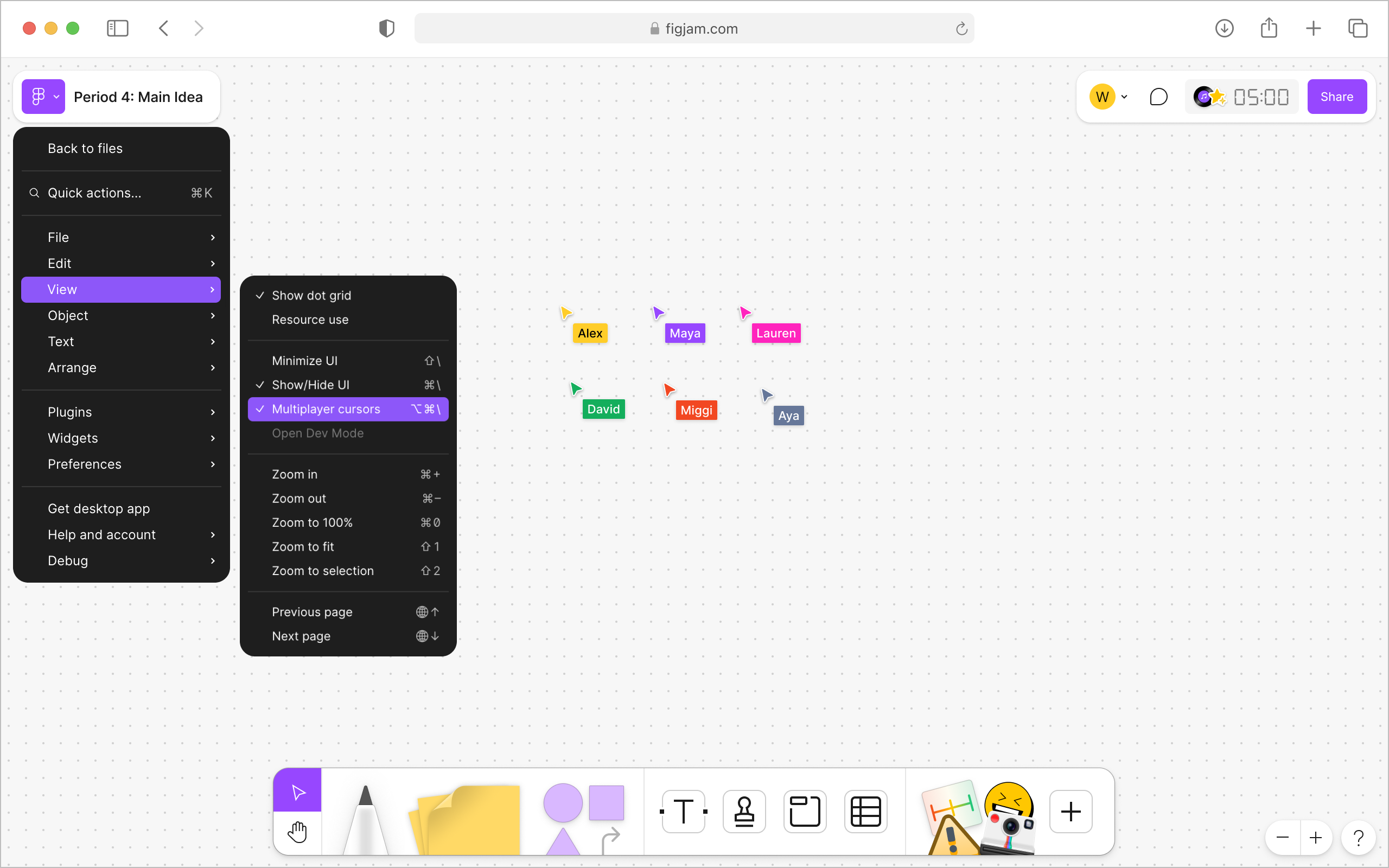
3. カーソルビューをオンまたはオフにする: 他のユーザーがポイントしている場所を表示するかどうかを制御できます。ディスカッションを誘導したり、注目を集める際にお役立てください。カーソルが邪魔な場合は、表示設定でカーソルをオフに切り替えることができます。

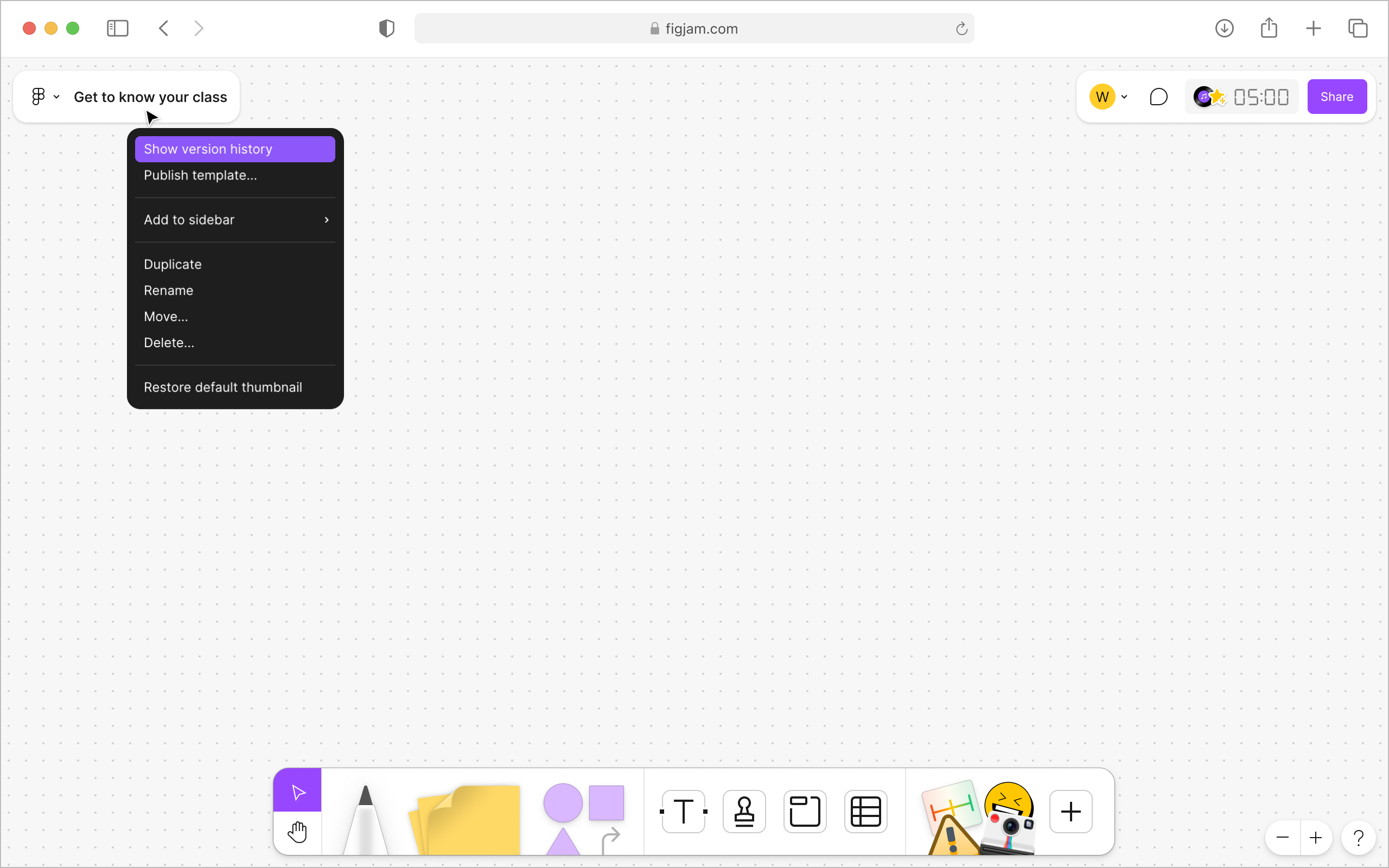
4. 帰属表示とバージョン履歴: 誰がどんな作業を行ったかを追跡し、必要に応じて簡単に以前のバージョンに戻すことができます。

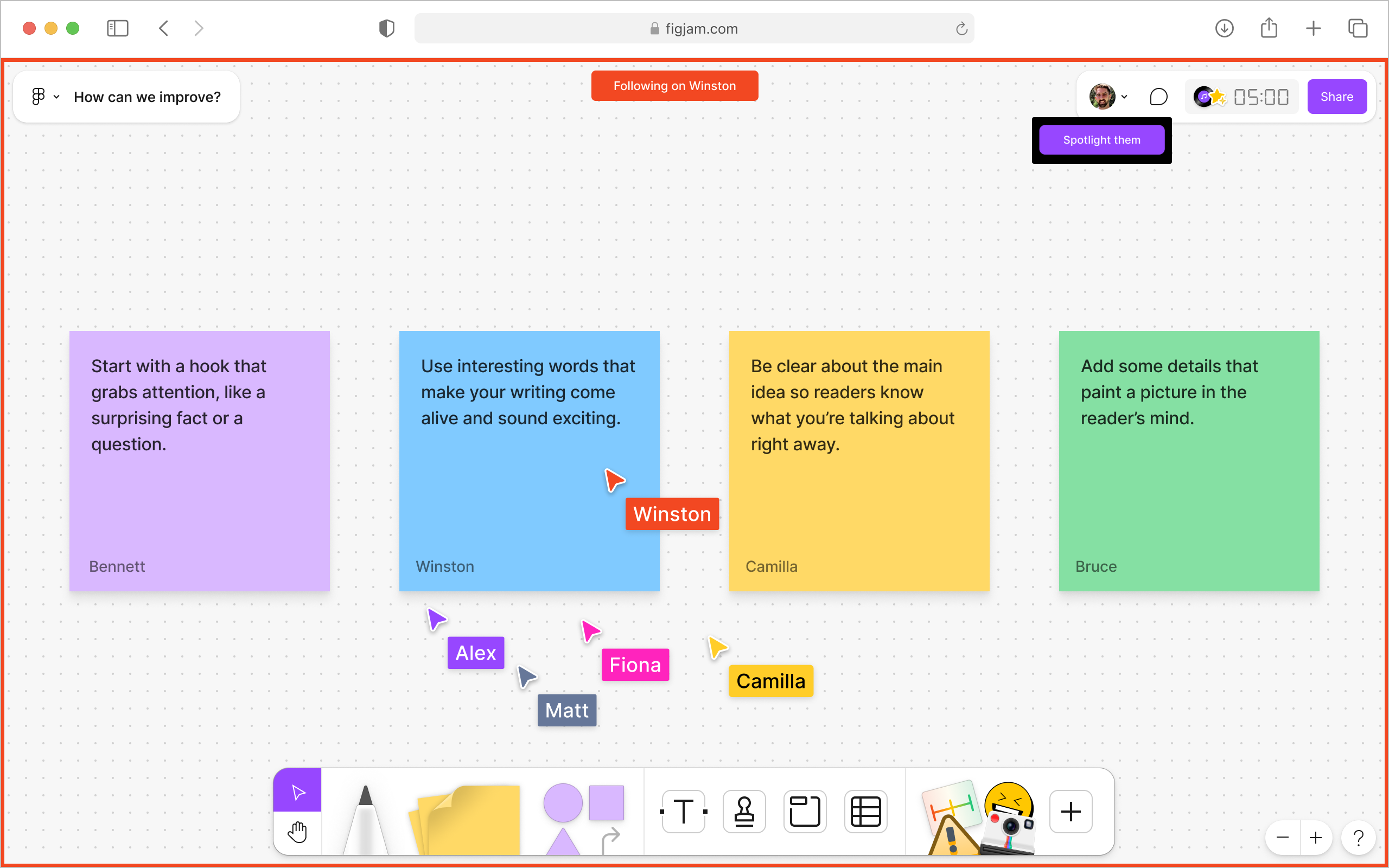
5. スポットライトモード: カーソルにスポットライトを当てて学生の注意を引き、クラス活動中の視線をガイドします。スポットライトモードを有効にするには、ツールバーのアバターにカーソルを合わせ、マルチプレイヤーツールのドロップダウンを開いて[自分にスポットライトを当てる]を選択します。 詳細については、こちらのFigJamヘルプセンターの記事をお読みください。

追加クレジット
→ テンプレートライブラリーを参照し、レッスンに合わせてテンプレートをカスタマイズして、オリジナリティを加えましょう。
→ シェイプとコネクターの使用を練習しましょう。学生がフローチャートやタイムライン、シーケンスイベントを作成し、理解を深めるためのレッスンをデザインします。
→ 少人数のグループや同僚の先生とお試しレッスンを行い、FigJamの使い方を練習したり、クラスルーム運営のヒントを試したりしましょう。