メインコンテンツまでスキップ

Figmaでデザインシステムのワークフローを効率化する方法

もし新しいデザインシステムを構築する際に白紙のFigmaファイルを前に途方に暮れたことがあっても心配無用です。これらの新機能やプラグインを使えば、その膨大な作業も数時間で片付けられます。

Figmaでデザインシステムのワークフローを効率化する方法を共有

ヒーローアニメーション: Kelli Anderson

ここでは、取り上げているプラグインの簡単なリストを示します:

  1. CSS color-mix(): カラーパレットとグラデーションを作成
  2. Colorbox: フルカラーレンジを生成
  3. The Genome Color Tool: WCAGに準拠したカラースケールを構築
  4. Peppercorn: タイプシステム全体を設定
  5. Print Variables: バリアブルコレクションのためのステッカーシートを作成
  6. Auto Documentation: すべてのバリアブルのためのステッカーシートを作成
  7. Variables and Styles List: キャンバスウィジェットでバリアブルシートを取得
  8. Propstar: コンポーネントのプロップバリエーションをマッピング
  9. Specs: コンポーネントの仕様を生成
  10. Similayer: 特定のレイヤーやプロパティをフィルタリング
  11. Style Finder: ページ全体でスタイルを見つける
  12. CTRL Var: バリアブルをリネーム
  13. Export Import Variables: Figma内外でバリアブルを管理
  14. Handoff: CSSバリアブルを即座にコピー
  15. Variables Converter: バリアブルをコードに変換
  16. Shaper: トークンアーキテクチャを管理し、CSSコードを生成

誰もが経験したことがあるでしょう。新しいデザインシステムのプロジェクトを始め、窓の外をぼんやり眺めながら、目の前の膨大な作業量に圧倒されるあの瞬間です。カラーパレット、タイポグラフィスケール、スペーシングシステム。デザイナーアドボケイトとして、これらを微調整するのは非常に楽しい作業ですが、正直に言えば、完璧に仕上げるには途方もない時間がかかります。

このサイクルを何度も繰り返す中で、作業時間を大幅に節約し、私の「青-500問題」を解消してくれるツールとプラグインの組み合わせを見つけました。それぞれがコンセプトからコードまでの旅路の異なる側面に特化した、デザインシステムの共同操縦者のような存在です。そして何より素晴らしいのは?本日、Figmaでよくあるフラストレーションに対応する9つの新しいデザインシステム機能をリリースしました。Figmaで何が変わったのか、そしてこれらのアップデートが私のお気に入りプラグインをどれだけ強化するかを見ていきましょう。

モードとコレクションを簡単に並べ替え

もしこれまでにモードやコレクションの整理を試みたことがあるなら、その大変さはよくご存じでしょう。削除して作り直すたびにデザインが同期から外れてしまうという問題です。もう心配はいりません。今では、ドラッグ&ドロップで簡単に整理でき、すべてを思い通りに保てます。モードやIDは並べ替え時にも保持されるため、リセットや依存関係の破損を防ぎ、デフォルトモードの調整もスムーズに行えます。

小さな変更に思えるかもしれませんが、次のようなチームには大きな効果があります:

  • よく使うコレクションを常に上部に表示したい
  • 関連するモードをグループ化したい
  • 製品ラインのリブランドや更新をしたい

9つの新しい利便性向上機能

本日、作業の摩擦を減らし、ワークフローを加速させるアップデートをリリースしました:

  • メインコンポーネントへのショートカット: ソースに直接ジャンプ可能
  • スタイルの複製・コピー: イテレーションを高速化
  • バリアブルペイントの表示/非表示: 作業スペースをすっきり保つ
  • コンポーネント説明のUI改善: 一目で内容を把握しやすく
  • バリアブルモーダルをヘッダー全体からドラッグ: 操作性とアクセス性向上
  • バリアブル変更の自動保存: 更新を保持するためのクリック不要
  • コンポーネント名のツールチップ: ホバー時に素早く情報確認
  • 編集ボタンの整列改善: より整った洗練された表示
  • スタイルウィンドウのテキストオーバーフロー改善: 長い名前が切れないように

基盤を整える: 基本を押さえる

では、これらの機能をさらに強化するプラグインについて見ていきましょう。コミュニティプラグインは、ワークフローの特定の部分を大幅に効率化する可能性があります。ここでは、デザインシステムを構築する基礎段階、つまりカラーやタイポグラフィから始める段階で役立つツールを紹介します。

カラーパレットの作成

私たちの開発者アドボケイトであるJake Albaughが作ったCSS color-mix()は、まるでデジタルカラーラボのように機能するプラグインです。HSL、HWB、LCH、OKLCHなどの最新フォーマットを使って、バリアブル付きのフルパレットを生成できます。さらに、色同士が美しく移行する滑らかで自然なグラデーションも作成可能です。Peppercorn (以下で紹介)と組み合わせることで、Figma内で驚くほど高速にデザインシステムを構築できます。

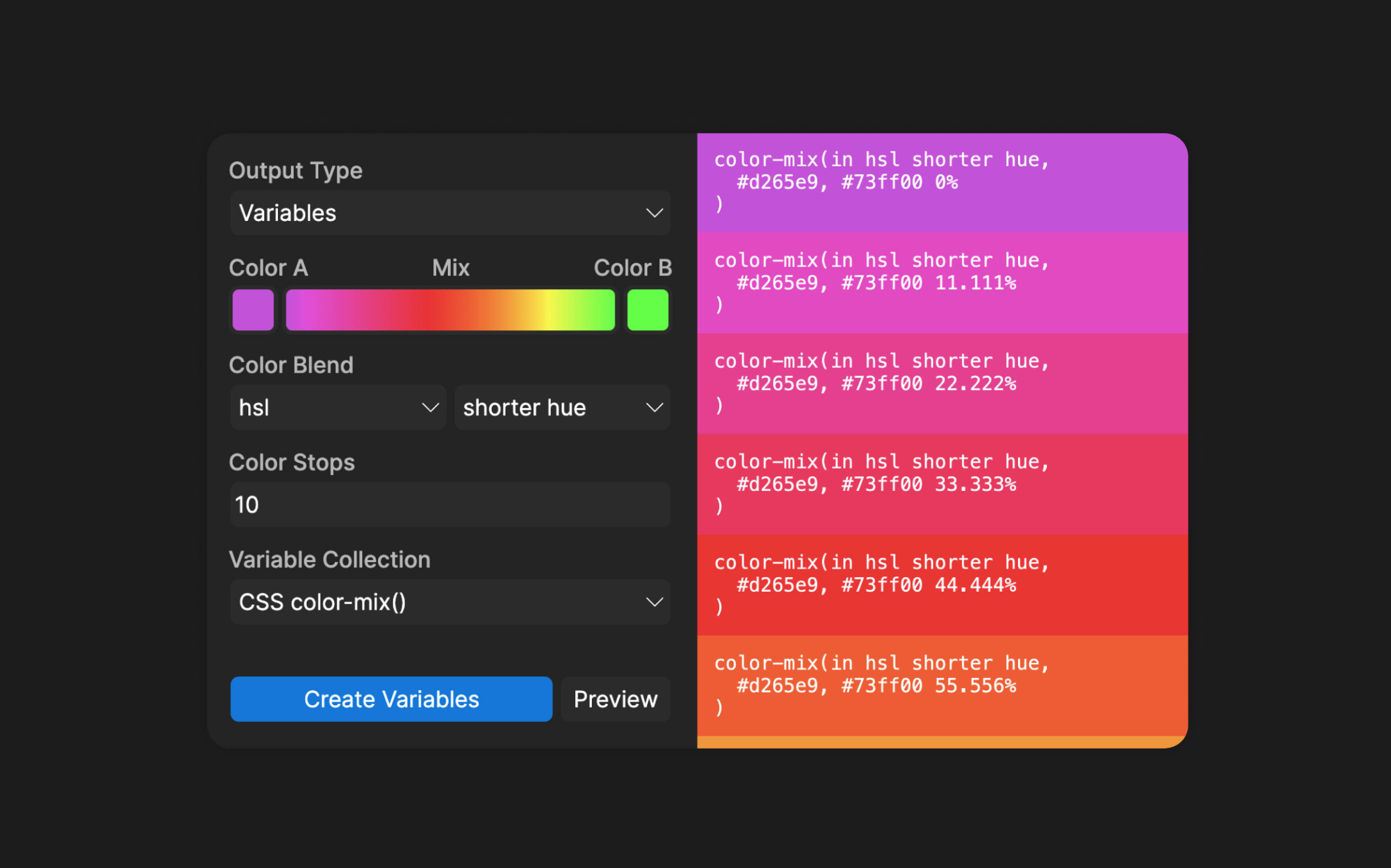
ダークテーマのユーザーインターフェイスがカラー混合ツールを表示しています。左のパネルには、カラー混合設定を調整するためのいくつかのドロップダウンと入力フィールドがあります。オプションには、「出力タイプ」が「バリアブル」に設定され、「カラーA」と「カラーB」はパープル(#d265e9)とグリーン(#73ff00)のグラデーションミックスがあります。「カラーブレンド」は「hsl」に設定され、「短い色相」が選択されています。「カラーストップ」は「10」に設定され、「バリアブルコレクション」は「CSS color-mix()」に設定されています。下部には、「バリアブルを作成」(青色)と「プレビュー」(灰色)の2つのボタンがあります。右側には、紫からオレンジへのグラデーションを表示するプレビューパネルがあり、それには異なる割合のCSS「color-mix()」の値が表示され、補間された色が示されています。ダークテーマのユーザーインターフェイスがカラー混合ツールを表示しています。左のパネルには、カラー混合設定を調整するためのいくつかのドロップダウンと入力フィールドがあります。オプションには、「出力タイプ」が「バリアブル」に設定され、「カラーA」と「カラーB」はパープル(#d265e9)とグリーン(#73ff00)のグラデーションミックスがあります。「カラーブレンド」は「hsl」に設定され、「短い色相」が選択されています。「カラーストップ」は「10」に設定され、「バリアブルコレクション」は「CSS color-mix()」に設定されています。下部には、「バリアブルを作成」(青色)と「プレビュー」(灰色)の2つのボタンがあります。右側には、紫からオレンジへのグラデーションを表示するプレビューパネルがあり、それには異なる割合のCSS「color-mix()」の値が表示され、補間された色が示されています。

CSS color-mix()を使えば、モダンなカラースペースに対応したスウォッチ、バリアブルランプ、単色やグラデーションの塗りを生成できます。

プロのヒント: システムの全カラーで10段階の色を作りたくなりますが、まずは3〜5色に絞るのがおすすめです。背景用、前景用、境界線用の色があれば十分です。必要に応じて後から追加できます。

素早くカラ―ランプを作りたい場合は、Colorbox (Kevyn Arnott作)が便利です。彩度、明度、色相を直感的にフィルタリングしてカラースケールを作り、JSON形式やFigmaに直接エクスポートできます。作成したパレットは、新しいバリアブル整理機能を使えば、思い通りに簡単に並べ替え可能です。

「ColorBox」の色の作成とダークモード機能を紹介する宣伝用グラフィックです。背景は、左側が明るい緑で太字の黒いテキストで「高速で素晴らしい色を作成」と読みます。右側はより暗い緑で、白いテキストで「ワンクリックでダークモード」と書かれています。中央には、丸みを帯びた長方形のカードも左右に分かれており、左側にはライトモード、右側にはダークモードがあり、青のグラデーションアイコンが「ColorBox」テキストの上に配置され、ライトサイドでは黒、ダークサイドでは白です。「ColorBox」の色の作成とダークモード機能を紹介する宣伝用グラフィックです。背景は、左側が明るい緑で太字の黒いテキストで「高速で素晴らしい色を作成」と読みます。右側はより暗い緑で、白いテキストで「ワンクリックでダークモード」と書かれています。中央には、丸みを帯びた長方形のカードも左右に分かれており、左側にはライトモード、右側にはダークモードがあり、青のグラデーションアイコンが「ColorBox」テキストの上に配置され、ライトサイドでは黒、ダークサイドでは白です。

Colorboxを使えば、数秒でカラ―ランプを生成・調整でき、FigmaやJSON形式へ直接エクスポート可能です。

また、WCAG準拠のフルカラーパレットを探しているなら、Kevin MuldoonThe Genome Color Toolが最適です。システム内でプライマリ、セカンダリ、ターシャリ、ポジティブ、ネガティブ、ハイライト、アテンション、インフォ、システム、ニュートラル用のカラ―ランプをプリロード済み。それだけでなく、ユニバース、IBM カーボン、Salesforce Lightning、Adobe Spectrum、Ant、Materialといった馴染みのあるデザインシステムのカラーパレットも多数プリロードされており、JSON形式でエクスポートすることもできます。

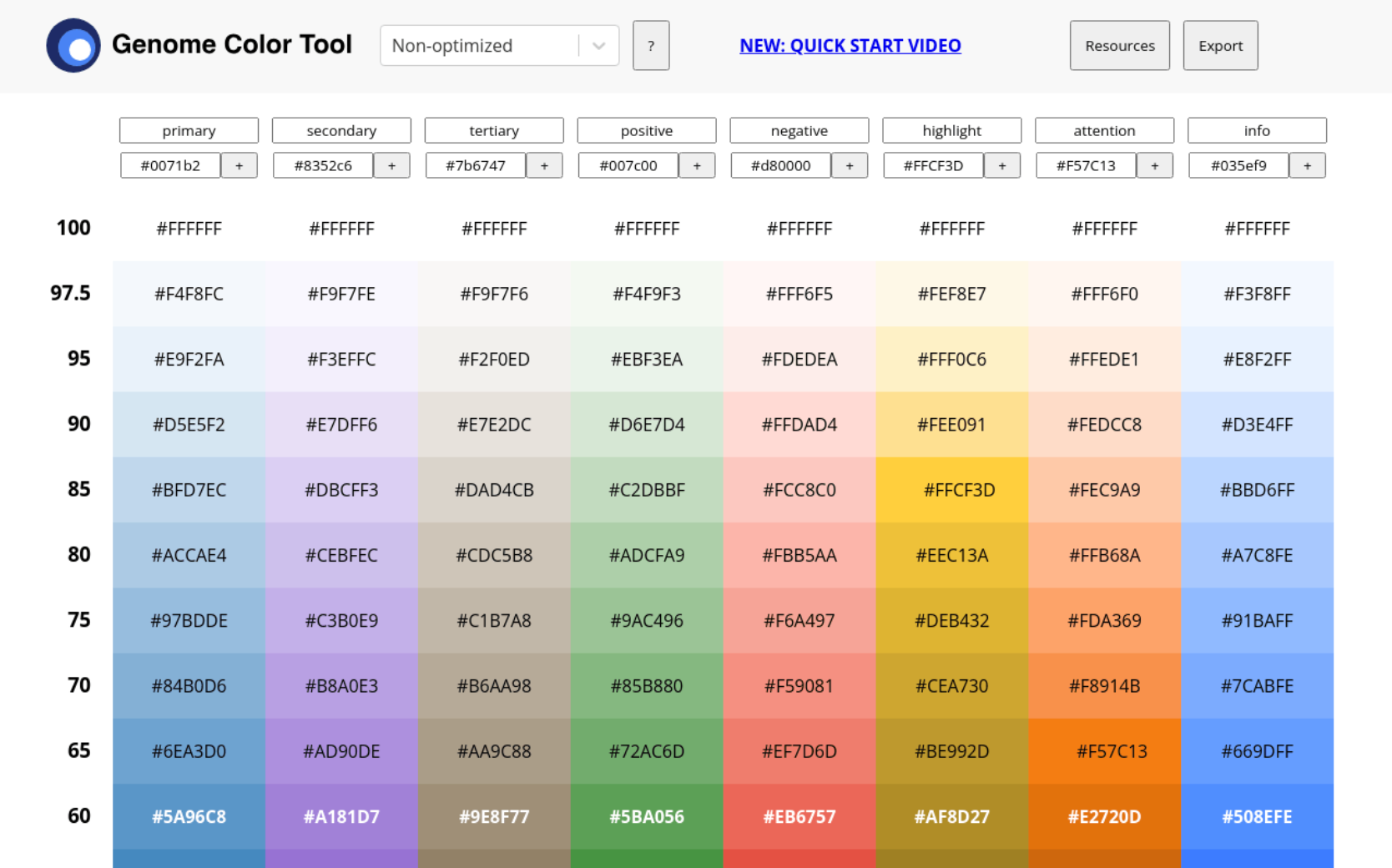
様々なカテゴリに基づいてカラーパレットを生成する「Genome Color Tool」のインターフェースのスクリーンショット。インターフェースには、「プライマリ」「セカンダリ」「ターシャリ」「ポジティブ」「ネガティブ」「ハイライト」「注意」「情報」とラベル付けされた列に整理された色のグリッドが表示されています。各列には、上部がより白に近い薄いトーンから、下に行くに連れてより鮮やかで暗い色調に変化する色の範囲が含まれています。各色のHexコードが各セル内に表示されています。上部には、各カテゴリのベースカラーを定義する入力フィールドがあり、「リソース」および「エクスポート」ラベルが付けられた追加機能のためのボタンがあります。青い「クイックビデオスタート」リンクも表示されています。様々なカテゴリに基づいてカラーパレットを生成する「Genome Color Tool」のインターフェースのスクリーンショット。インターフェースには、「プライマリ」「セカンダリ」「ターシャリ」「ポジティブ」「ネガティブ」「ハイライト」「注意」「情報」とラベル付けされた列に整理された色のグリッドが表示されています。各列には、上部がより白に近い薄いトーンから、下に行くに連れてより鮮やかで暗い色調に変化する色の範囲が含まれています。各色のHexコードが各セル内に表示されています。上部には、各カテゴリのベースカラーを定義する入力フィールドがあり、「リソース」および「エクスポート」ラベルが付けられた追加機能のためのボタンがあります。青い「クイックビデオスタート」リンクも表示されています。

The Genome Color Toolはアクセシビリティを意識したカラービルダーとして活用できます。

タイポグラフィシステムの効率化

タイプスケールの構築は、これまで非常に手間のかかる作業でした。Peppercornはそれを完全に変えます。見出しから本文までのタイプシステムを、フォントファミリー、ベースサイズ、スケール比率に基づいて簡単に設定できます。ライブプレビューで即座に仕上がりを確認でき、JSONやCSSとしてエクスポート可能です。Figmaのバリアブル管理機能の改善により、タイプシステムの保守も容易になりました。

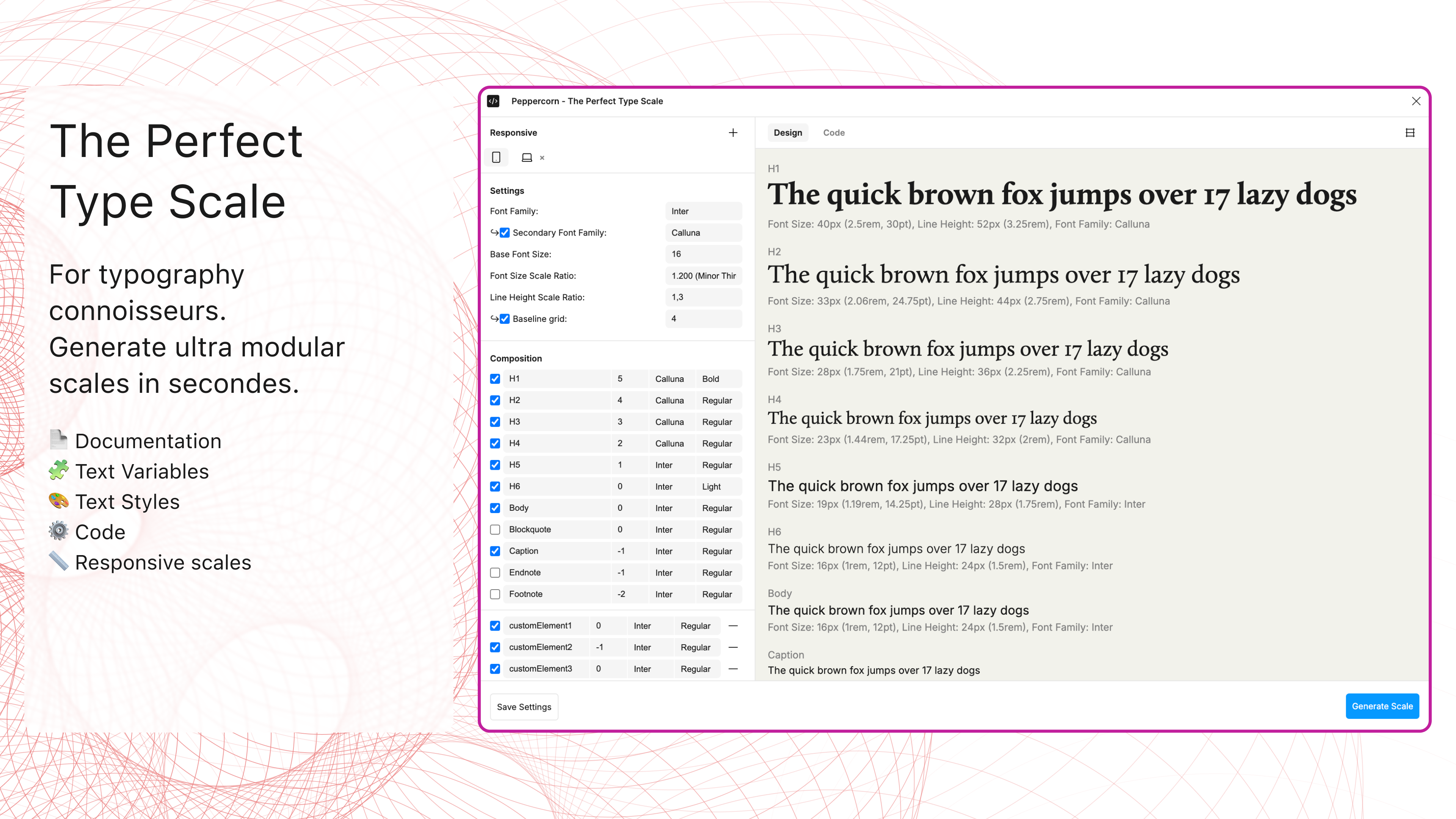
「The Perfect Type Scale」というタイポグラフィツールのプロモーションインターフェース。左側には見出しがあり、「The Perfect Type Scale」と書かれ、その後にサブヘディングが続きます: 「タイポグラフィ愛好家のために。超モジュラーなスケールを数秒で生成。」テキストの下には、「ドキュメンテーション」、「テキストバリアブル」、「テキストスタイル」、「コード」、「レスポンシブスケール」というラベル付きのアイコンがあります。画像の右側には、フォント設定(フォントファミリー、基本フォントサイズ、フォントサイズスケール比率、および行高スケール比率)が表示されたツールのユーザーインターフェースが描かれています。タイポグラフィ要素(H1-H6、本文テキスト、ブロック引用、キャプションなど)のリストが、それぞれのフォントプロパティとともに表示されています。右側のプレビューパネルには、さまざまな見出しとテキストスタイルでのサンプルテキスト(「The quick brown fox jumps over 17 lazy dogs」)が表示され、フォントサイズと行高さも一緒に表示されます。右下に「スケールを生成」ボタンがあります。「The Perfect Type Scale」というタイポグラフィツールのプロモーションインターフェース。左側には見出しがあり、「The Perfect Type Scale」と書かれ、その後にサブヘディングが続きます: 「タイポグラフィ愛好家のために。超モジュラーなスケールを数秒で生成。」テキストの下には、「ドキュメンテーション」、「テキストバリアブル」、「テキストスタイル」、「コード」、「レスポンシブスケール」というラベル付きのアイコンがあります。画像の右側には、フォント設定(フォントファミリー、基本フォントサイズ、フォントサイズスケール比率、および行高スケール比率)が表示されたツールのユーザーインターフェースが描かれています。タイポグラフィ要素(H1-H6、本文テキスト、ブロック引用、キャプションなど)のリストが、それぞれのフォントプロパティとともに表示されています。右側のプレビューパネルには、さまざまな見出しとテキストスタイルでのサンプルテキスト(「The quick brown fox jumps over 17 lazy dogs」)が表示され、フォントサイズと行高さも一緒に表示されます。右下に「スケールを生成」ボタンがあります。

Peppercorn を使って完全なタイプシステムを構築し、開発者が必要とするすべてをエクスポートしましょう。

ドキュメンテーション: システムを明確でアクセス可能にする

システムを構築したら、デザイナーや開発者のパートナーが確認・採用・実装できるように、すべてを適切にドキュメント化する必要があります。これらのプラグインが、時間のかかる作業を効率化してくれます。

バリアブルステッカーシートの作成

特定のバリアブルコレクションをドキュメント化する必要がある場合、Print Variables (MINKMINKs作)は、美しくフォーカスされたステッカーシートを作成します。バリアブルの説明も含まれており、各値の目的をチームメンバーが理解するのに役立ちます。新しいバリアブル整理機能と組み合わせて使用することで、文脈に沿った動的なドキュメントを作成できます。

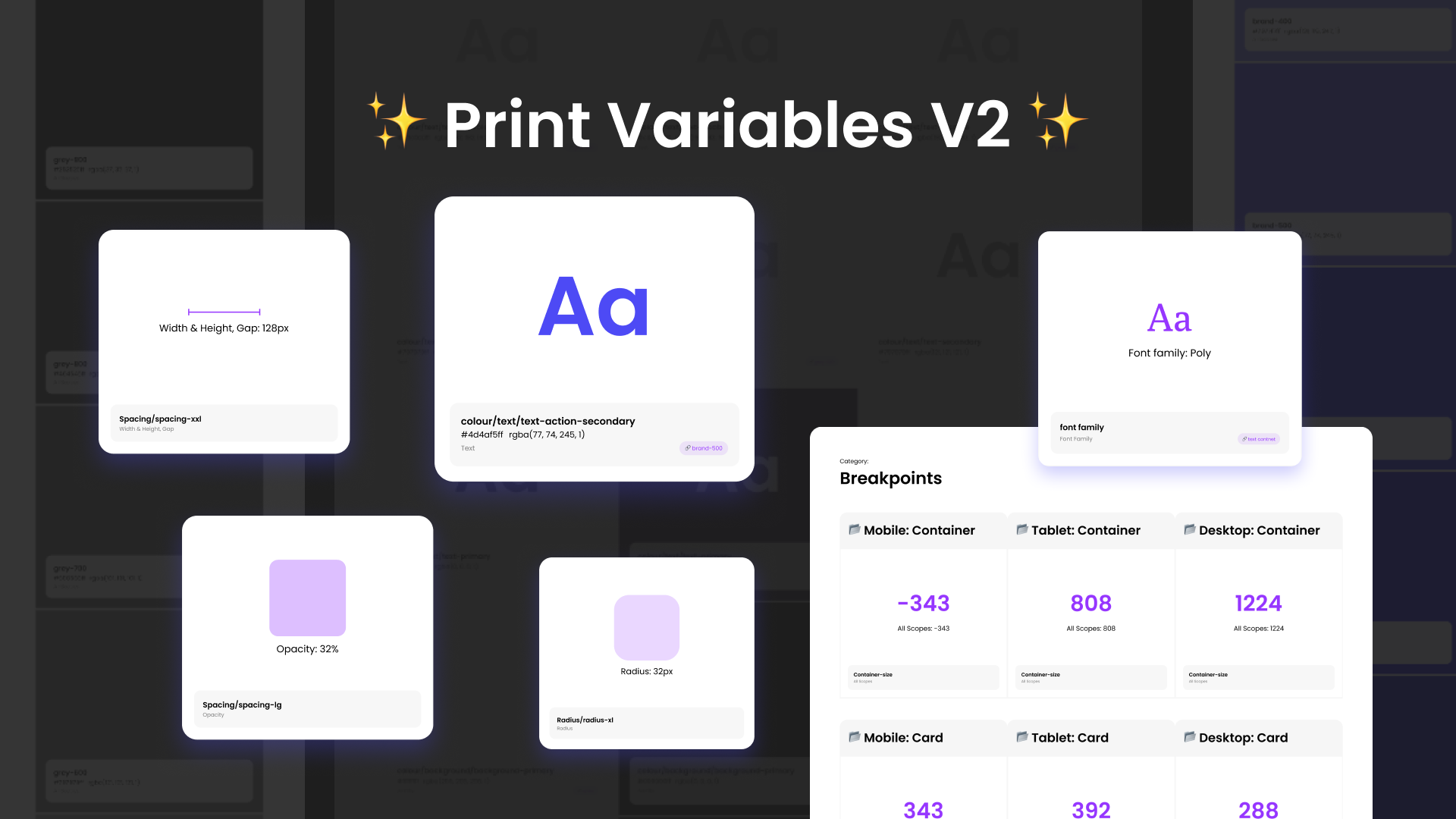
暗い背景の様々なUI要素に輝く効果を施した「Print Variables V2」のプロモーショングラフィック。タイトル「✨ Print Variables V2 ✨」は中央に白太字のテキストで星の装飾が施されています。浮かぶ白いカードにはタイポグラフィ、スペーシング、不透明度、ブレークポイントを含む異なるデザイン変数が表示されています。一つのカードには大きな青い「Aa」と「colour/text/text-action-secondary」のラベルとHexコードが示されています。別のカードには紫色で「Font family: Poly」が表示されています。さらに、幅と高さ、ギャップが128px、不透明度が32%、半径が32pxの仕様を示すカードもあります。右下の大きなカードには、モバイル、タブレット、デスクトップコンテナのブレークポイントがリストされており、「-343」「808」「1224」の値が示されています。レイアウトと光るカードは画像に未来的で現代的な感覚を与えています。暗い背景の様々なUI要素に輝く効果を施した「Print Variables V2」のプロモーショングラフィック。タイトル「✨ Print Variables V2 ✨」は中央に白太字のテキストで星の装飾が施されています。浮かぶ白いカードにはタイポグラフィ、スペーシング、不透明度、ブレークポイントを含む異なるデザイン変数が表示されています。一つのカードには大きな青い「Aa」と「colour/text/text-action-secondary」のラベルとHexコードが示されています。別のカードには紫色で「Font family: Poly」が表示されています。さらに、幅と高さ、ギャップが128px、不透明度が32%、半径が32pxの仕様を示すカードもあります。右下の大きなカードには、モバイル、タブレット、デスクトップコンテナのブレークポイントがリストされており、「-343」「808」「1224」の値が示されています。レイアウトと光るカードは画像に未来的で現代的な感覚を与えています。

Print Variablesを使って、バリアブルの説明付きの魅力的なステッカーシートを作成しましょう。

包括的なドキュメント作成には、Auto Documentation (Eddy Salzmann作)が便利です。バリアブルをコレクションやモードごとに整理して、ページ全体を生成してくれます。今後のコレクションやモードの並べ替え機能と組み合わせることで、実際の整理状況にぴったり合ったドキュメントを作成できます。

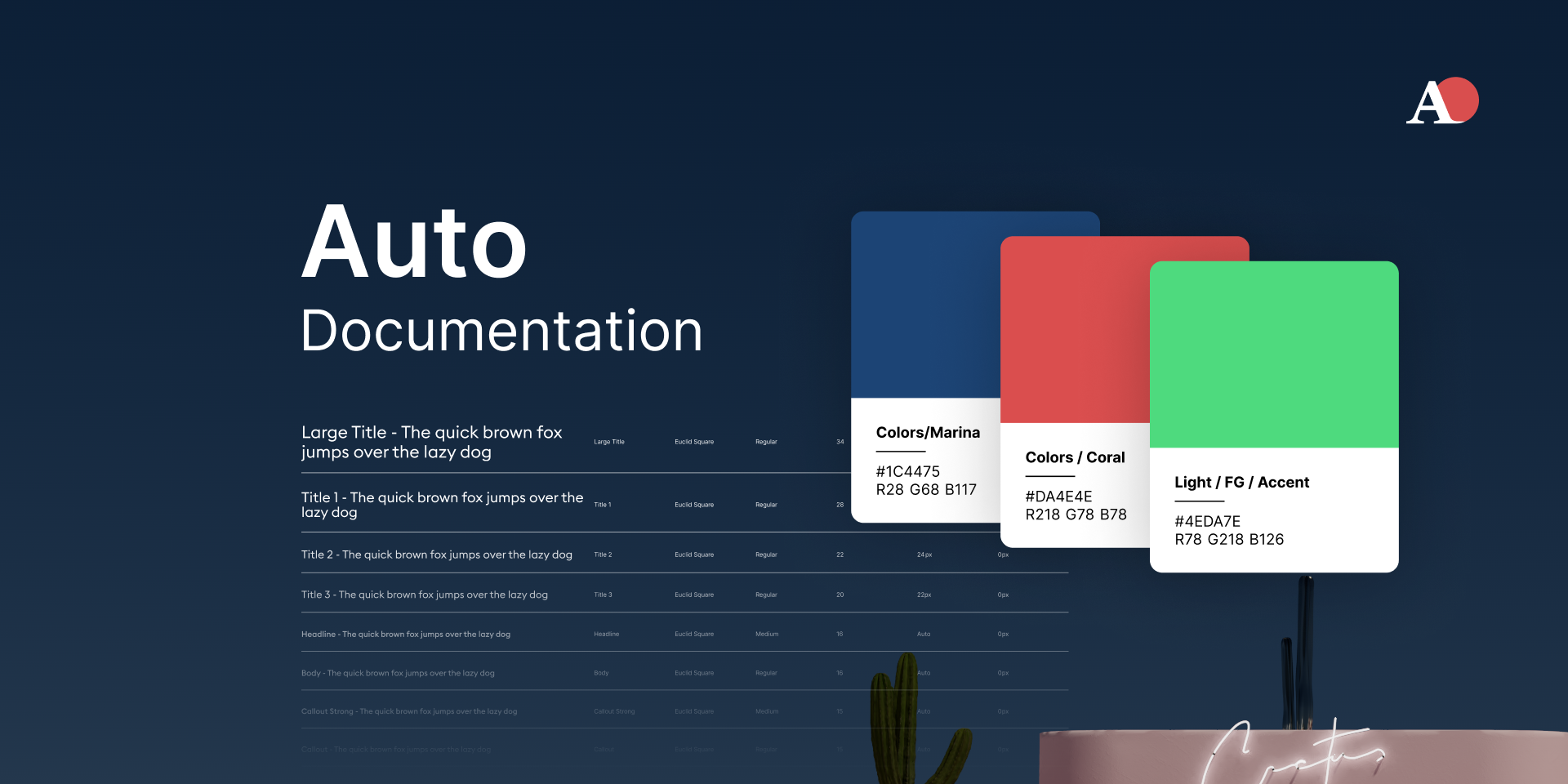
「Auto Documentation」の宣伝用グラフィックには、青、赤、緑のカラーカードが重ねられた、ダークブルーの背景に白いテキストが表示されています。「Auto Documentation」の宣伝用グラフィックには、青、赤、緑のカラーカードが重ねられた、ダークブルーの背景に白いテキストが表示されています。

Auto Documentationを使って、バリアブルをコレクションやモードごとに整理したドキュメントフレームを作成しましょう。

より動的な管理をしたい場合は、Variables and Styles Listが便利です。更新可能なキャンバス上で、すべてのバリアブルをプリントできます。このウィジェットはボタン一つで更新できるのが特徴で、変更のたびにフレーム全体を再生成する必要はありません。

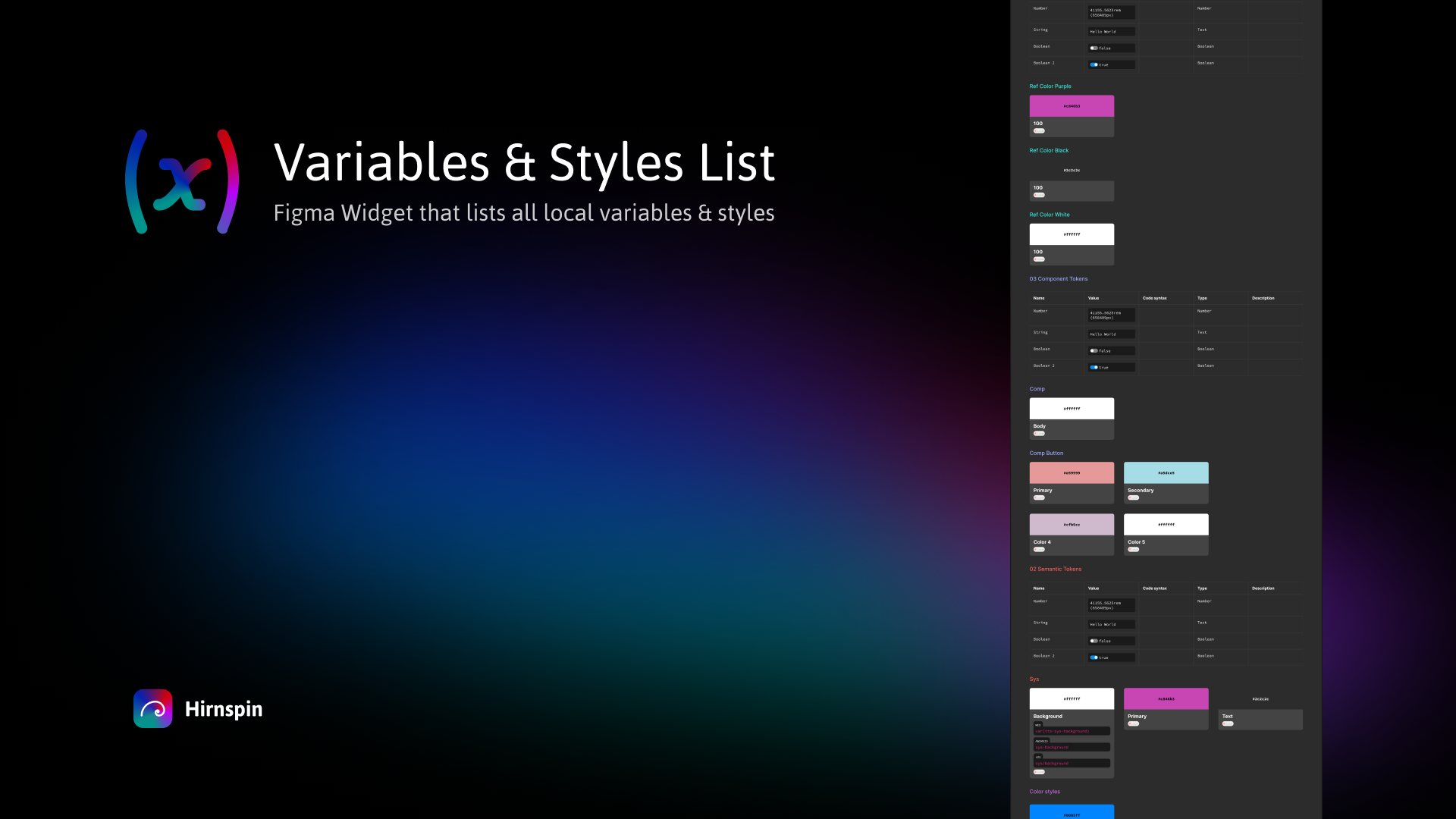
ダークグラデーション背景に白いテキストで「(x) Variables & Styles List」と書かれたタイトルがあります。その下には、「すべてのローカルバリアブルとスタイルを一覧表示するFigmaウィジェット」というサブタイトルがあります。右側には、カラースタイル、トークン、タイポグラフィを含むさまざまなUI要素を一覧表示する縦型パネルがあります。左下隅に小さな「Hirnspin」ロゴが表示されています。ダークグラデーション背景に白いテキストで「(x) Variables & Styles List」と書かれたタイトルがあります。その下には、「すべてのローカルバリアブルとスタイルを一覧表示するFigmaウィジェット」というサブタイトルがあります。右側には、カラースタイル、トークン、タイポグラフィを含むさまざまなUI要素を一覧表示する縦型パネルがあります。左下隅に小さな「Hirnspin」ロゴが表示されています。

Variables and Styles Listを使えば、すべてのバリアブルをリアルタイムで確認でき、ボタン一つで更新可能です。

コンポーネントのバリエーションを可視化

Propstar (Gusso作)は、バリアントやプロパティのあらゆる組み合わせを包括的なテーブルで表示します。無限の組み合わせをクリックしてすべてが機能するかを確認する必要はありません。キャンバス上に全ての組み合わせを一覧化することで、精密に作られたコンポーネントの境界を簡単に確認できます。Figmaのプロパティパネル統合機能と組み合わせることで、このプラグインはコンポーネントの仕様を整理された状態で管理するのに役立ちます。

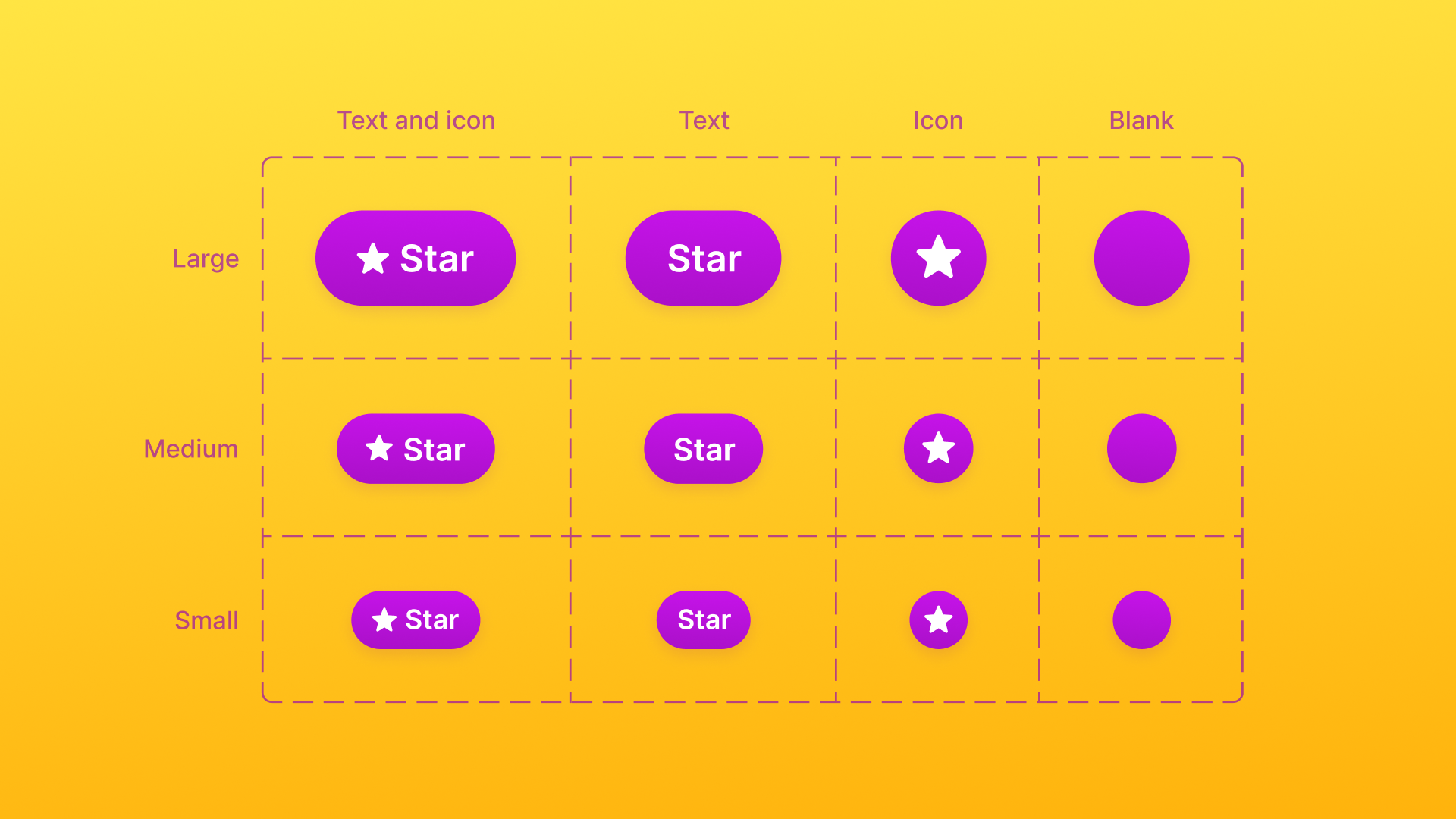
明るい黄色の背景に、さまざまなサイズとスタイルのパープルボタンのグリッド。グリッドは、上部に「テキストとアイコン」、「テキスト」、「アイコン」、および「ブランク」というカテゴリでラベル付けされ、左側の行には「ラージ」、「ミディアム」、「スモール」のラベルが付けられています。ボタンは、テキスト付きのスターアイコン、テキストのみ、アイコンのみ、またはブランクのボタンなどのバリエーションを特徴とします。明るい黄色の背景に、さまざまなサイズとスタイルのパープルボタンのグリッド。グリッドは、上部に「テキストとアイコン」、「テキスト」、「アイコン」、および「ブランク」というカテゴリでラベル付けされ、左側の行には「ラージ」、「ミディアム」、「スモール」のラベルが付けられています。ボタンは、テキスト付きのスターアイコン、テキストのみ、アイコンのみ、またはブランクのボタンなどのバリエーションを特徴とします。

Propstarを使って、コンポーネントバリアントの全ての組み合わせを整理されたテーブルでマッピングしましょう。

コンポーネントに関するあらゆる情報を文書化する必要がありますか?Specs (Directed Edges Plugins作)は、バリアブル、スタイル、ネストされたコンポーネント、プロップ値などを網羅的なブレイクダウンを作成します。これはフルスペックシートを作るためのワンストップショップです。

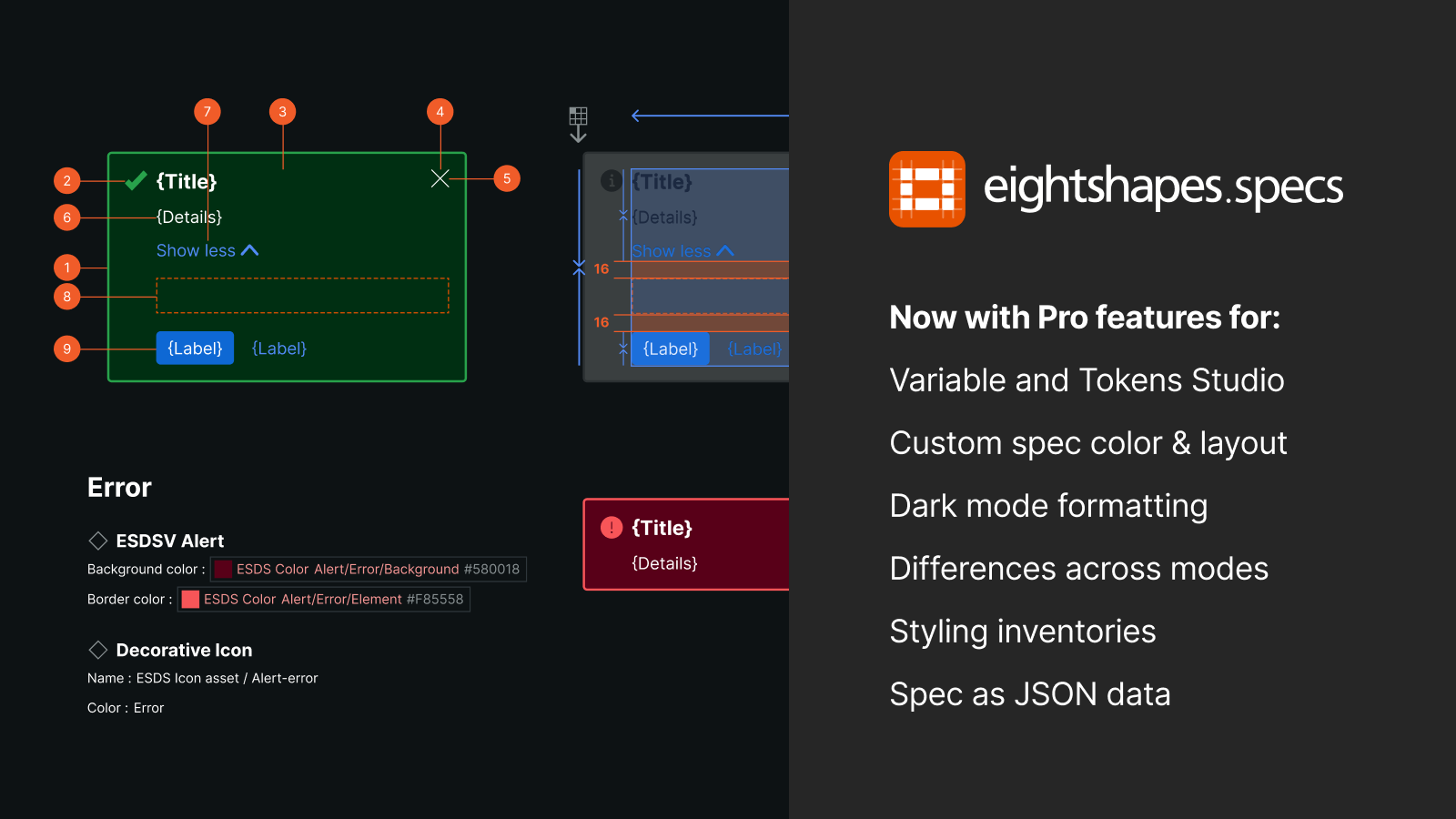
「eightshapes.specs」用のダークテーマのUI仕様パネル。左側に、タイトル、ラベル、および番号付き注釈が付けられた緑色のボックスが表示された、ラベル付きコンポーネントのレイアウト。下には、赤い背景色とテキストラベルが付けられたエラーアラートコンポーネントがあります。右側には、「Variable and Tokens Studio」、「カスタムスペックカラーとレイアウト」、「ダークモードフォーマット」、「モード間の違い」、「スタイリングインベントリー」、「JSONデータとしてのスペック」などの利点が含まれている「Pro機能でさらに強化」のハイライト付きホワイトテキストのパネル。「eightshapes.specs」用のダークテーマのUI仕様パネル。左側に、タイトル、ラベル、および番号付き注釈が付けられた緑色のボックスが表示された、ラベル付きコンポーネントのレイアウト。下には、赤い背景色とテキストラベルが付けられたエラーアラートコンポーネントがあります。右側には、「Variable and Tokens Studio」、「カスタムスペックカラーとレイアウト」、「ダークモードフォーマット」、「モード間の違い」、「スタイリングインベントリー」、「JSONデータとしてのスペック」などの利点が含まれている「Pro機能でさらに強化」のハイライト付きホワイトテキストのパネル。

Specsを使って、コンポーネントのあらゆる詳細情報を整理し、明瞭なドキュメンテーションとしてまとめましょう。

デザインシステムの監査

ドキュメントをレイヤーごと、またはプロパティごとにスキャンする場合は、Similayerを強くおすすめします。デザインシステムの監査や移行時に、実際に何百時間も節約できました。ステージングから本番へ移行した際には、Figma UI3 コミュニティファイルでも使用されました。

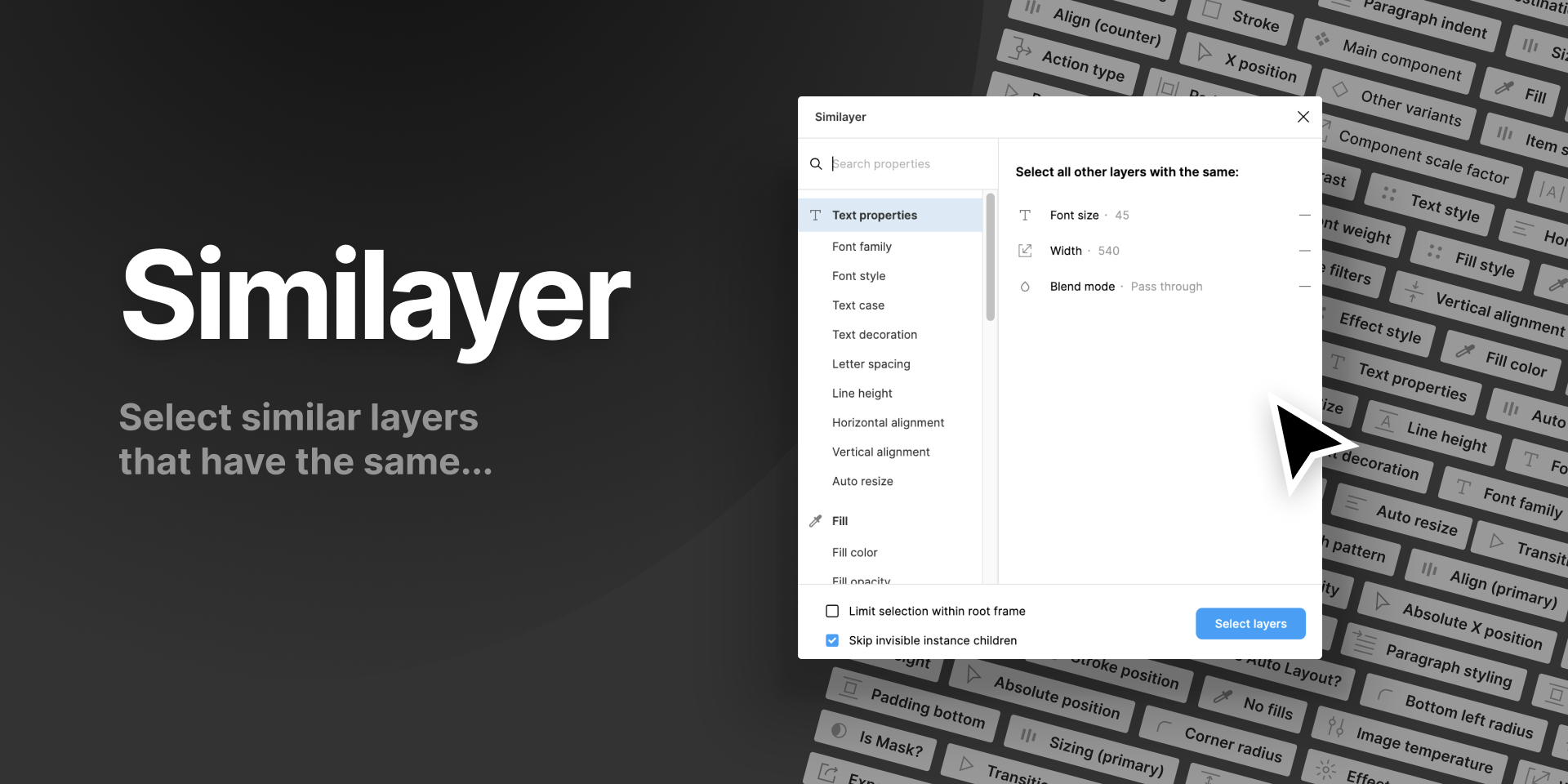
Similayerのプロモーションカードは、レイヤー検索機能のUI例とともに黒の背景に名前が表示されています。Similayerのプロモーションカードは、レイヤー検索機能のUI例とともに黒の背景に名前が表示されています。

Similayerを使えば、行間、色、レイヤー名、またはそれらすべてに基づいた特定のレイヤーをデザイン内で見つけることができます。

デザインシステムの維持や更新の際には、Style Finder (Tafumi作)が救世主となります。このプラグインはドキュメント全体をスキャンし、スタイルやバリアブルのすべての使用箇所を一覧表示してくれます。これにより、地道な検索に費やす時間が大幅に削減され、システムのメンテナンスが格段に容易になります。

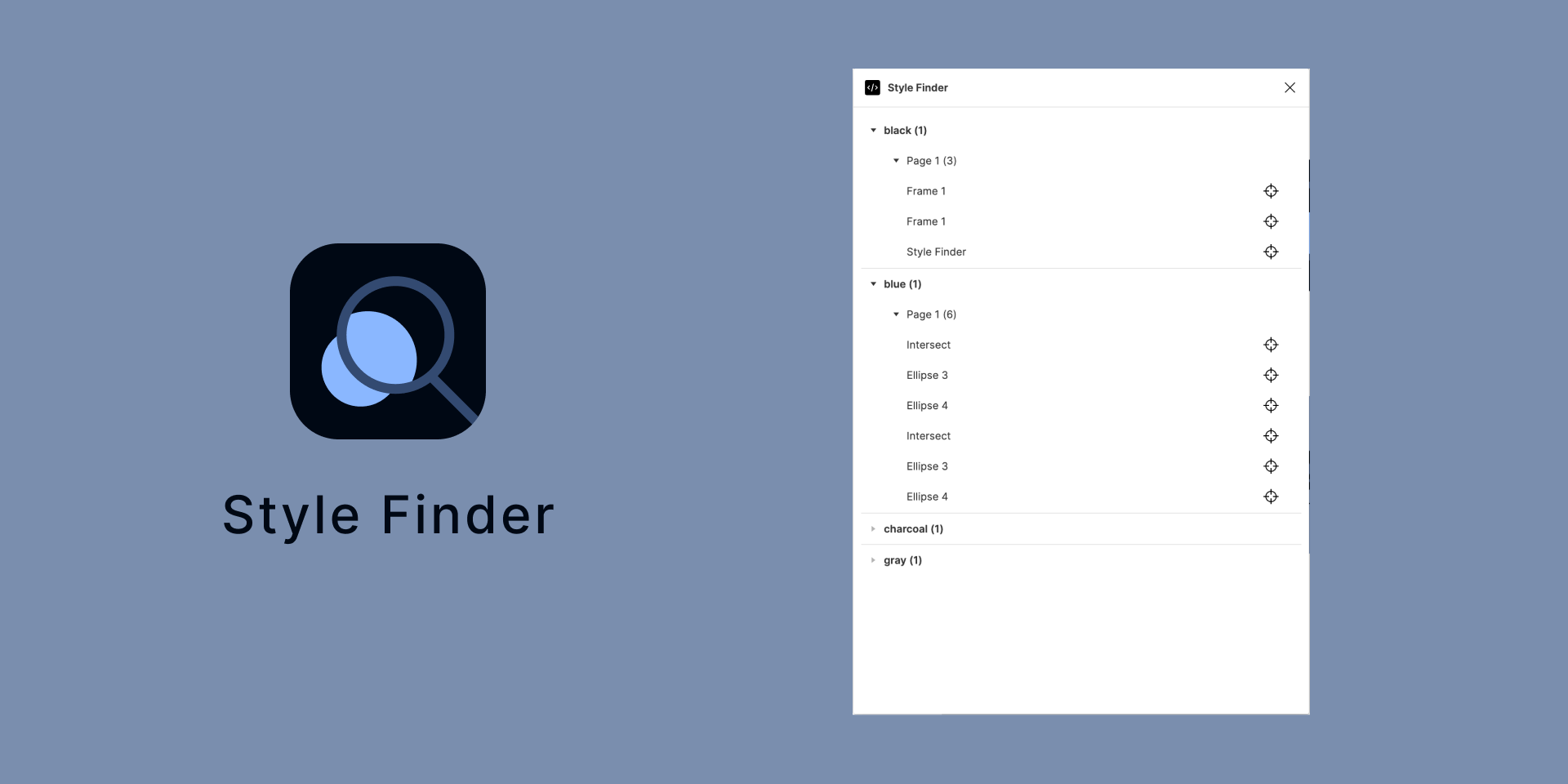
ミュートされた青い背景の「Style Finder」UIインターフェース。左側には青い円に虫眼鏡のアイコンが重なる「Style Finder」ロゴがあり、その下には「Style Finder」のテキストがあります。右側には、「ブラック」、「ブルー」、「チャコール」、「グレー」のような色名でカテゴリ分けされたスタイルの階層リストと、「ページ1」や「フレーム1」のようなネストされた要素が表示されているパネルがあります。ミュートされた青い背景の「Style Finder」UIインターフェース。左側には青い円に虫眼鏡のアイコンが重なる「Style Finder」ロゴがあり、その下には「Style Finder」のテキストがあります。右側には、「ブラック」、「ブルー」、「チャコール」、「グレー」のような色名でカテゴリ分けされたスタイルの階層リストと、「ページ1」や「フレーム1」のようなネストされた要素が表示されているパネルがあります。

Style Finderを使用して、ファイル全体のスタイルのすべてのインスタンスを追跡しましょう。

システムが成長するにつれて、バリアブルの数も増えていきます。しばしば、命名規則を変更する必要が生じ、既存のセットを更新するために多くの手作業が発生します。ここで頼れるのが、CTRL Var: Rename Variables (Murph作)。このプラグインを使えば、グループやバリアブルのパターンに基づいて、一括で名前を変更することが可能です。

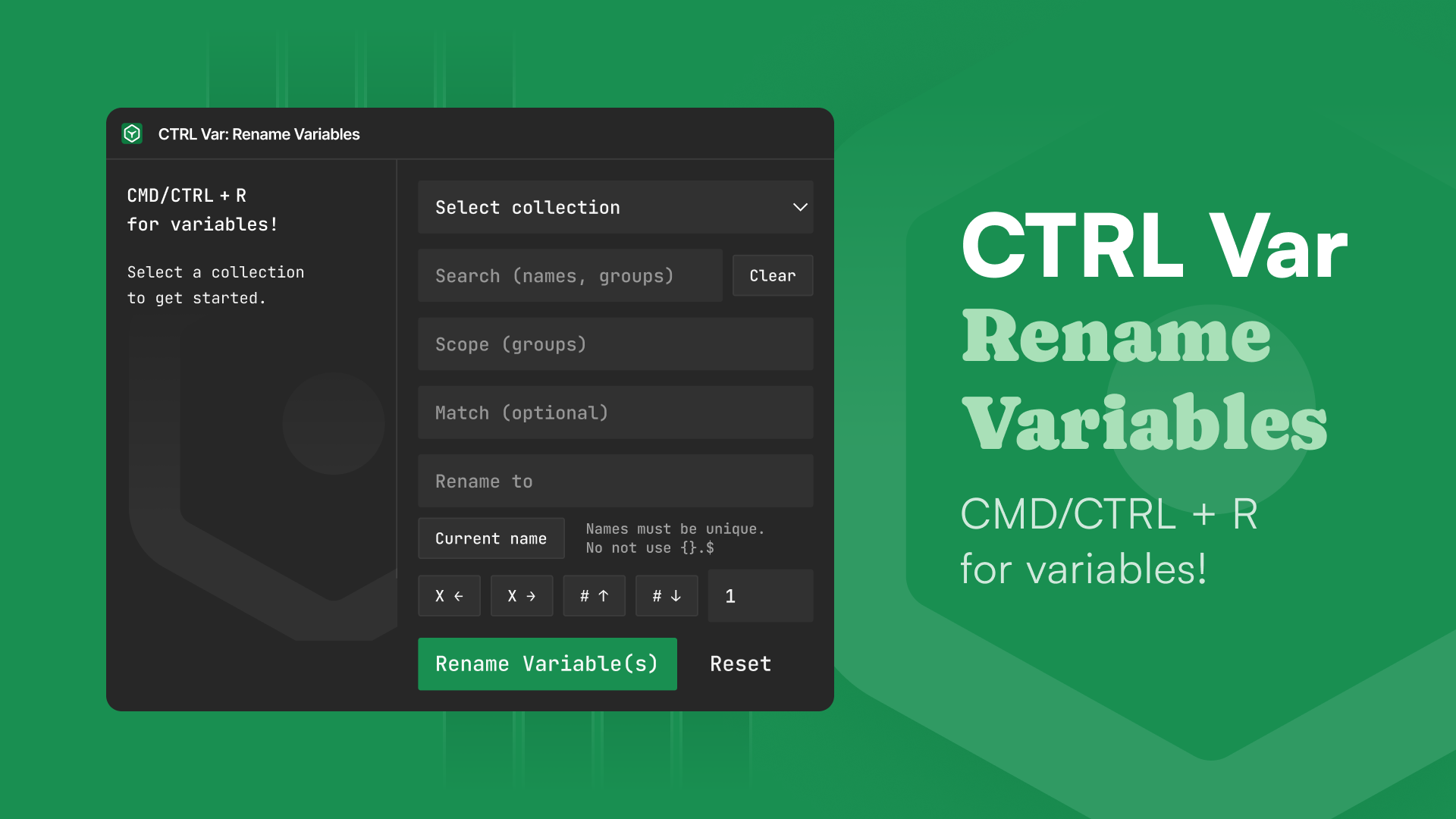
明るい緑色の背景に「CTRL Var: Rename Variables」用のUIインターフェース。左側には、バリアブルの検索、フィルタリング、および名前変更のためのフォームを含む「CTRL Var: Rename Variables」プラグインウィンドウがあります。右側には、ライトなスタイルでプラグインの名前が表示されています。明るい緑色の背景に「CTRL Var: Rename Variables」用のUIインターフェース。左側には、バリアブルの検索、フィルタリング、および名前変更のためのフォームを含む「CTRL Var: Rename Variables」プラグインウィンドウがあります。右側には、ライトなスタイルでプラグインの名前が表示されています。

CTRL Var: Rename variablesを使用して、すべてのコレクションにあるローカルバリアブルの名前をまとめて変更できます。

実装: デザインと開発の橋渡し

最後の課題は、デザインシステムを効率的にコード化することです。前のステップだけでもかなり進めますが、デザインをコードに変換して開発と同等に整合させることで、プロセスをさらに最適化できます。

Export Import Variables (Jan Toman作)は、Figmaと開発の橋渡し役を担います。エンジニアチームから既存のトークンをインポートしたり、FigmaのバリアブルをJSONとしてエクスポートできます。もしJSONファイルがまだ用意できていなくても、このプラグインを使えばFigmaから直接エクスポート可能で、二重のメリットがあります。新しいバリアブル整理機能と組み合わせることで、エクスポートしたトークンは開発者が期待する構造を維持できます。

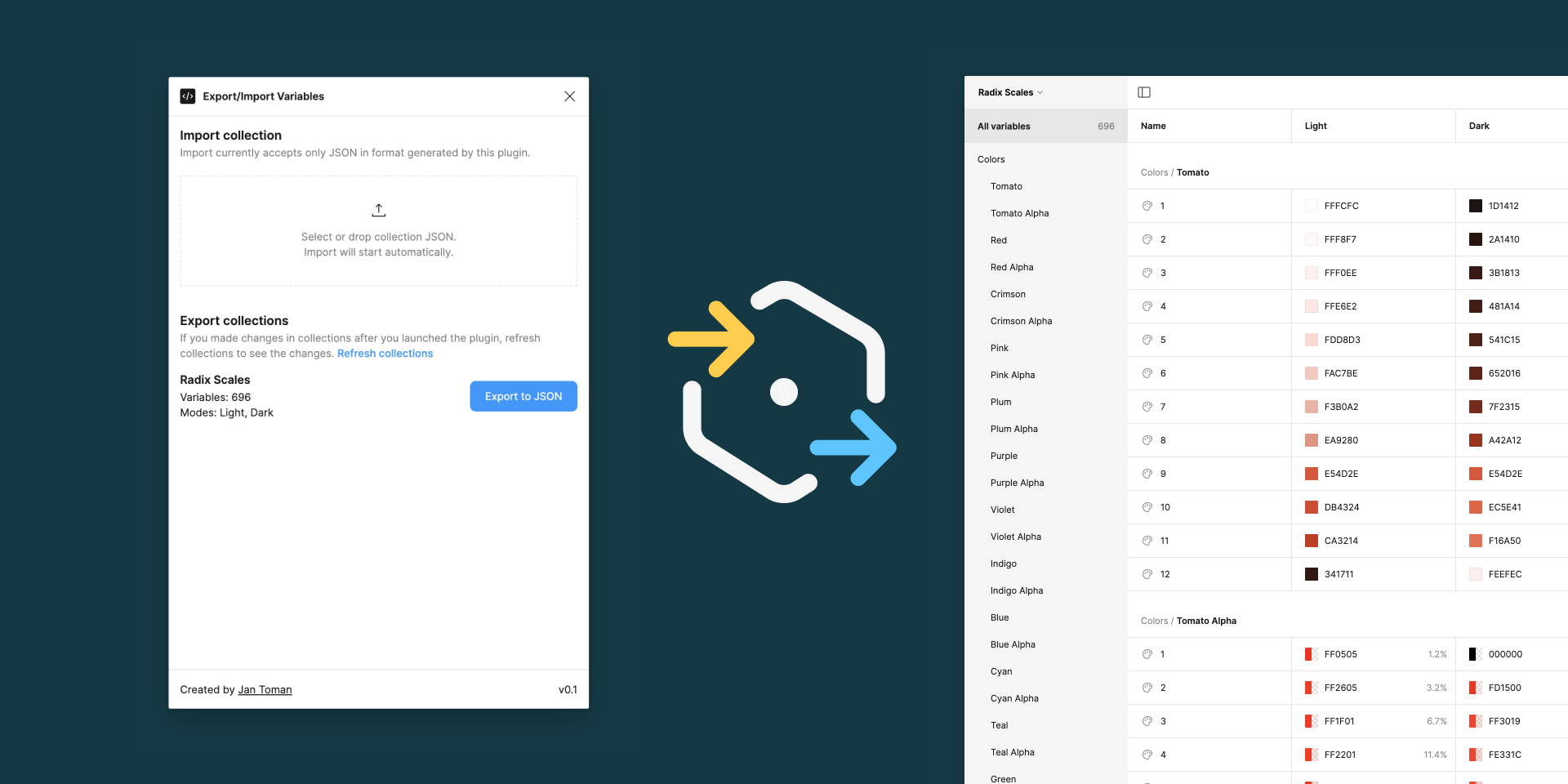
デザインツールでのバリアブルのエクスポートとインポートのUIインターフェース。左側には、「JSON経由でコレクションをインポートする」オプションを含む「バリアブルのエクスポート/インポート」とラベル付けされたパネルがあり、「JSONにエクスポート」とラベル付けされたボタンでコレクションをエクスポートします。また、「Radix Scales」がライトモードとダークモードにわたって696のバリアブルを持つ概要を示しています。中央には、黄色と青の矢印がデータ交換を表す六角形のロゴがあります。右側には、「名前」、「ライト」、および「ダーク」モードの例を備えたカラーバリエーションのテーブルが表示され、「トマト」や「クリムゾン」などの色とそれぞれのHexコードが表示されています。デザインツールでのバリアブルのエクスポートとインポートのUIインターフェース。左側には、「JSON経由でコレクションをインポートする」オプションを含む「バリアブルのエクスポート/インポート」とラベル付けされたパネルがあり、「JSONにエクスポート」とラベル付けされたボタンでコレクションをエクスポートします。また、「Radix Scales」がライトモードとダークモードにわたって696のバリアブルを持つ概要を示しています。中央には、黄色と青の矢印がデータ交換を表す六角形のロゴがあります。右側には、「名前」、「ライト」、および「ダーク」モードの例を備えたカラーバリエーションのテーブルが表示され、「トマト」や「クリムゾン」などの色とそれぞれのHexコードが表示されています。

Export Import Variablesを使用して、Figmaと開発の間のデザイントークンのギャップを埋めましょう。

エクスポートの話が出たので、もしエンジニアチームがCSSを使って作業していて、トークン値をバリアブルとしてすぐにコピー&ペーストしたい場合は、Handoff (Convertiv作)がおすすめです。このプラグインはデザインも非常に洗練されており、情報量が多くても使いやすくまとめられています。

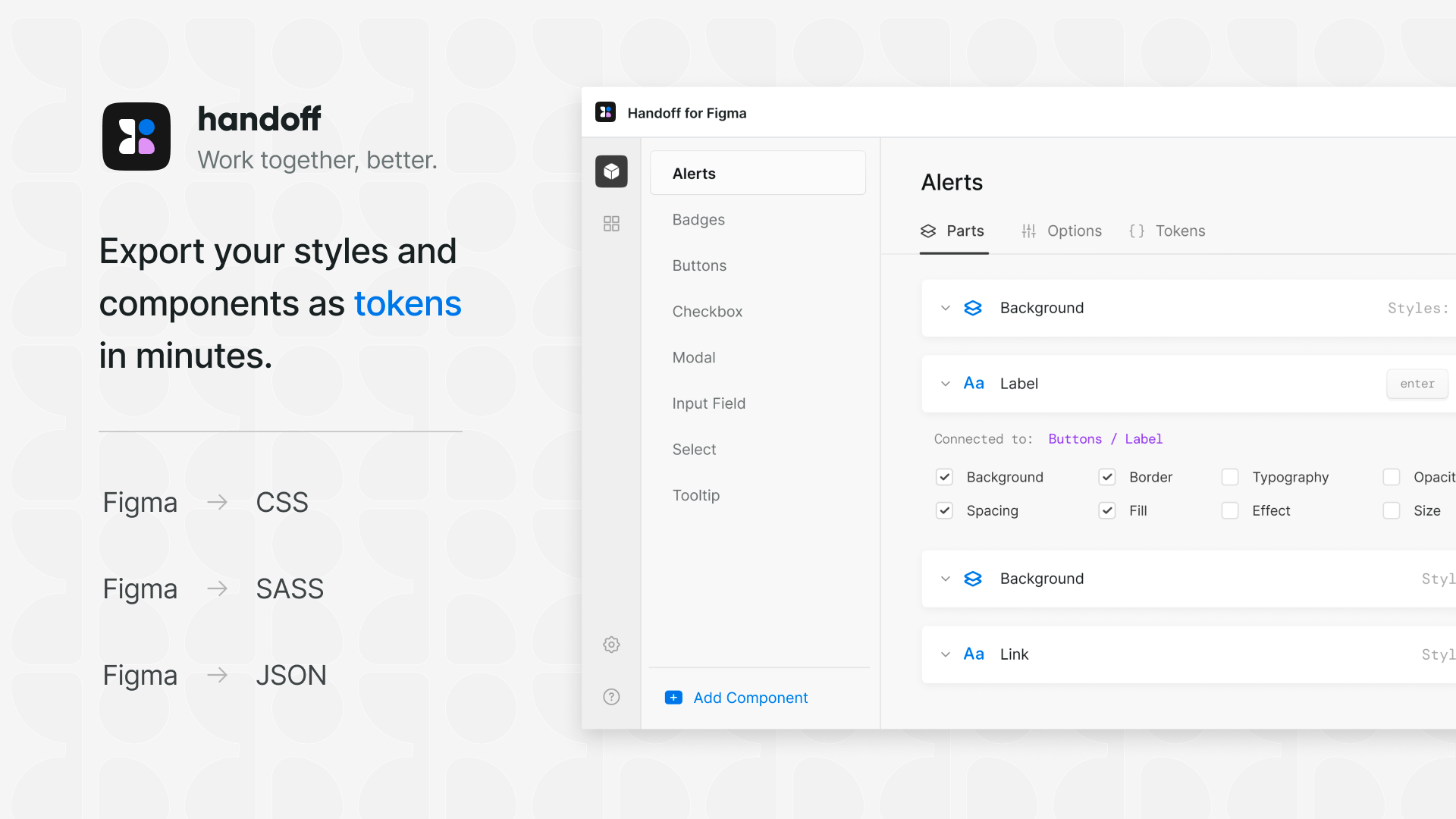
スタイルとコンポーネントをトークンとしてエクスポートするツール「handoff」のプロモーショングラフィック。左側にはロゴとタグライン「より良く協力する」が含まれています。「スタイルとコンポーネントをトークンとして数分でエクスポート」とのテキストがあり、「トークン」が青で強調されています。画像にはエクスポートオプションのリストが表示されます:「Figma → CSS」、「Figma → SASS」、「Figma → JSON」。右側には、「Handoff for Figma」のUIパネルが表示され、「アラート」、「バッジ」、および「ボタン」などのコンポーネントカテゴリと、スタイルを定義およびカスタマイズするオプションがあります。スタイルとコンポーネントをトークンとしてエクスポートするツール「handoff」のプロモーショングラフィック。左側にはロゴとタグライン「より良く協力する」が含まれています。「スタイルとコンポーネントをトークンとして数分でエクスポート」とのテキストがあり、「トークン」が青で強調されています。画像にはエクスポートオプションのリストが表示されます:「Figma → CSS」、「Figma → SASS」、「Figma → JSON」。右側には、「Handoff for Figma」のUIパネルが表示され、「アラート」、「バッジ」、および「ボタン」などのコンポーネントカテゴリと、スタイルを定義およびカスタマイズするオプションがあります。

Handoffを使用して、デザインシステムのライブプレビューを作成し、開発者がコンポーネントの見た目や挙動を正確に把握できるようにしましょう。

Laurentによる効果的なエンジニアリング手法やリーダーシップの考えは、投稿「10 Lessons from an Engineering Manager」も参考にできます。

また、迅速なコードエクスポートには、Variables Converter (Laurent Thiebault作)が便利です。FigmaのバリアブルをCSS、JavaScript、Compose、SwiftUIなど複数のフォーマットに変換できます。コレクションとモードを選択すると、きれいで即利用可能なコードが生成されます。新しいバリアブル整理機能と組み合わせることで、このプロセスはさらにスムーズになります。

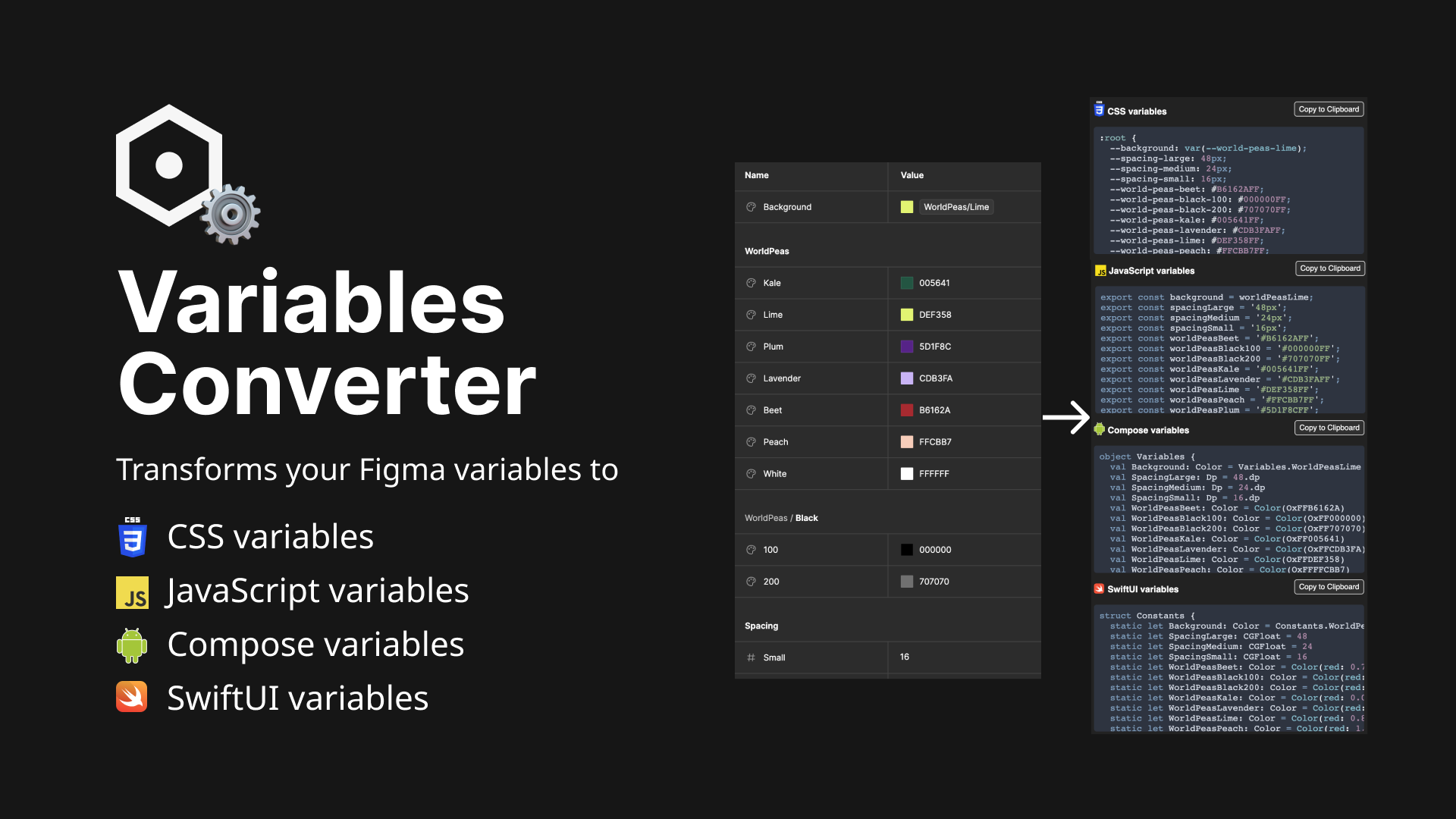
Figmaバリアブルを異なる形式に変換するツール「Variables Converter」のダークテーマプロモーショングラフィック。左側には、六角形のギアアイコンと太字の白文字で「Variables Converter」のテキスト。下には、「CSSバリアブル」、「JavaScriptバリアブル」、「Composeバリアブル」、および「SwiftUIバリアブル」を含むサポート形式のリストが、それぞれアイコンで表現されています。右側には、さまざまな形式のコードスニペットに変換されたバリアブル名と値のテーブルを表示するUIパネルがあります。Figmaバリアブルを異なる形式に変換するツール「Variables Converter」のダークテーマプロモーショングラフィック。左側には、六角形のギアアイコンと太字の白文字で「Variables Converter」のテキスト。下には、「CSSバリアブル」、「JavaScriptバリアブル」、「Composeバリアブル」、および「SwiftUIバリアブル」を含むサポート形式のリストが、それぞれアイコンで表現されています。右側には、さまざまな形式のコードスニペットに変換されたバリアブル名と値のテーブルを表示するUIパネルがあります。

Variables Converterを使用して、FigmaバリアブルをCSSからSwiftUIまで様々なコード形式に変換しましょう。

もしFigmaの外でスペックシートや完全なCSSバリアブルコードスニペットを作成し、共通の要素でプレビューも確認したい場合は、Shaperを試してみてください。このウェブツールはフルスケールのカスタマイザーで、フォントファミリー、パディング値、スペーシングスケール、プライマリカラーなどをプレビューウィンドウで設定でき、完了後にはCSSを取得できます。ダークモード用の値も提供されます。

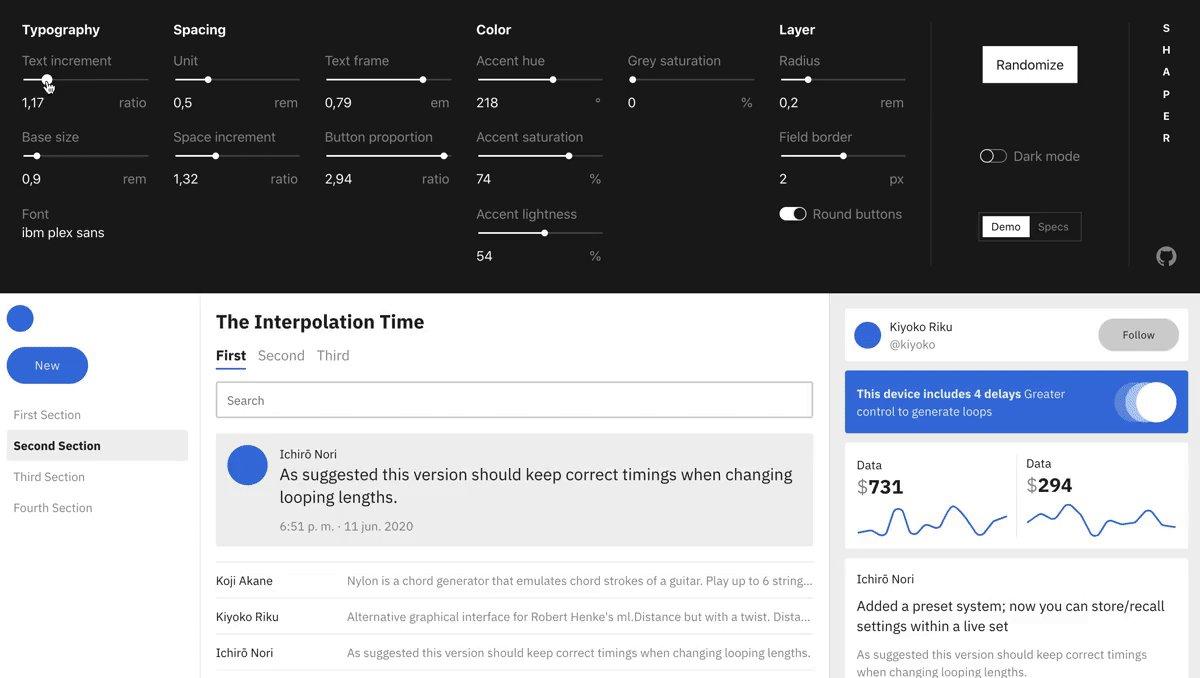
Shaperを使用して、インターフェイススタイルをリアルタイムで微調整しながら、ライトモードとダークモードの両方で使えるクリーンなCSSコードを生成しましょう。

あなたのツールキットには何がありますか?

すべてをまとめると、私が新しいデザインシステムプロジェクトに取り組む際のアプローチは次の通りです:

  1. 基盤を作る: CSS color-mix()Peppercornを活用
  2. すべてを整理する: Figmaの新しい並べ替え機能を活用
  3. 徹底的にドキュメント化: Auto DocumentationSpecsを活用
  4. 一貫性を監査: Style Finderを活用
  5. 開発へのハンドオフ: Export Import Variablesを活用

私は効率的になったと感じています。これらのデザインシステムのアップデート、プラグイン、ウィジェットを使えば、デザインシステム作業の時間を何時間も節約できます。その分、先週末にファーマーズマーケットで買ったクラフトコーヒー豆を挽く時間も増えますね。(オートミルクのフラットホワイトをお願いします!)

皆さんはデザインシステム作業でどのプラグインに頼っていますか?会話を続けたい方は、Xでぜひご連絡ください。そして、最新機能もお見逃しなく。皆さんのデザインシステムが感謝するでしょう。

Figmaを使った制作とコラボレーション

無料で始める