Découvrir les outils et les fonctionnalités de FigJam


Partager Découvrir les outils et les fonctionnalités de FigJam

Créer un nouveau tableau FigJam
FigJam est un tableau blanc numérique dynamique et gratuit qui transforme votre salle de classe en un espace collaboratif d'apprentissage. Avant de créer votre premier tableau FigJam, vous devez vérifier votre statut Éducation en vous inscrivant avec l'adresse e-mail de votre établissement.
Une fois votre compte Éducation vérifié, suivez ces étapes pour créer un nouveau tableau FigJam :
- Connectez-vous : rendez-vous sur Figma.com et connectez-vous avec l'adresse e-mail de votre établissement.
- Démarrage rapide : pour aller plus vite, saisissez FigJam.new dans votre navigateur pour créer instantanément un nouveau tableau dans vos brouillons.
- Organisez : accédez à votre profil sur figma.com et créez un nouveau projet pour garder tous vos tableaux FigJam soigneusement organisés.
- Créez : dans votre projet, cliquez sur « FigJam board » pour en commencer un nouveau.
Consultez cet article du Centre d'aide pour en savoir plus sur la création de brouillons, leur organisation au sein des équipes et l'utilisation optimale des templates FigJam. Il s'agit d'une excellente ressource pour vous aider à faire preuve d'organisation et d'efficacité.
Utiliser un tableau FigJam
FigJam propose un plan de travail ouvert sur lequel vous et vos élèves pouvez laisser libre cours à votre créativité. Pour exploiter tout son potentiel, commencez par vous familiariser avec les outils de navigation qui fonctionnent de manière similaire à Google Maps, vous permettant de zoomer, de dézoomer et de vous déplacer rapidement dans l'espace.
- Panorama : faites glisser deux doigts sur votre pavé tactile pour vous déplacer vers la gauche, la droite, le haut ou le bas. Vous pouvez aussi utiliser l'outil main situé dans le coin inférieur droit de la barre d'outils pour parcourir le plan de travail.
- Zoom avant et arrière : sur votre pavé tactile, pincez pour zoomer et écartez pour dézoomer. Vous pouvez aussi utiliser les boutons « + » et « - » en bas à droite de votre tableau FigJam pour un contrôle précis du zoom.
Regardez la vidéo ci-dessous pour vous lancer et voir comment vos idées peuvent prendre forme.
2 façons d'utiliser les sections
- Utilisez les sections comme des pages : qu'il s'agisse de devoirs individuels ou de projets en petits groupes, les sections peuvent créer des espaces dédiés permettant aux élèves de travailler au sein de FigJam. En structurant le plan de travail en sections, vous lui donnez l'aspect de pages, ce qui facilite la navigation entre les différentes tâches et activités.
- Utilisez des sections pour organiser votre tableau : les sections peuvent servir d'espaces clairs et organisés pour les activités, le travail en groupe ou les discussions. Cette configuration permet de garder votre tableau propre et de guider les élèves à travers chaque partie de la leçon grâce à une structure visuelle claire.

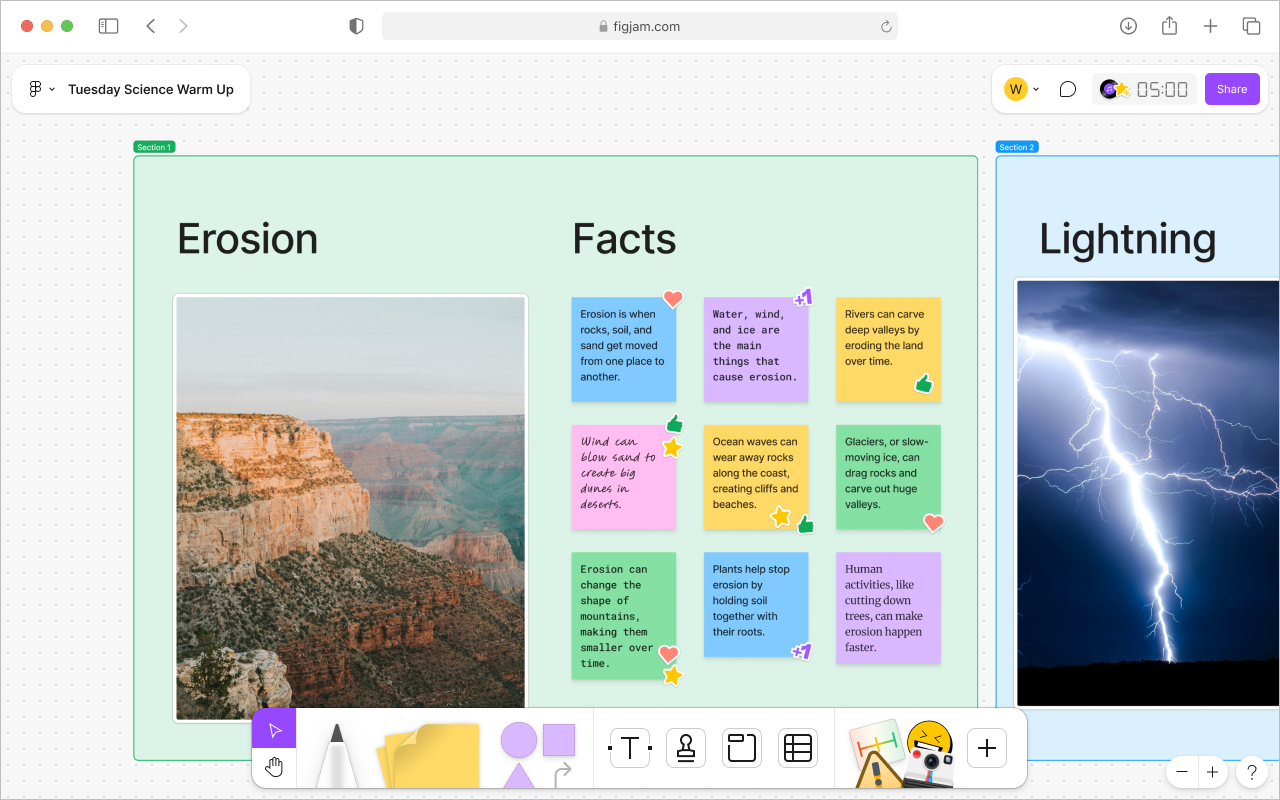
Consultez cet article du Centre d'aide pour en savoir plus sur la façon de créer et d'organiser des sections dans FigJam. Il s'agit d'un guide pratique pour gérer vos tableaux et garder vos activités et vos leçons structurées.
Notes et tampons
Notes : FigJam est l'outil idéal pour stimuler la participation en classe. Grâce aux notes, les élèves peuvent facilement partager leurs pensées pendant les cours, ce qui permet même aux plus calmes de s'exprimer confortablement. Assurez-vous que toutes les voix soient entendues et incluses !
Tampons : les enseignants peuvent renforcer l'engagement en utilisant les tampons FigJam pour reconnaître et célébrer rapidement les contributions. Cette rétroaction encourage la participation continue et valorise les élèves, ce qui favorise un environnement de classe encourageant.

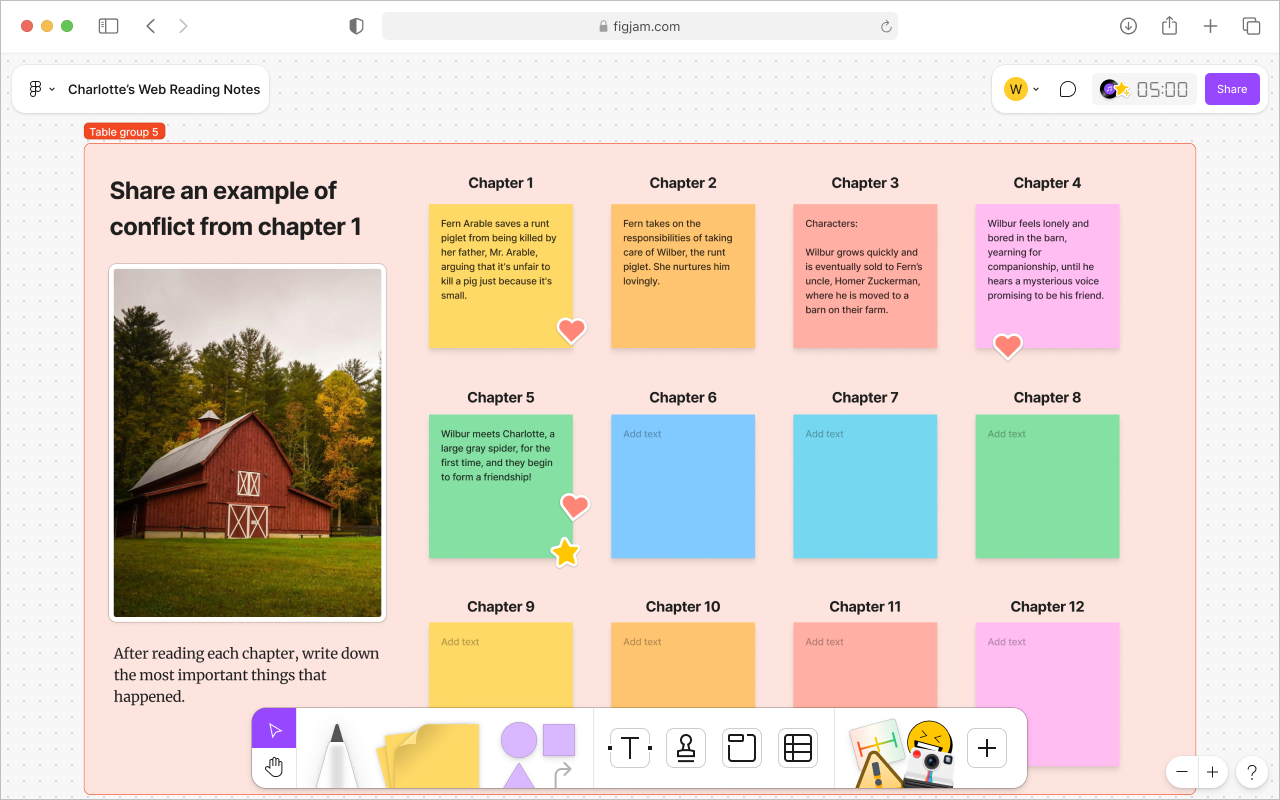
3 façons d'utiliser les notes
- Utilisez FigJam pour créer des graphiques KWL et permettre aux élèves de visualiser leurs connaissances, leurs questions et leurs connaissances nouvellement apprises, améliorant ainsi leur engagement et leur compréhension de nouveaux sujets.
- Lorsqu'ils donnent des présentations, demandez aux élèves de parler d'eux-mêmes dans des sections prédéterminées du plan de travail FigJam et permettez aux autres de répondre avec des tampons.
- Discutez ouvertement de sujets variés en créant des activités avec des instructions claires et des notes prédéfinies qui encouragent la contribution et la discussion.
Outils de mise en évidence
Utilisez les outils de marqueur et de surligneur de FigJam pour donner vie à vos leçons ! L'outil marqueur est idéal pour faire des croquis au tableau ou mettre en évidence des concepts clés en temps réel, tandis que le surligneur permet de souligner facilement les informations importantes pendant les discussions en classe ou lors de l'analyse d'un texte.
3 façons d'utiliser les outils de mise en évidence
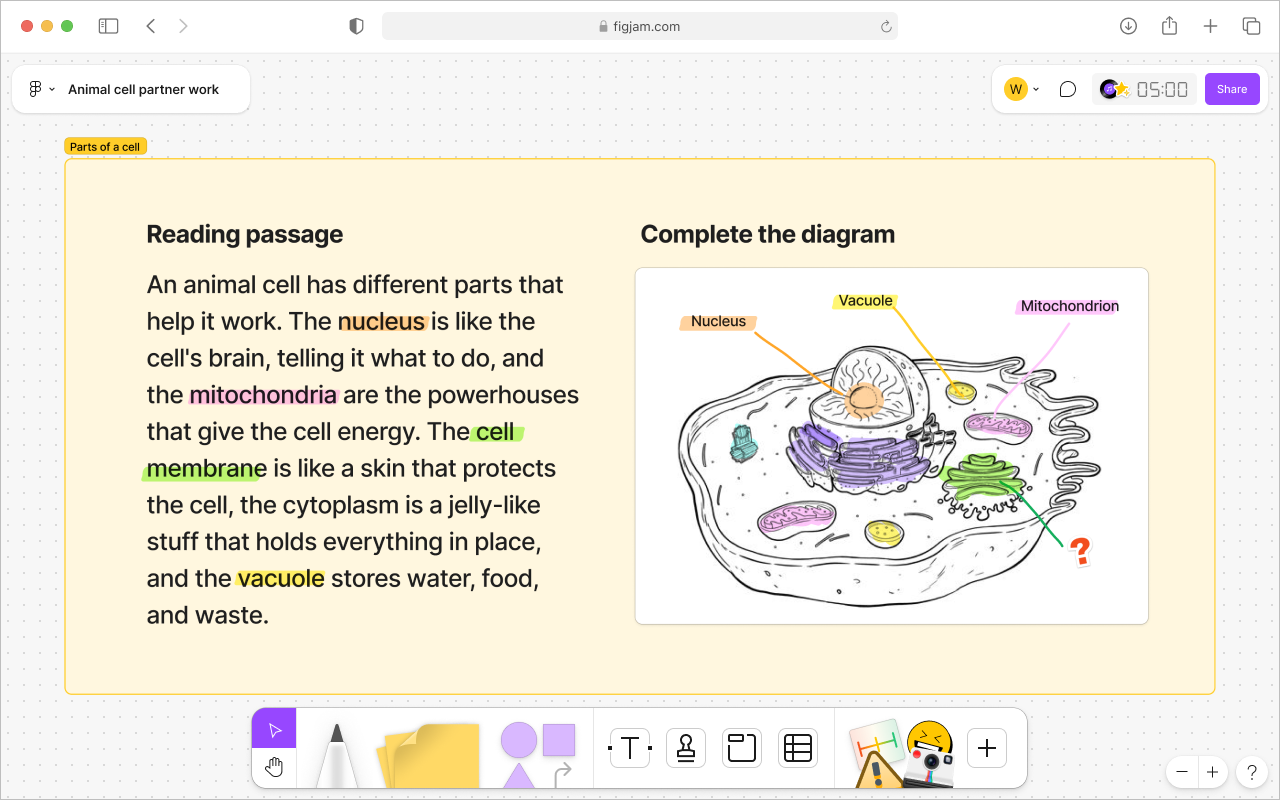
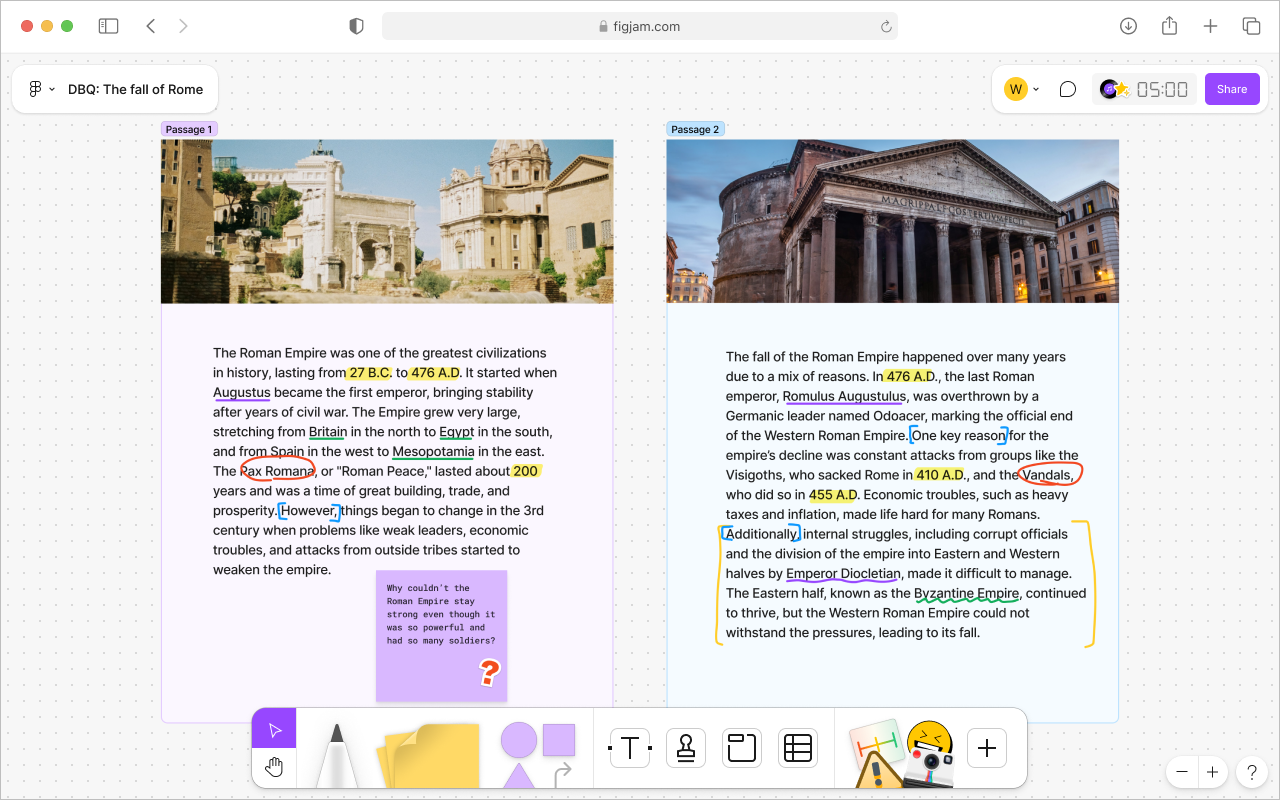
Avec FigJam, vous pouvez librement dessiner ou annoter n'importe quelle partie du plan de travail. L'outil surligneur adhère même à des éléments tels que des images, idéal pour faire ressortir les idées clés. Voici trois façons créatives de tirer le meilleur parti des outils de mise en évidence :
1. Annoter un diagramme : invitez les élèves à utiliser le stylo et le surligneur pour interagir avec les diagrammes vierges que vous avez ajoutés à votre tableau FigJam. Il peut s'agir d'images que vous collez, prêtes à être annotées, connectées et développées par les élèves avec leurs propres idées.

2. Annoter du texte : invitez les élèves à annoter du texte existant, tel que des PDF et des images importés dans FigJam.

3. Dessin libre : encouragez les élèves à utiliser l'outil stylo pour dessiner rapidement des concepts, des idées ou des croquis directement sur le tableau FigJam. Il s'agit d'un outil parfait pour visualiser des pensées, rendre des idées abstraites plus concrètes et ajouter une touche personnelle à leur apprentissage.
Consultez cet article du Centre d'aide pour en savoir plus sur les outils de marqueur et de surligneur de FigJam.
Templates de cours prêts à l'emploi : ces ressources pour briser la glace, jouer et intégrer des routines de réflexion sont d'excellentes opportunités pour les élèves d'utiliser les outils stylo et surligneur de FigJam. Ils offrent des espaces ludiques et interactifs où les élèves peuvent dessiner, annoter et faire preuve de créativité tout en collaborant avec leurs camarades.
Formes et connecteurs
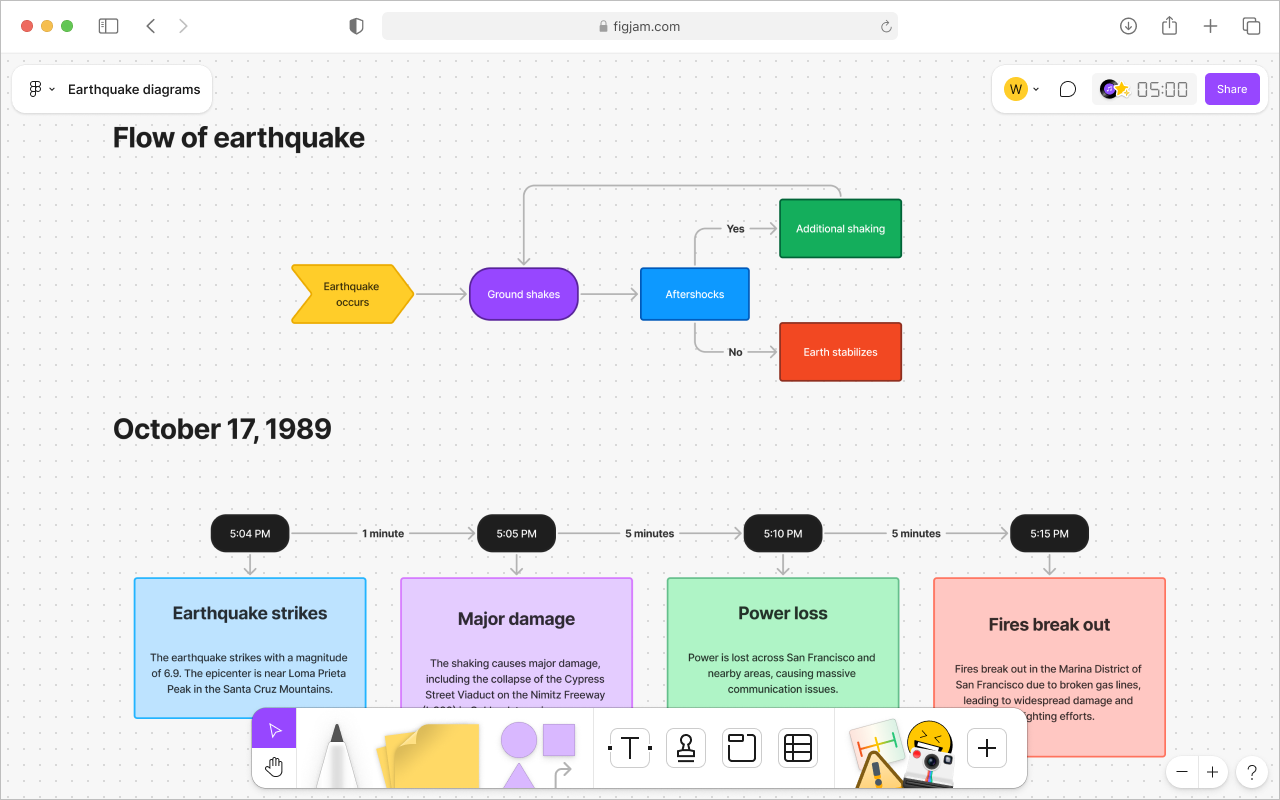
Les formes et les connecteurs de FigJam fournissent aux élèves des outils pour organiser et afficher visuellement leurs pensées, favorisant ainsi une compréhension plus approfondie. En utilisant des formes et des connecteurs, les élèves peuvent créer des représentations claires et structurées d'idées complexes, améliorant ainsi leur capacité à communiquer et à collaborer efficacement.
- Formes : dans FigJam, les formes sont d'excellents ajouts aux organisateurs visuels, aux chronologies et aux organigrammes. Redimensionnez-les, faites-les pivoter ou personnalisez-les avec des contours en pointillés ou pleins pour aider les élèves à structurer leur réflexion sous forme de diagramme et de carte mentale.
- Lignes et connecteurs : les lignes sont idéales pour relier des idées, lier des notes ou montrer des séquences dans le travail des élèves. Personnalisez les lignes avec des couleurs, du texte et des points pour créer des visuels clairs et attrayants qui améliorent la compréhension et rendent les leçons plus interactives.

Widgets
Les widgets de FigJam sont des applications sur le plan de travail qui améliorent vos activités en classe en ajoutant des éléments interactifs. Les widgets sont visibles par tous ceux qui travaillent sur le tableau, ce qui permet aux élèves de collaborer plus efficacement. Les enseignants peuvent utiliser des widgets pour intégrer des enregistrements vocaux, des sondages ou d'autres outils interactifs, rendant ainsi les cours plus attrayants.

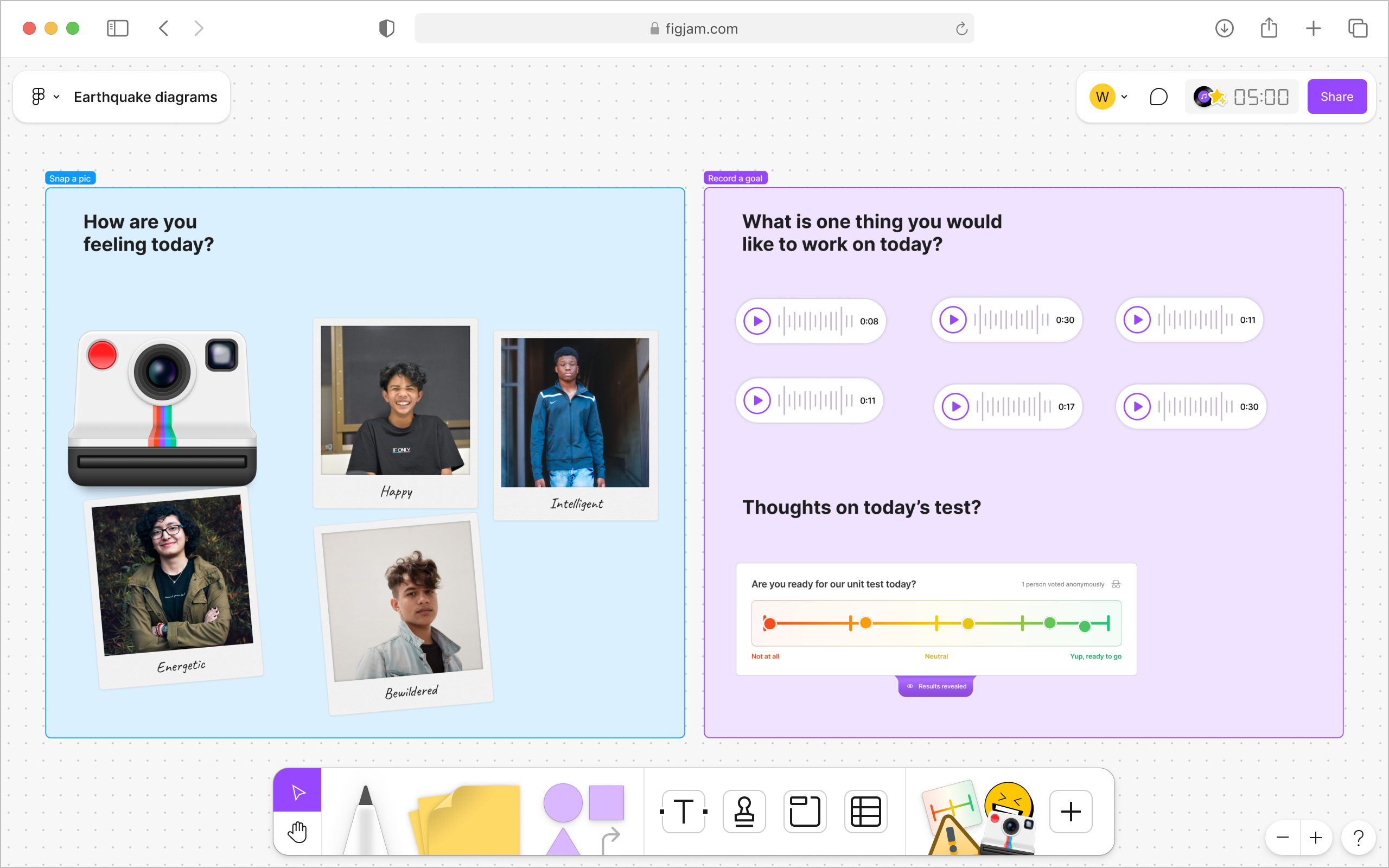
3 widgets que vous devriez essayer
- Photo Booth : utilisez ce widget pour les présentations d'élèves, les projets de classe ou pour capturer des moments lors d'activités collaboratives.
- Voice Memo : ce widget permet aux élèves d'enregistrer des réponses audio dans le cadre de discussions, de cours de langue ou d'activités de lecture, afin de donner la parole à tous les élèves et de rendre la participation plus inclusive. Vous pouvez également l'utiliser pour donner rapidement un feedback verbal à vos élèves !
- Poll : utilisez le widget de sondage pour recueillir rapidement les commentaires des élèves, vérifier leur compréhension ou voter sur les décisions de la classe, afin d'impliquer les élèves tout au long de la leçon de manière interactive et efficace.
Crédit supplémentaire
→ Maîtrisez FigJam en en découvrant plus sur les templates, trouvés dans la bibliothèque de templates. Ces ressources prêtes à l'emploi sont parfaites pour diverses activités en classe, et vous pouvez les combiner ou les personnaliser en fonction de vos besoins pédagogiques. Faites preuve de créativité en combinant des templates, en expérimentant et en découvrant tout ce qu'il est possible de faire dans un tableau FigJam !
→ Explorez FigJam plus en profondeur en regardant cette playlist YouTube, conçue pour vous guider à travers les fonctionnalités clés et les utilisations créatives pour votre classe. Ces vidéos vous présentent des conseils et astuces pratiques, vous aidant à appliquer les outils et stratégies FigJam directement dans vos cours.
→ Pour les enseignants aventureux qui aiment créer à partir de zéro, découvrez FigJam.new. Ouvrez instantanément un nouveau tableau et laissez libre cours à votre créativité, en créant des leçons, des activités et des brainstormings à partir de zéro.