Moodboards erstellen
Designer*innen bei Mixpanel haben eine kostenlose Moodboard-Vorlage erstellt, mit der du ganz einfach optische Recherchen durchführen kannst.


Finde deinen Stil
Digitale Moodboards sind eine tolle Möglichkeit, um schnell deinen visuellen Stil zu finden. Mit dem Moodboard Creator von Figma kannst du Farbpaletten, Bilder und verschiedene typografische Stile ausprobieren und das für dich beste Konzept wählen.
Vorlage für Moodboards
Nutze unseren kuratierten Moodboard Maker, um dich schnell visuell inspirieren zu lassen. Dieses Moodboard Kit umfasst eine Sammlung von Moodboard Layouts und begleitende Folien, mit denen du ganz einfach deine visuellen Ideen und Designkonzepte präsentieren kannst.

Jetzt in Figma ein Moodboard erstellen
Die Erstellung von Moodboards mit Figma ist eine einfache Möglichkeit, dein nächstes Designprojekt visuell zu veranschaulichen. Du kannst dein Moodboard mit verschiedenen Schriftarten, Bildern und Farbschemata individuell gestalten. Um loszulegen, brauchst du nur einen Webbrowser.

Einfach teilen
Möchtest du auch andere auf dein Moodboard zugreifen lassen? Teile einfach einen Link und lade andere ein, sich an deinem kreativen Prozess zu beteiligen. Die Datei wird im Browser geöffnet und ist bereit für die Zusammenarbeit.

Keine Installation erforderlich
Figma ist browserbasiert, weshalb du keine Anwendung installieren musst. Öffne einfach die Datei und lege direkt los.

Eine Open-Design-Plattform
Füge Bilder und GIFs direkt in die vorgefertigten Raster ein oder lade leistungsstarke Plug-ins herunter, wenn das dein Ding ist. Alles ist flexibel und belastbar, also tob dich aus.
Direkt von einem Google Sheet aus synchronisieren
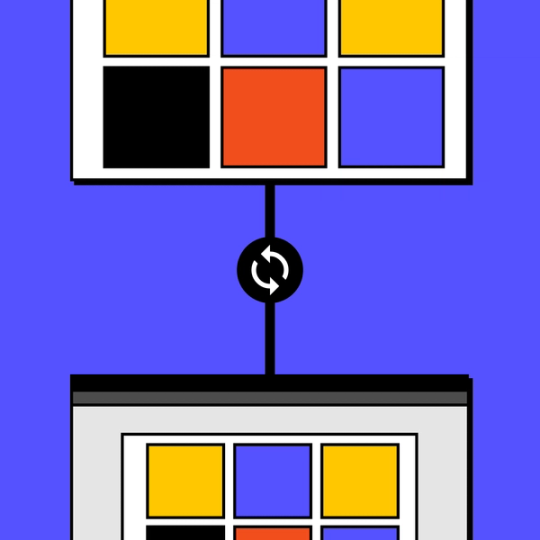
Die Erstellung eines digitalen Moodboards war noch nie so einfach. Nutze die Leistungsfähigkeit der Open-Design-Plattform von Figma und verwende Plug-ins, um Inhalte aus Google Sheets direkt mit deinem Moodboard zu synchronisieren. Tausche einfach das standardmäßige Moodboard-Layout gegen das Google Sheets-Layout aus und führe das Plug-in aus.


Eine einfache Schnittstelle
Diese Moodboard-Vorlage ist flexibel und leitet dich durch den Vorgang, mit dem du ein Moodboard erstellst. Egal, ob du nur hobbymäßig Designer*in bist und zum ersten Mal ein Moodboard erstellst oder beruflich an einem komplexen Designprojekt arbeitest, die Tools von Figma werden dir zum Erfolg verhelfen.
FAQ
Ob du eine Veranstaltung planst, ein Produkt auf den Markt bringst oder eine neue Kampagne entwirfst: Eine visuelle Darstellung deiner Ideen kann den Teams helfen, während des gesamten kreativen Prozesses den Überblick zu behalten.
- Bestimme zunächst das Ziel oder Thema deines Moodboards.
- Stelle eine Vielzahl von visuellen Inspirationen zusammen, darunter Bilder, Farben, Typografie, Texturen und Muster.
- Überlege dir genau, welche Elemente du in dein Moodboard aufnimmst. Achte darauf, dass die Entwürfe einfach und schlüssig sind und sich auf die allgemeine Designausrichtung konzentrieren.
- Verweise während des gesamten Designprozesses auf dein virtuelles Moodboard, damit sich alle Teammitglieder bei der Erstellung des Endprodukts abstimmen können.
Produkt-, Design- und Marketingteams können Moodboards in ihre Projekte einbinden und profitieren so von einer Vielzahl von Vorteilen:
- Visualisierung einer Designausrichtung – Trage alle Fakten zusammen, prüfe sie und stimme die Gesamtvision deines Projekts darauf ab.
- Ideen kommunizieren – Konzepte einfach mit anderen Teammitgliedern und entscheidenden Stakeholder*innen teilen.
- Mögliche Probleme vorausplanen – Überprüfe das Projekt und gib rechtzeitig Feedback, um zukünftigen Störfaktoren vorzugreifen.
Was du in dein Moodboard aufnimmst, hängt von deiner Gesamtvision und der Art des Projekts ab. Visualisiere deine Ideen, indem du Designelemente, die dir ins Auge stechen, Messaging-Beispiele, die mit deiner Vision übereinstimmen, und alle anderen Beispiele, die dich inspirieren, einbaust.
Weitere Vorlagen, die dir vielleicht gefallen






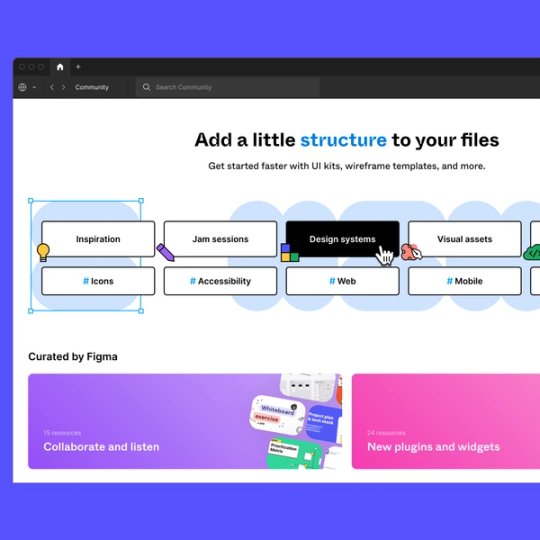
Erkunde über 1.000 Vorlagen in der Figma-Community
Erkunde noch mehr Vorlagen, Widgets und Plug-ins – erstellt von der Figma-Community.