YouTube-Größenleitfaden

YouTube-Größenleitfaden teilen
Das Visuelle spielt eine entscheidende Rolle beim Anschauen von Videos. Autor*innen, Marken und Unternehmen suchen daher immer nach Möglichkeiten, um das Visuelle in Videos ansprechend zu gestalten. Denn es geht um viel – jeden Tag werden fast 5 Milliarden Videos auf YouTube angesehen. Es ist fast unmöglich, die genaue Anzahl der Videos auf der Plattform selbst zu ermitteln, da jede Minute Hunderte von Videos hochgeladen werden. Angesichts des starken Wachstums und der hohen Zugriffszahlen auf YouTube kannst du die Bedeutung der Plattform für den Aufbau der Online-Präsenz deiner Marke nicht ignorieren.
Auch wir wissen, wie wichtig die Planung und Gestaltung von passenden Bildern, Standbildern und Bannern für YouTube ist. In diesem Leitfaden zu den YouTube-Größen zeigen wir dir die richtigen Maße für YouTube-Thumbnails, Profilbilder, Banner und natürlich Videos. Außerdem gehen wir auf bewährte Verfahren für die Gestaltung von Assets für YouTube ein und zeigen, wie du sie auf der Plattform erstellst.

YouTube-Thumbnail-Größe
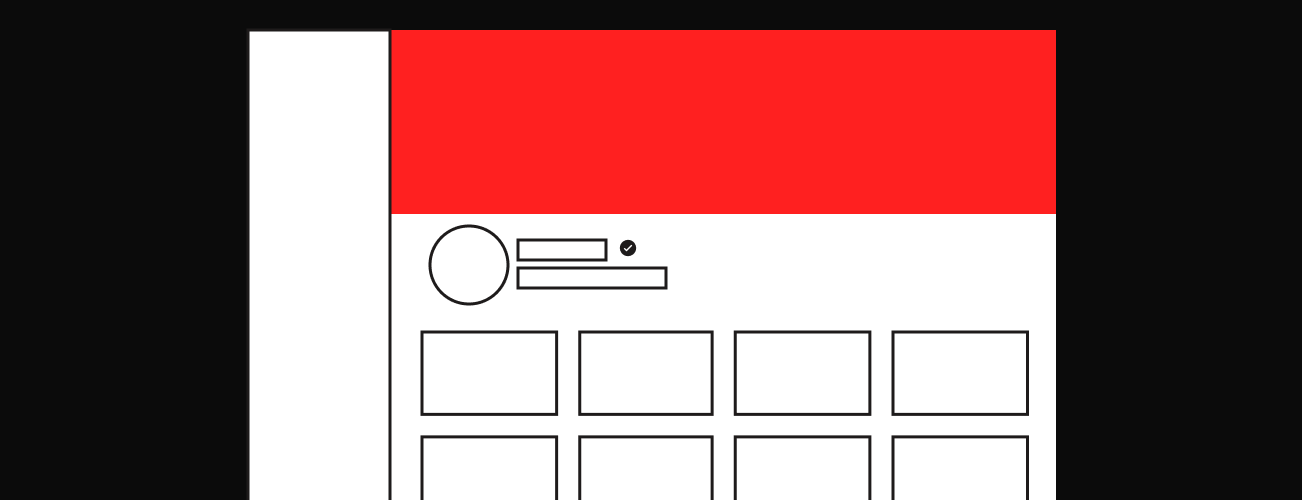
Thumbnails, also Vorschaubilder oder Miniaturansichten auf YouTube, sind das Erste, was die Nutzer*innen sehen, wenn sie nach deinem Video suchen. Deshalb ist es besonders wichtig, dass du dich an Designpraktiken hältst, die ihnen helfen zu erkennen, worum es in deinem Video geht, und die sie hoffentlich auch zum Anschauen animieren.
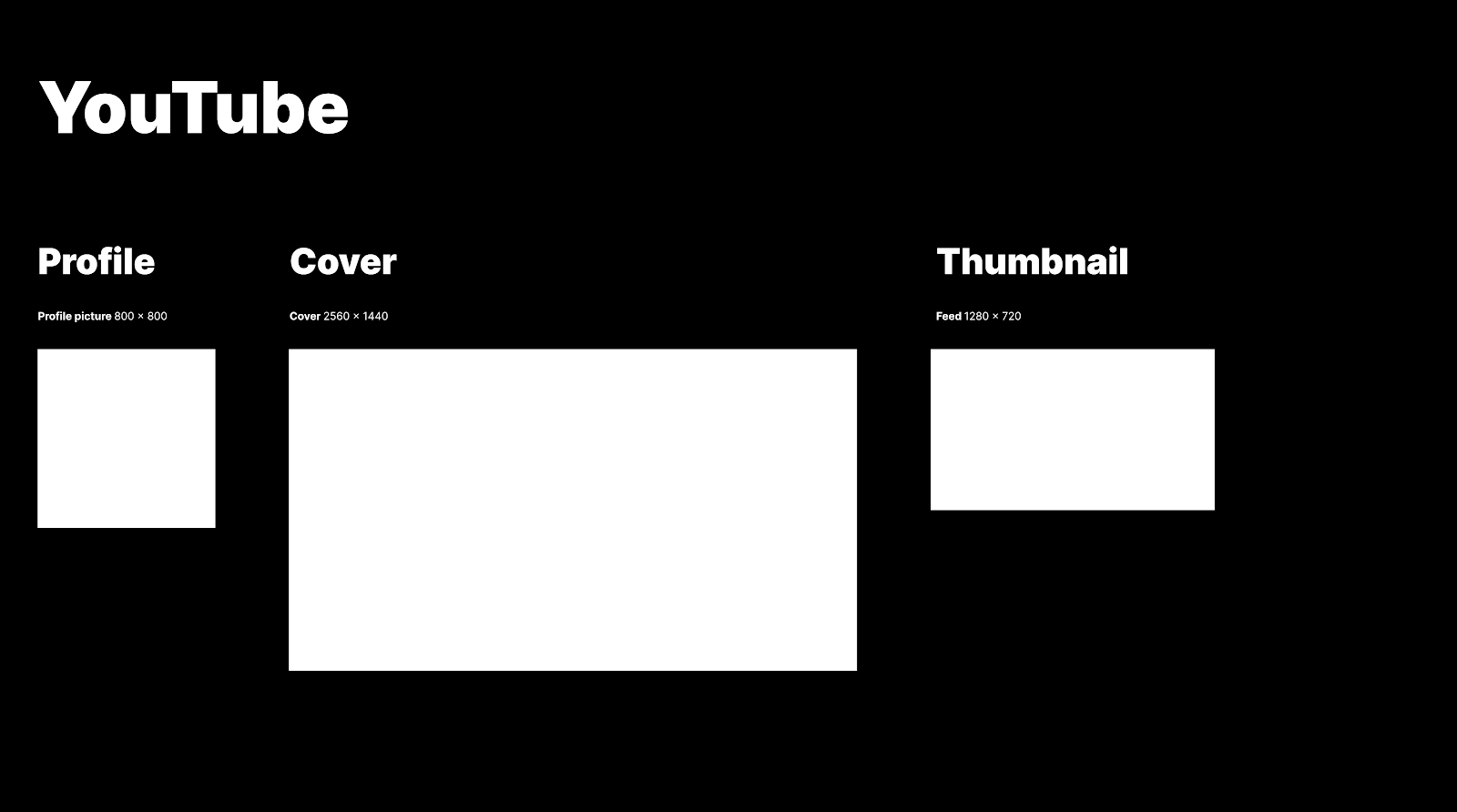
Die empfohlenen YouTube-Miniaturansichten haben eine Größe von 1280 x 720 Pixeln oder ein Seitenverhältnis von 16:9. Die besten Bildformate für YouTube-Thumbnails sind .jpg, .gif und .png.
Erstellen von YouTube-Thumbnails
Um ein Thumbnail zu erstellen, das die Aufmerksamkeit auf dein Video lenkt, gibt es verschiedene Möglichkeiten. Einige entscheiden sich für Textbilder, die das gesamte Thumbnail ausfüllen, damit die Betrachter*innen schnell wissen, was sie erwartet, wenn sie auf das Video klicken. Andere nutzen ein Standbild mit einem interessanten Ausschnitt aus dem Video, um den Betrachter*innen einen Vorgeschmack auf den eigentlichen Inhalt zu geben. Viele verwenden eine Kombination aus Text und Bildern direkt aus dem Video, um ein überzeugendes Thumbnail zu erstellen. Mit den kostenlosen Rahmenvorgaben für YouTube-Miniaturansichten von Figma kannst du ganz einfach mit der Gestaltung von YouTube-Thumbnails experimentieren.
Denkst du an YouTube, kommt dir wahrscheinlich zuerst das Wort „Video“ in den Sinn. Aber auch statische Bilder spielen eine wichtige Rolle in deinem YouTube-Profil. YouTube-Kanalbilder erzählen die Geschichte deiner Marke, noch bevor deine potenzielle Zielgruppe auf „Play“ (Abspielen) klickt.

Das Design deiner Thumbnails sollte bei allen Videos gleich sein. So erkennt dein treues Publikum leichter, dass ein Video von deinem Kanal stammt. Abgesehen von der Einheitlichkeit sollte ein Thumbnail-Design auch die Kernbotschaft oder den Inhalt des Videos enthalten. Dies kann durch einen kurzen Titeltext und ein Bild oder Design erreicht werden, das den Inhalt des Videos beschreibt. Es ist auch wichtig, dass dein Thumbnail authentisch ist: Betrachter*innen wenden sich schnell ab, wenn sie mit einem Klick geködert werden, was sich auf den Relevanzwert deines Videos im Algorithmus auswirken wird.
So fügst du ein Thumbnail bei YouTube hinzu
Um deinem YouTube-Video ein Thumbnail hinzuzufügen, musst du zunächst ein neues Video auf die Plattform hochladen. Sobald der Upload abgeschlossen ist, hast du die Wahl zwischen drei Thumbnails, die automatisch von YouTube generiert werden, oder du kannst dein eigenes Thumbnail-Design hochladen.
- Vergewissere dich, dass du bei YouTube Studio eingeloggt bist.
- Wähle im Navigationsmenü auf der linken Seite „Videos“ aus.
- Wähle dein aktuellstes hochgeladenes Video aus.
- Wähle das Thumbnail aus, das du für dein Video verwenden möchtest.
- Speichere deine Änderungen.
So änderst du ein Thumbnail bei YouTube
Du hast ein Vorschaubild für dein YouTube-Video festgelegt und möchtest es aus verschiedenen Gründen möglicherweise ändern. Zum Beispiel, weil du denkst, dass die Beteiligung höher ist, wenn du es änderst, oder weil du die Gelegenheit hattest, dein ursprüngliches Thumbnail-Design zu überdenken und Verbesserungsmöglichkeiten zu sehen. Das Ändern einer Miniaturansicht für dein YouTube-Video beginnt im Youtube Studio.
- Wähle im Navigationsmenü auf der linken Seite „Videos“ aus.
- Wähle das Video aus, das du bearbeiten möchtest.
- Wähle aus, welches Thumbnail du für dein Video verwenden möchtest, oder lade ein neues Bild hoch.
- Speichere deine Änderungen.
YouTube Thumbnail-Ansicht
Wenn du deinen YouTube-Kanal aufbaust, ist es sinnvoll, darüber nachzudenken, wie deine verschiedenen Video-Thumbnails miteinander interagieren sollen. Manche Creators und Marken übernehmen gerne ein Thema oder eine Vorlage für ihre Thumbnails, was zu einem einheitlicheren Erscheinungsbild führt, wenn jemand ihre Kanalseite besucht. Die visuelle Planung und Gestaltung dieser Interaktion zwischen deinen verschiedenen Thumbnails kannst du kostenlos mit der YouTube-Thumbnail-Ansicht der Figma Community durchführen.

Größe des YouTube-Profilbilds
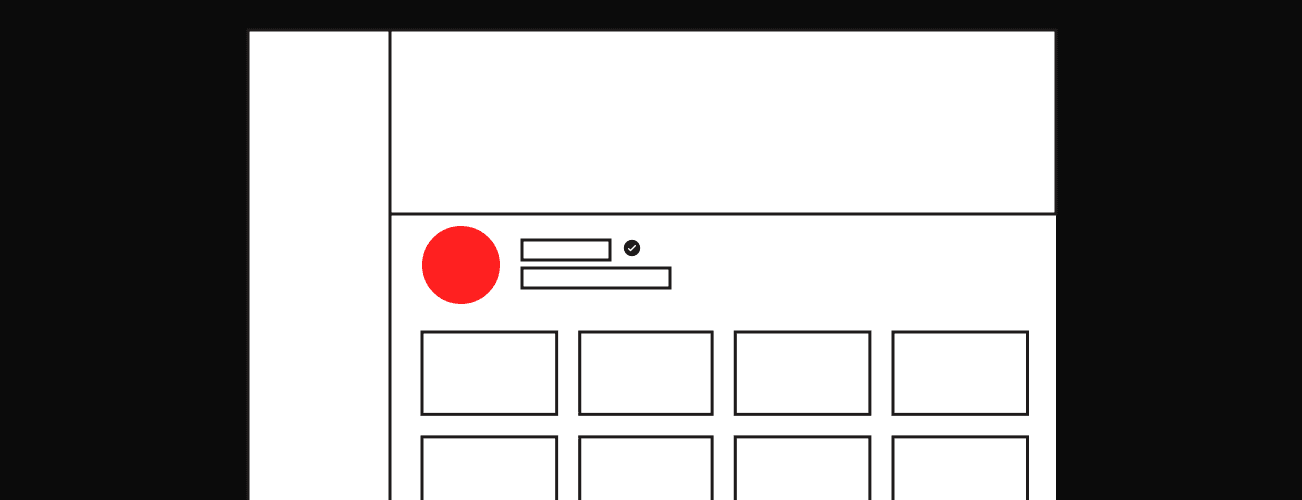
Alle Nutzer*innen auf YouTube haben die Möglichkeit, ein Profilbild hochzuladen. Manche lassen es leer, aber die meisten Creators, Marken und Unternehmen nutzen die Möglichkeit, ihr eigenes Bild und ihr Branding zu zeigen. Schließlich ist dies dein Erkennungsmerkmal für die Leute, die YouTube durchsuchen. Es ist wichtig, dass die Profilbilder für Unternehmen auf allen Kanälen einheitlich sind, damit diejenigen, die mit deiner Marke vertraut sind, dich leicht wiedererkennen können.
Die empfohlenen Maße für ein YouTube-Profilbild sind 800 x 800 Pixel, also ein Seitenverhältnis von 1:1. Wenn das Bild auf der Plattform verwendet wird, wird es viel kleiner angezeigt, also stelle sicher, dass dein Bild erkennbar ist.
Wichtig: Wenn dein YouTube-Kanal mit einem Google-Konto verbunden ist, wird durch die Änderung deines Profilbilds auf YouTube auch das Profilbild deines Google-Kontos geändert.
So änderst du dein YouTube-Profilbild
Unternehmen und Creators ändern ihre Profilbilder auf YouTube ständig. Obwohl der Wiedererkennungswert einer Marke sehr wichtig ist, ist es wichtig, dass die Inhalte immer aktuell sind und dein Bild zeitgemäß wirkt. So änderst du dein YouTube-Profilbild.
- Klicke auf dein Profilbild.
- Wähle deinen Kanal aus.
- Wähle „Edit Channel“ (Kanal bearbeiten) und klicke dann auf dein Profilbild.
- Wähle dein neues Profilbild aus oder nimm mit deiner Kamera auf der Plattform direkt ein neues auf.

Größe des YouTube-Banners
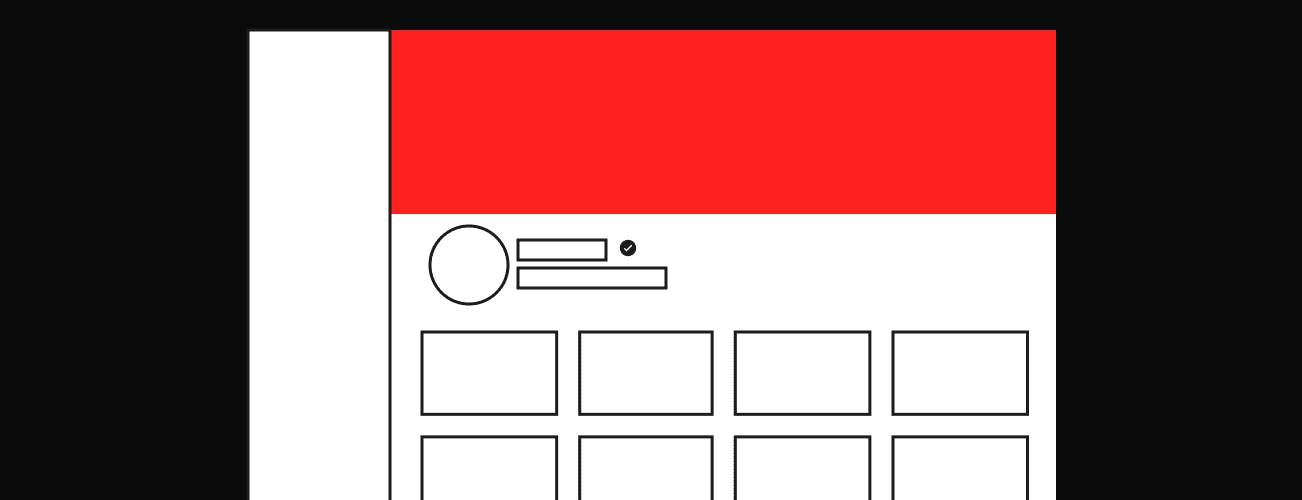
Kanalbanner sind die beste Möglichkeit für Unternehmen und Creators, den Nutzer*innen zu zeigen, worum es bei ihren Inhalten geht, denn sie erstrecken sich über den oberen Teil des Profils, wenn jemand auf einen YouTube-Kanal klickt. Die empfohlenen Abmessungen für Youtube-Kanalbanner sind 2560 x 1440 Pixel. Das ist die beste Größe, um das Bild zu betrachten, ohne die Qualität zu beeinträchtigen oder automatisch zu beschneiden. Darüber hinaus gibt es noch einige andere Anforderungen an dein Kanalbanner.
- Mindest-Dateigröße: 2048 x 1152 Pixel
- Maximale Breite: 2560 x 423 Pixel
- Maximale Dateigröße: 6 MB
Abgesehen von deinen Videos und Video-Thumbnails sind YouTube-Kanalbanner die beste Möglichkeit, den Nutzer*innen zu vermitteln, worum es bei deinen Inhalten geht und wie du dich von Unternehmen und Creators abhebst, die ein ähnliches Angebot haben.
YouTube-Bannervorlage
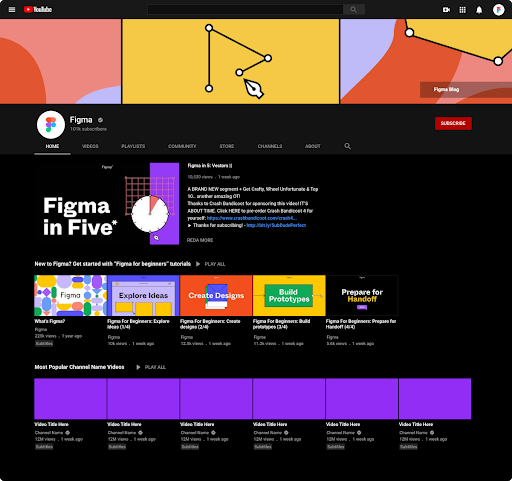
Mit YouTube-Kanalbannern hast du die seltene Gelegenheit, deinen Nutzer*innen mitzuteilen, was deinen YouTube-Kanal einzigartig macht, ohne dass sie sich eines deiner Videos ansehen müssen. Daher ist ein klares, leicht zu erkennendes Design umso wertvoller. Wenn du noch kein Kanalbanner hast oder darüber nachdenkst, deins zu überarbeiten, kannst du mit der kostenlosen YouTube-Kanalbanner-Vorlage von Figma ein ansprechendes Bild planen und gestalten.

So erstellst du ein YouTube-Banner
Wenn du dein Kanalbanner entworfen und gespeichert hast, ist es an der Zeit, es zu teilen und zu sehen, wie es zum Rest deines Kanalangebots passt. Um dein Youtube-Banner hochzuladen und zu ändern, musst du dich im Youtube Studio anmelden.
- Klicke im Menü auf der linken Seite auf „Customization“ (Anpassung) und dann auf „Branding“.
- Wähle „Upload“ (Hochladen) und anschließend das Bild aus, das du verwenden möchtest. An dieser Stelle kannst du eine Vorschau des Bilds anzeigen und ggf. den Bildausschnitt ändern.
- Wähle „Done“ (Fertig) aus
- Klicke auf „Publish“ (Veröffentlichen)
Die Videogröße ist wichtig
Die Sache mit der Videogröße auf YouTube ist, dass es niemandem auffällt, wenn du es richtig machst. Wählst du allerdings eine falsche Größe für dein YouTube-Video, hat das erhebliche Auswirkungen auf das Videoerlebnis und kann sogar die Qualität des Videos selbst beeinträchtigen. Es ist schon ein Erfolg, wenn die Zuschauer*innen auf dein Video klicken. Noch besser ist es, wenn du Inhalte erstellst, die ein angenehmes Videoerlebnis bieten, sodass dein Publikum das Video bis zum Ende anschaut.
Das empfohlene Seitenverhältnis für YouTube-Videos beträgt 16:9 oder die Pixelmaße unten, sortiert nach Wiedergabequalität. Je höher die Pixelzahl, desto höher ist die Qualität.
- 2160 p: 3840 x 2160
- 1440 p: 2560 x 1440
- 1080 p: 1920 x 1080
- 720 p: 1280 x 720
- 480 p: 854 x 480
- 360 p: 640 x 360
- 240 p: 426 x 240
Die meisten Handykameras nehmen automatisch im Seitenverhältnis 16:9 auf, wenn sie horizontal gedreht werden. Es ist auch ganz einfach, diesen Schnitt in verschiedenen Videobearbeitungsprogrammen vor dem Hochladen auf YouTube selbst vorzunehmen. Vertikale Videos werden zwar immer noch hochgeladen, nehmen aber nicht den gesamten Youtube-Videoplayer ein, was zu einem eingeschränkten Videoerlebnis führt.
So richtest du ein YouTube-Video ein und lädst es hoch
Um ein Video einzurichten und auf YouTube hochzuladen, musst du dich im YouTube Studio bei dem Kanal anmelden, auf den du es hochladen möchtest.
- Wähle im Menü oben rechts „Create“ (Erstellen) aus und klicke dann auf „Upload Video“ (Video hochladen).
- Wähle die Videodatei aus, die du hochladen möchtest.
- Warte, bis der Vorgang abgeschlossen ist, was bis zu 15 Minuten dauern kann.
Danach wirst du aufgefordert, „grundlegende Informationen“ über das Video hinzuzufügen. Du gibst Dinge wie den Titel des Videos, die Einstellungen für das Zielpublikum, die Optionen für die Miniaturansicht usw. ein. Wenn du dazu berechtigt bist, kannst du deinen Monetarisierungsplan auswählen. Nachdem du die Videoelemente und -informationen hinzugefügt hast, kannst du das Video in der Vorschau ansehen und dann veröffentlichen.
YouTube-Videoformat
Das Hochladen eines Youtube-Videos beginnt mit der Auswahl des richtigen Videoformats. Zum Glück akzeptiert YouTube fast alle gängigen Videoformate, wie z. B.:
- .MOV
- .MPEG4
- .MP4
- .AVI
- .WMV
- .MPEGPS
- .FLV
- 3GPP
- WebM
- DNxHR
- ProRes
- CineForm
Beachte bitte, dass manche Videoformate auf verschiedenen Playern nicht funktionieren – manche Formate sind vielleicht nur mit einem Desktop-Player kompatibel, andere nur mit einem mobilen Player usw. Das empfohlene YouTube-Videoformat ist .MP4. Es garantiert eine hohe Bild- und Tonqualität des Videos und bietet die Möglichkeit, es in verschiedenen Qualitäten abzuspielen.
Abschluss
Jetzt, wo du die Grundlagen für die Gestaltung von tollen Bildern und Videos für deinen YouTube-Kanal kennst, kannst du mit Figma üben und experimentieren. Das Ergebnis? Eine neue, kreative Videostrategie und wiedererkennbare, greifbare Markenwerte, die dir helfen, deine Bekanntheit zu steigern. Schau dir unsere Größenanleitungen für Instagram, LinkedIn usw. an, um mit der Gestaltung für deine Marke zu beginnen.

Bei Facebook gibt es verschiedene Bildtypen und für jeden Typ gelten eigene Parameter. Hier findest du eine Aufschlüsselung aller Bildtypen und -größen sowie ein paar Richtlinien zu bewährten Methoden bei Titelbildern, Bannern, Profilbildern usw. bei Facebook.

Bei Instagram spielt der richtige Look die entscheidende Rolle. Daher sind Best Practices für Beiträge auf dieser Plattform umso wichtiger. Für die visuelle Kuratierung durch Instagram genügt es nicht, deine Beiträge einfach nur nach ästhetischen Kriterien zu filtern.

In der Kürze liegt bei Twitter die Würze. Angesichts der Begrenzung auf 280 Zeichen sind Medienelemente äußerst hilfreich bei der Vermittlung deiner Botschaft. Bild- und Videobeitrage ermöglichen dir, auf innovative Weise mit deinen Follower*innen zu kommunizieren und bieten ein Alleinstellungsmerkmal inmitten tausender Tweets.

Man könnte leicht denken, dass Bilder bei LinkedIn nicht im Vordergrund stehen. Doch auf LinkedIn spielen Fotos eine wichtige Rolle und liefern potenziellen Arbeitgebern oder Kunden subtile Hinweise, die ausschlaggebend sein können. Hier findest du einige Best Practices, um einen optimalen ersten Eindruck zu hinterlassen.

Neben Instagram ist Pinterest wahrscheinlich die Social-Media-Plattform mit dem stärksten Fokus auf Bildern. In Folge dessen sind viele Nutzer*innen bestrebt, herausragende Fotos zu posten, die von einem breiten Publikum gepinnt werden. Die Bildanforderungen von Pinterest sind dabei denkbar einfach gehalten.

Twitch
Mit über 100 Millionen einmaligen Nutzer*innen ist Twitch mittlerweile mehr als nur ein Nischenangebot unter den sozialen Plattformen. In der sich dynamisch entwickelnden sozialen Medienlandschaft ist Twitch dank der digitalen Affinität und der Altersstruktur der Nutzer*innengruppe (18–34 Jahre) für Vermarkter äußerst attraktiv.

Soundcloud
Das Zeitalter der Mixtapes ist vorbei. Mit Soundcloud haben Musiker*innen die Möglichkeit, die Aufmerksamkeit von Musikkonsument*innen direkt auf sich zu lenken und sich so eine Fangemeinde aufzubauen. Erstelle ein 🔥 Albumcover oder ein Profilbild und vermarkte deine Musik.


Google Displayanzeigen
Google Displayanzeigen sind eine der wertvollsten Methoden, um Kunden anzusprechen. Die schiere Reichweite des Netzwerks von Google und die gezielte Werbung ermöglichen dir Konversionen im großen Maßstab. Erfahre mehr über die Best Practices für das Design von Google Displayanzeigen.