Tools und Funktionen von FigJam entdecken


Tools und Funktionen von FigJam entdecken teilen


So erstellst du ein neues FigJam Whiteboard
FigJam ist ein kostenloses, dynamisches digitales Whiteboard, das deine Unterrichtsumgebung in einen kollaborativen Lernraum verwandelt. Bevor du dein erstes FigJam Whiteboard erstellst, musst du deinen Edu-Status verifizieren. Melde dich dafür mit deiner Schul-E-Mail-Adresse an.
Sobald dein Edu-Konto verifiziert ist, folgst du diesen Schritten, um ein neues FigJam Whiteboard zu erstellen:
- Anmelden: Gehe zu Figma.com und melde dich mit deiner Schul-E-Mail an.
- Schnellstart: Für den schnellen Start gibst du FigJam.new in deinen Browser ein, um sofort ein neues Whiteboard in deinen Entwürfen zu erstellen.
- Organisieren: Besuche dein Profil auf figma.com und erstelle ein neues Projekt, um deine FigJam Whiteboards zu organisieren.
- Erstellen: Klicke in deinem Projekt auf „FigJam Whiteboard“, um ein neues Whiteboard zu beginnen.
In diesem Help Center-Artikel erfährst du mehr über die Erstellung von Entwürfen, deren Organisation in Teams und die optimale Nutzung von FigJam-Vorlagen. Er ist eine großartige Ressource und hilft dabei, organisiert und effizient zu arbeiten.
So bewegst du dich auf einem FigJam Whiteboard
FigJam bietet eine offene Arbeitsfläche, auf der sich deine Kreativität und die deiner Schüler*innen ohne Einschränkungen entfalten können. Um das volle Potenzial auszuschöpfen, mache dich zunächst mit den Navigationswerkzeugen vertraut, die ähnlich wie Google Maps funktionieren. Sie erlauben ein schnelles Zoomen, Verkleinern und Schwenken im Raum.
- Schwenken: Streiche mit zwei Fingern über dein Trackpad, um dich nach links, rechts, oben oder unten zu bewegen. Du kannst auch das Handwerkzeug in der unteren rechten Ecke der Symbolleiste verwenden, um dich über die Arbeitsfläche zu bewegen.
- Vergrößern und Verkleinern: Drücke auf deinem Trackpad die Finger, um zu vergrößern, und zieh sie auseinander, um zu verkleinern. Zum präzisen Zoomen kannst du auch die Schaltflächen „+“ und „-“ unten rechts auf dem FigJam-Board verwenden.
Im folgenden Video erfährst du, wie deine Ideen Gestalt annehmen können.
2 Möglichkeiten zum Verwenden von Abschnitten
- Abschnitte als Seiten verwenden: Egal, ob es sich um Einzelaufgaben oder kleine Gruppenprojekte handelt: Abschnitte können spezielle Bereiche schaffen, in denen Lernende in FigJam arbeiten können. Die Strukturierung der Arbeitsfläche in Abschnitte erzeugt ein Gefühl von Seiten und erleichtert so die Navigation zwischen verschiedenen Aufgaben und Aktivitäten.
- Verwende Abschnitte, um dein Whiteboard zu organisieren: Abschnitte können als klare, organisierte Bereiche für Aktivitäten, Gruppenarbeit oder Diskussionsanregungen dienen. Auf diese Weise bleibt das Whiteboard übersichtlich und führt die Lernenden mit einer klaren, visuellen Struktur durch jeden Teil einer Lektion.

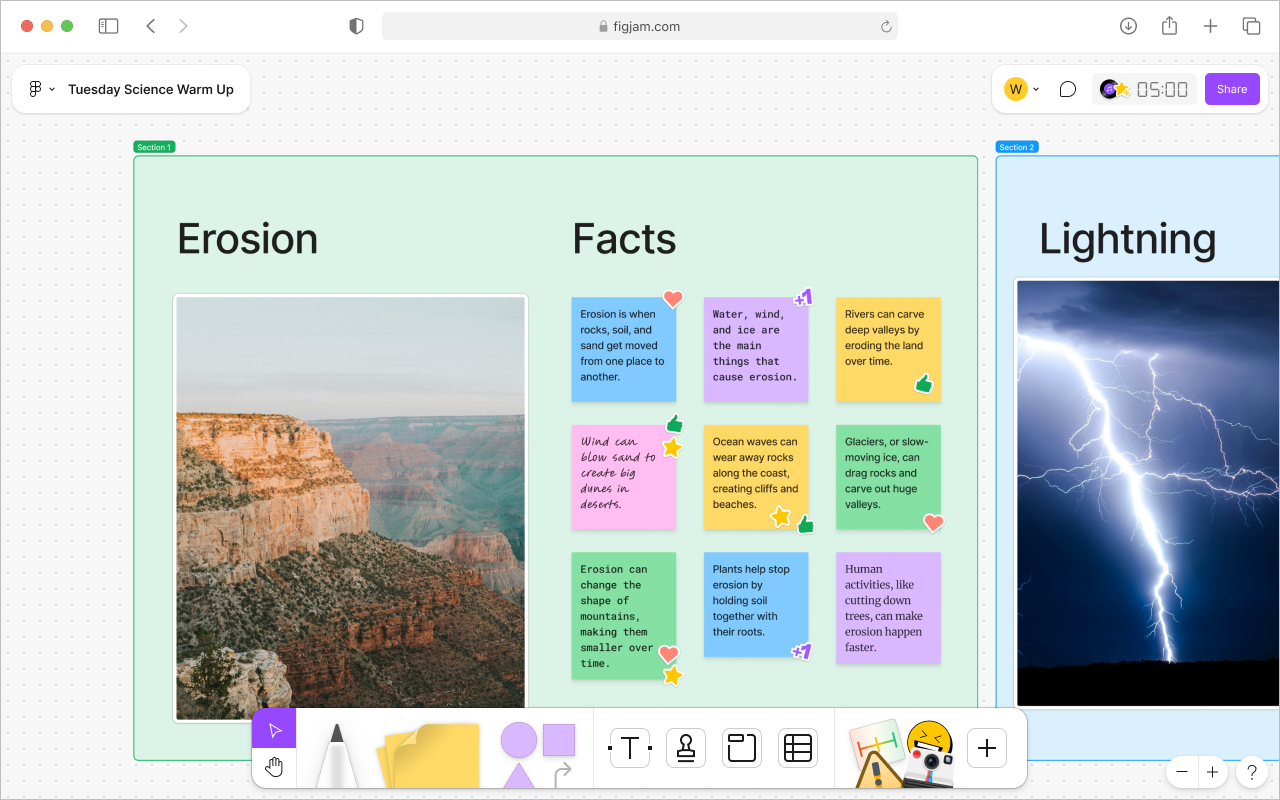
In diesem Artikel im Help Center erfährst du mehr darüber, wie du Abschnitte in FigJam erstellen und organisieren kannst. Er ist ein hilfreicher Leitfaden für die Verwaltung von Whiteboards und die Strukturierung deiner Lektionen.
Notizen und Stempel
Notizen: FigJam ist ein ideales Mittel zur Steigerung der Beteiligung im Unterricht. Die Verwendung von Notizen erleichtert es Schülerinnen und Schülern, ihre Gedanken während des Unterrichts mitzuteilen, so dass sich auch die ruhigeren unter ihnen bequem ausdrücken können. Sorge dafür, dass alle Stimmen gehört und einbezogen werden!
Stempel: Lehrkräfte können die Beteiligung steigern, indem sie FigJam Stempel verwenden, um Beiträge schnell anzuerkennen und zu würdigen. Dieses Feedback ermutigt zur fortlaufenden Beteiligung und vermittelt den Schüler*innen ein Gefühl der Wertschätzung. Es fördert eine unterstützende Unterrichtsumgebung.

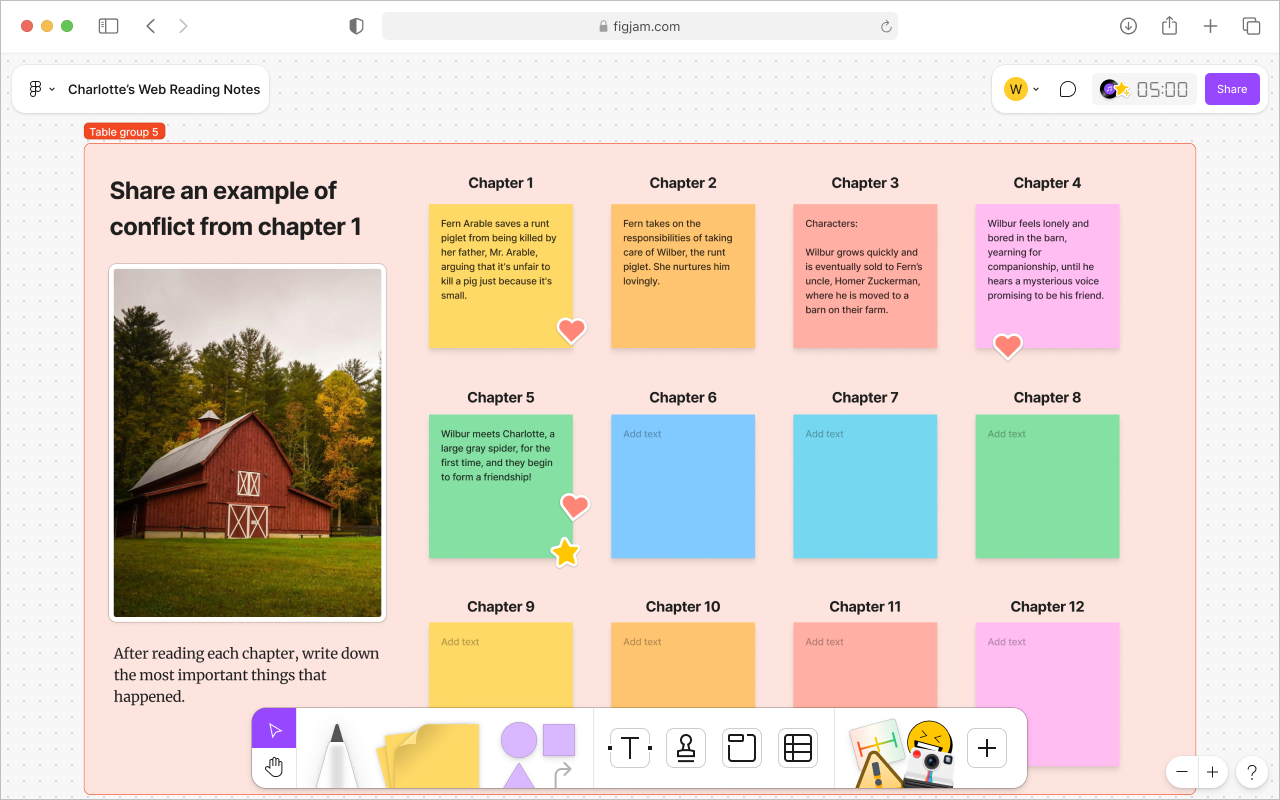
3 Möglichkeiten zur Verwendung von Notizen
- Verwende FigJam, um KWL-Diagramme zu erstellen, in denen Lernende visuell darstellen können, was sie wissen, wissen möchten und gelernt haben, und verbessere so ihre Beteiligung und ihr Verständnis neuer Themen.
- Lass die Schüler*innen, wenn sie sich selbst vorstellen, in vorgegebenen Abschnitten der FigJam-Arbeitsfläche etwas über sich erzählen und gib den anderen die Möglichkeit, mit Stempeln zu antworten.
- Besprich Themen offen, indem du Aktivitäten erstellst, die mit klaren Anweisungen und vorgefertigten Notizen erstellst, die zu Beteiligung und Diskussion anregen.
Freihandwerkzeuge
Verwende die FigJam Filzstift- und Textmarker-Werkzeuge, um deinen Unterricht zum Leben zu erwecken. Der Filzstift eignet sich hervorragend zum Skizzieren auf dem Whiteboard oder zum Notieren wichtiger Konzepte in Echtzeit, während der Textmarker das Hervorheben wichtiger Informationen während der Unterrichtsgespräche oder bei der Analyse von Texten erleichtert.
3 Möglichkeiten zur Verwendung der Freihandwerkzeuge
Mit FigJam kannst du in jedem Teil der Arbeitsfläche frei zeichnen oder ihn mit Anmerkungen versehen. Das Textmarker-Werkzeug klebt sogar an Elementen wie Bildern und hilft so, wichtige Ideen hervorzuheben. Hier sind drei kreative Möglichkeiten für die optimale Nutzung der Freihandwerkzeuge:
1. Beschrifte ein Diagramm: Lade die Schüler*innen ein, das Stiftwerkzeug und den Textmarker zu verwenden, um mit leeren Diagrammen zu interagieren, die du deinem FigJam Whiteboard hinzugefügt hast. Dies können Bilder sein, die du einfügst und die die Schüler*innen dann mit Anmerkungen versehen, verknüpfen und mit ihren eigenen Ideen erweitern können.

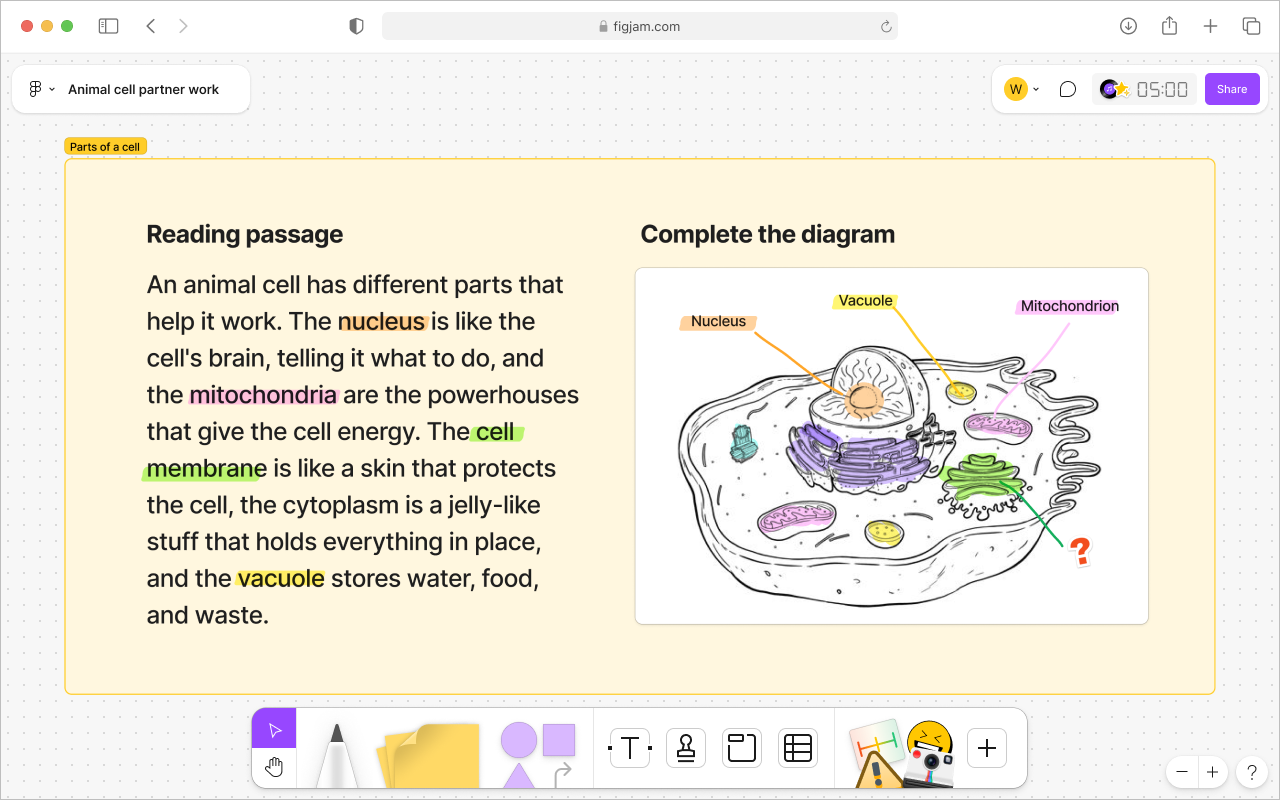
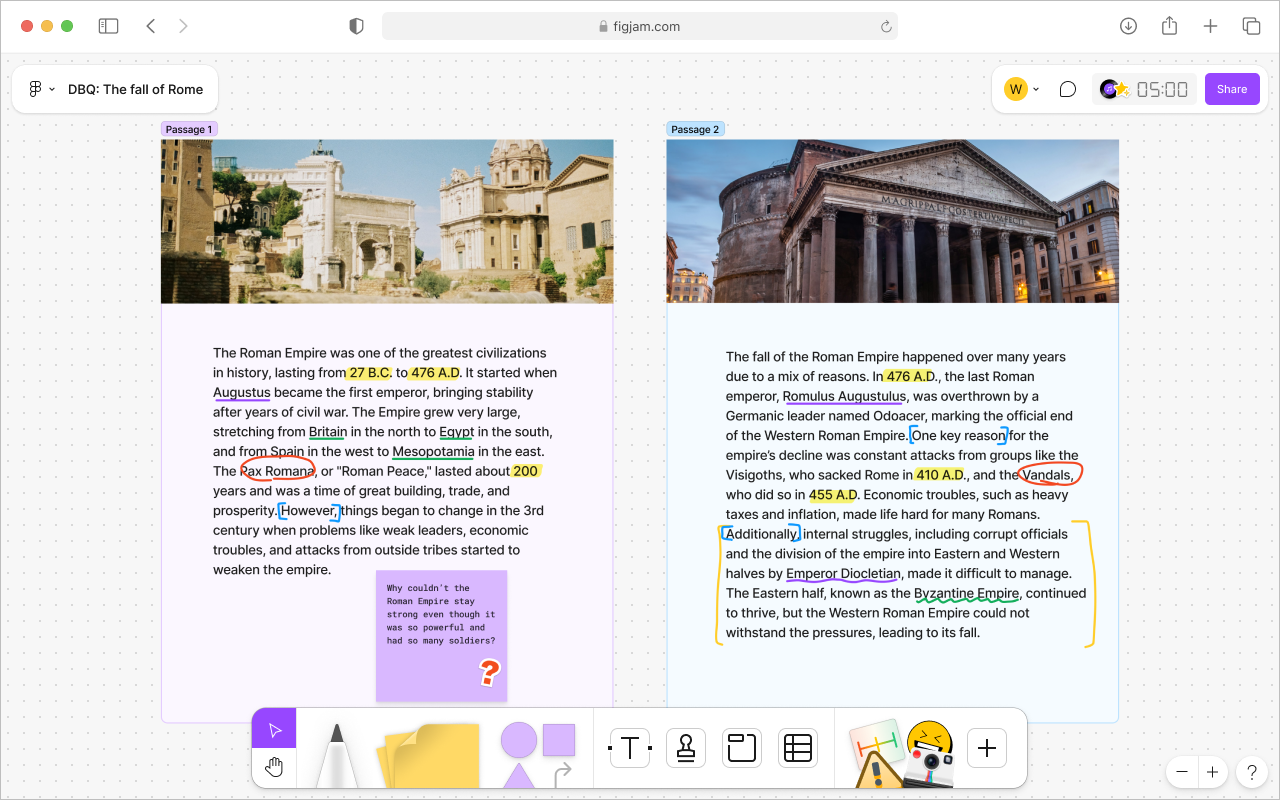
2. Anmerkungen zum Text: Fordere die Schüler*innen auf, vorhandenen Text wie PDFs oder in FigJam importierte Bilder mit Anmerkungen zu versehen.

3. Freies Zeichnen: Ermutige die Schüler*innen, das Stift-Werkzeug zu verwenden, um Konzepte, Ideen oder schnelle Skizzen direkt auf dem FigJam Whiteboard zu skizzieren. Dies eignet sich perfekt dazu, Gedanken zu visualisieren, abstrakte Ideen konkreter zu machen und dem Lernen eine persönliche Note zu verleihen.
In diesem Help Center-Artikel erfährst du mehr über die Filzstift- und Textmarker-Werkzeuge von FigJam.
Sofort einsatzbereite Unterrichtsvorlagen: Diese Eisbrecher, Spiele und Denkroutinen sind für Lernende hervorragende Gelegenheiten, die Stift- und Textmarker-Tools in FigJam einzusetzen. Sie bieten unterhaltsame, interaktive Bereiche, in denen die Schüler*innen bei der Zusammenarbeit untereinander zeichnen, Anmerkungen machen und sich kreativ betätigen können.
Formen und Verbinder
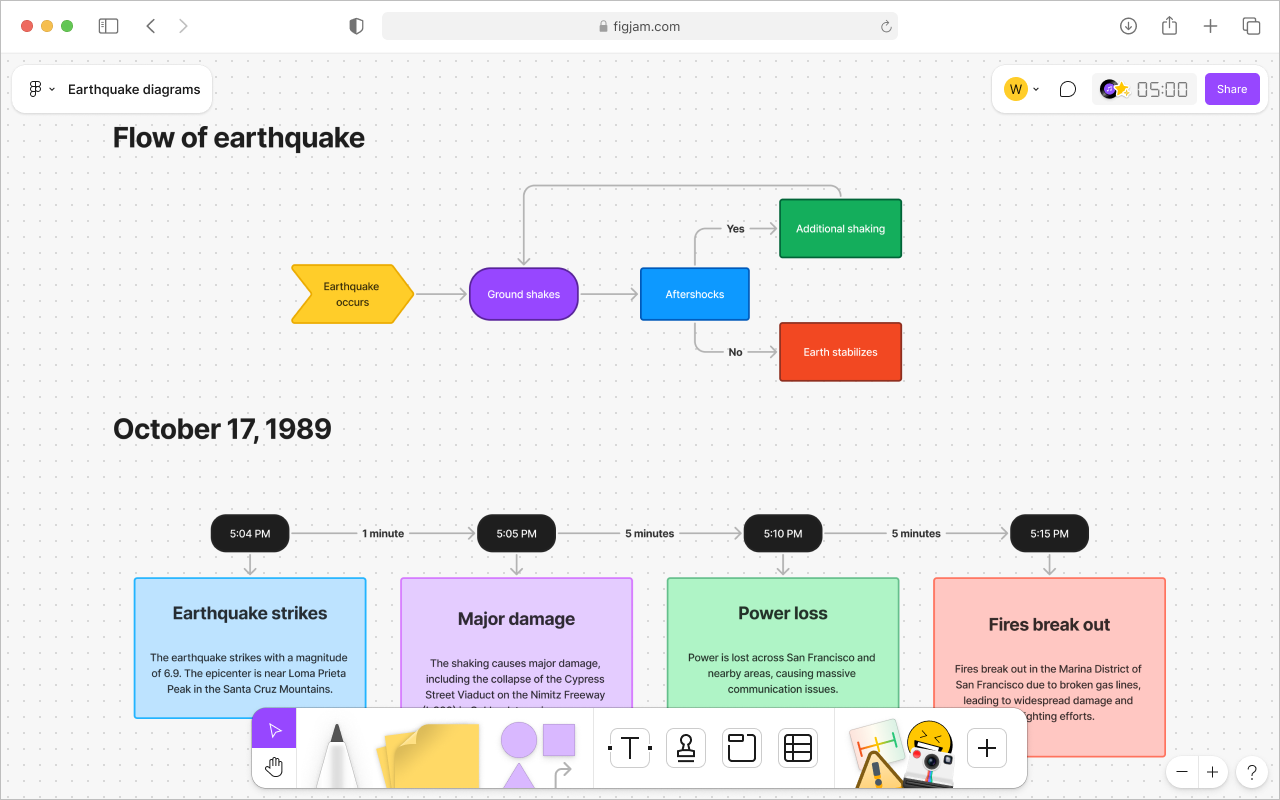
Mit den Formen und Verbindern von FigJam können Lernende ihre Gedanken visuell ordnen und darstellen. Dies fördert ein tieferes Verständnis. Sie können mithilfe der Formen und Verbinder klare, strukturierte Darstellungen komplexer Ideen erstellen und so ihre Fähigkeit zur effektiven Kommunikation und Zusammenarbeit verbessern.
- Formen: Formen sind in FigJam eine großartige Ergänzung zu visuellen Organisatoren, Zeitleisten und Flussdiagrammen. Ändere die Größe, dreh sie oder passe sie mit gestrichelten oder durchgezogenen Umrissen an, um den Schüler*innen zu helfen, ihre Gedanken in Diagrammen und Mindmaps zu strukturieren.
- Linien und Verbinder: Linien eignen sich hervorragend zum Verbinden von Ideen, Verknüpfen von Haftnotizen oder Anzeigen von Abläufen in Schülerarbeiten. Passe Linien mit Farben, Text und Endpunkten an, um klare, ansprechende Visualisierungen zu erstellen, die das Verständnis fördern und den Unterricht interaktiv gestalten.

Widgets
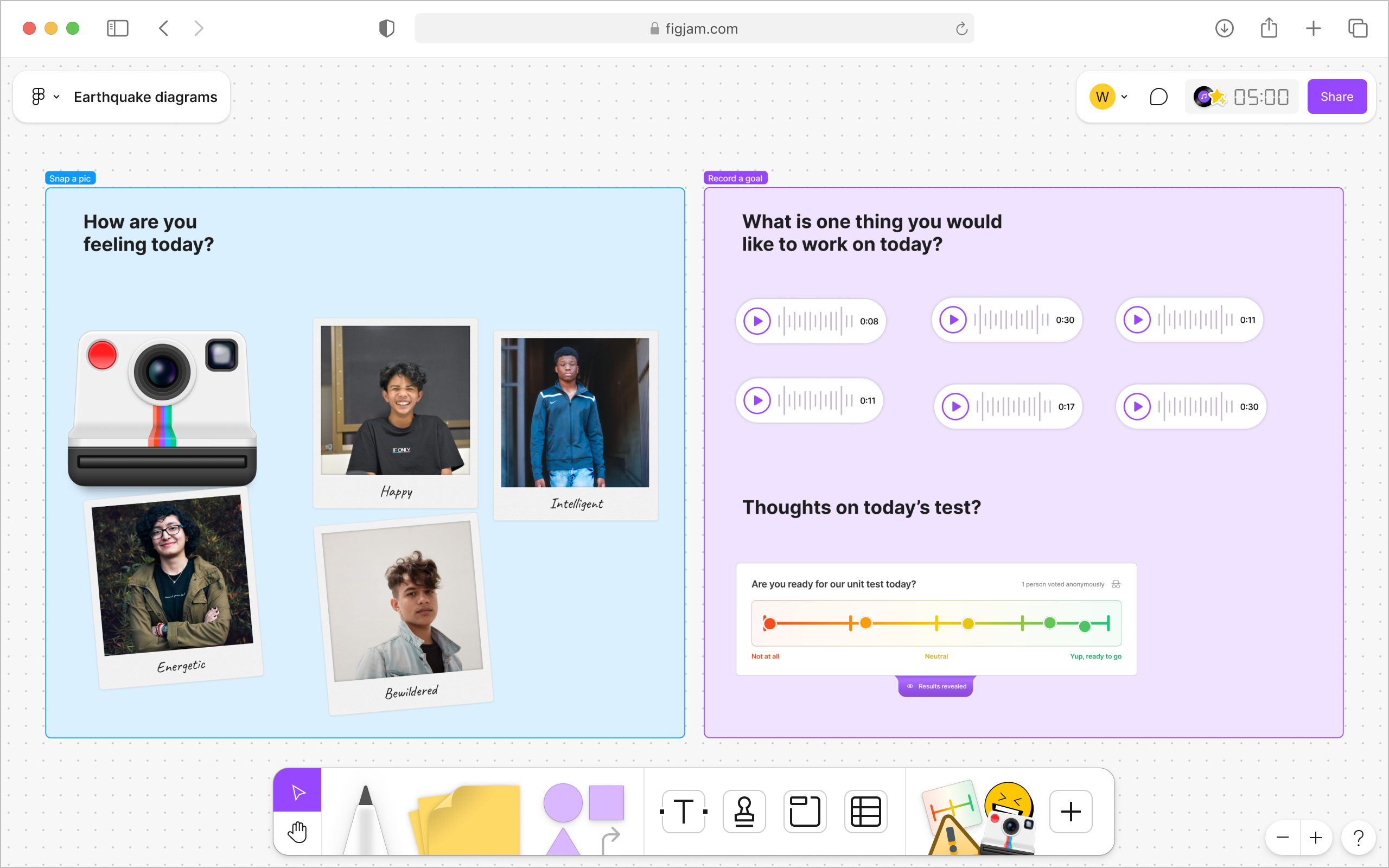
Widgets in FigJam sind Arbeitsflächen-Apps, die deine Unterrichtsaktivitäten durch interaktive Elemente verbessern. Widgets sind für jeden sichtbar, der am Whiteboard arbeitet, sodass Lernende effektiver zusammenarbeiten können. Lehrkräfte können mithilfe von Widgets Sprachaufzeichnungen, Umfragen oder andere interaktive Tools einbinden und so den Unterricht spannender gestalten.

3 Widgets, die du ausprobieren solltest
- Photobooth: Verwende dieses Widget zur Vorstellung von Schüler*innen, für Unterrichtsprojekte oder um bestimmte Momente bei gemeinsamen Aktivitäten festzuhalten.
- Sprachmemo: Gib Schüler*innen die Möglichkeit, Audioantworten für Diskussionen, Sprachübungen oder Leseaktivitäten aufzuzeichnen, um allen eine Stimme zu geben und die Beteiligung am Unterricht zu fördern. Das kannst du auch für ein schnelles mündliches Lehrerfeedback zu Schülerarbeiten verwenden!
- Umfrage: Nutze das Umfrage-Widget für ein schnelles Feedback von Schüler*innen, zur Wissensüberprüfung oder für Abstimmungen innerhalb der Klasse. So kannst du alle Schüler interaktiv und effizient in den Unterricht einbeziehen.
Weitere Punkte
→ Mache dich mit FigJam vertraut, indem du dich mit den Vorlagen beschäftigst. Du findest sie in der Vorlagenbibliothek. Diese gebrauchsfertigen Materialien eignen sich für verschiedene Aktivitäten in der Unterrichtsumgebung und du kannst sie beliebig kombinieren oder an deine Unterrichtsbedürfnisse anpassen. Werde kreativ, indem du Vorlagen kombinierst, experimentierst und entdeckst, was auf einem FigJam-Board alles möglich ist.
→ Vertiefende Informationen zu FigJam findest du auf dieser YouTube Playlist, wo du die wichtigsten Funktionen und kreativen Einsatzmöglichkeiten für deine Unterrichtsumgebung kennenlernen kannst. Diese Videos führen dich durch praktische Tipps und Tricks und helfen dir, die FigJam-Werkzeuge und -Strategien direkt in deinem Unterricht anzuwenden.
→ Für die abenteuerlustige Lehrkraft, die gerne von Grund auf neu kreiert, ist FigJam.new eine leere Arbeitsfläche. Öffne sofort ein neues Whiteboard und lass deiner Kreativität freien Lauf, indem du Lektionen, Aktivitäten und Brainstormings von Grund auf neu erstellst.